

Tutorial paso a paso: 2 formas de compartir múltiples pantallas simultáneamente
Esta publicación se adentra principalmente en dos métodos probados para compartir múltiples pantallas simultáneamente. Si te encuentras en la necesidad de compartir tu pantalla con otros o ver sus pantallas, lee detenidamente esta publicación para seleccionar el método que se ajuste a tus preferencias.

Por Tyler Actualizado en 15/01/2025


¿Cómo puedo compartir dos pantallas al mismo tiempo?
Hola. Cuando trabajamos en equipo, a veces queremos compartir varias pantallas al mismo tiempo. ¿Cuál es la forma más fácil? ¿Algún consejo?"
- Pregunta de Quora
En ocasiones, puede que necesites compartir múltiples pantallas simultáneamente, por ejemplo, para presentar tu trabajo a tus compañeros de equipo o para mostrar a varios amigos cómo arreglar un problema en el ordenador de forma remota. Pero, ¿cómo puedes compartir dos o más pantallas al mismo tiempo?
2 formas de compartir varias pantallas simultáneamente
No es difícil compartir varias pantallas al mismo tiempo. Aquí te ofrecemos 2 opciones sobre cómo compartir varias pantallas. Echemos un vistazo.
Opción 1. Ver varias pantallas simultáneamente a través de AnyViewer
Si quieres ver e incluso controlar varias pantallas al mismo tiempo, se recomienda utilizar el software gratuito de escritorio remoto y compartir pantalla AnyViewer para Windows. Este software te permite establecer una pared de pantallas donde puedes añadir todos los dispositivos deseados para ver y controlar. El resultado es una gestión fluida de estos dispositivos, todo dentro de una sola ventana para mejorar la eficiencia.
Nota: Para obtener una experiencia mejorada de visualización y control remoto en múltiples pantallas con AnyViewer, es recomendable considerar la actualización a un plan empresarial.
Paso 1. Descarga, instala y ejecuta AnyViewer en todos los dispositivos.
Paso 2. En tus ordenadores locales, haz clic en Iniciar sesión en el panel izquierdo y luego haz clic en Registrarse.

Paso 3. Inicie sesión en la misma cuenta en las otras computadoras remotas. Cuando haya iniciado sesión correctamente, podrá ver los dispositivos asignados de la misma cuenta.
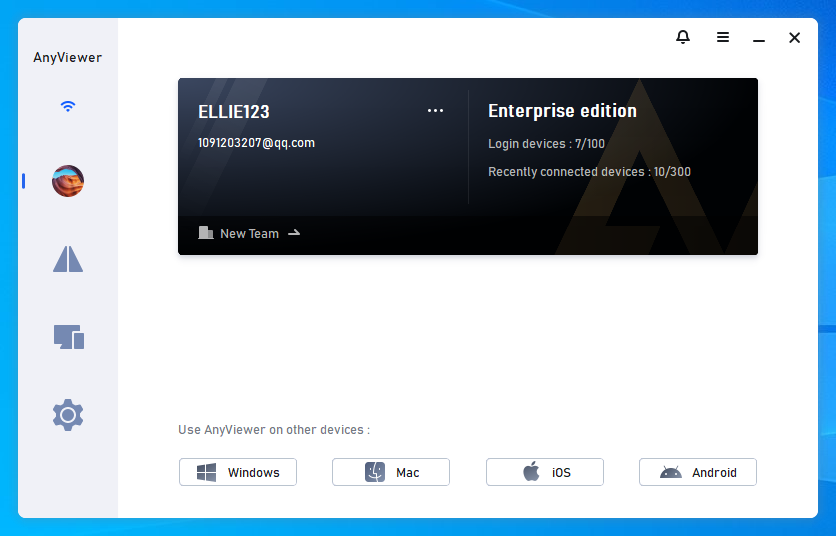
Paso 4. En sus dispositivos locales, haga clic en el nombre de su dispositivo, luego haga clic en Pared de Pantallas y siga las instrucciones en pantalla para crear su pared de pantallas.

Paso 5. Ahora, puede observar las pantallas de todos los dispositivos agregados en una ventana única y controlarlos según sus preferencias.

★ Más características de AnyViewer:
- Control completo del escritorio remoto: AnyViewer ofrece un completo control del escritorio remoto, otorgando a los usuarios la capacidad de administrar aplicaciones en una computadora remota como si estuvieran físicamente presentes.
- Compartir pantalla: La compartición de pantalla se hace colaborativa, permitiendo a los usuarios compartir sus pantallas sin brindar control remoto a la otra parte.
- Transferencia de archivos: Se facilita el intercambio eficiente de datos a través del soporte de AnyViewer para la transferencia de varios tipos de archivos entre computadoras locales y remotas.
- Acceso móvil y duplicación de pantalla: Con compatibilidad para iOS y Android, AnyViewer extiende las capacidades de acceso remoto y duplicación de pantalla a dispositivos móviles.
- Administración remota de energía: AnyViewer sirve como una herramienta eficaz para la administración remota de energía, permitiendo a los usuarios realizar acciones como bloquear, apagar o reiniciar computadoras a distancia.
Opción 2. Compartir múltiples pantallas simultáneamente en Zoom
También puede compartir múltiples pantallas simultáneamente en las reuniones de Zoom. Este enfoque puede ser útil cuando los participantes de la reunión necesitan comparar documentos y otros materiales en tiempo real durante un taller. Zoom está disponible para Windows, macOS y Linux.
Paso 1. Si eres el anfitrión de la reunión, comienza la reunión de Zoom.
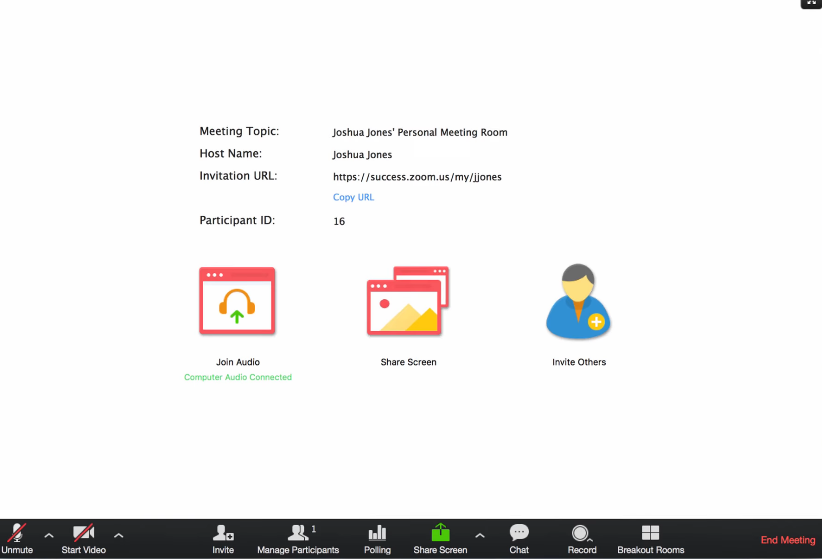
Paso 2. Ubica el botón Compartir pantalla en la parte inferior del panel de Zoom. Haz clic en la flecha hacia arriba para seleccionar Varios participantes pueden compartir simultáneamente, luego haz clic en Opciones avanzadas de uso compartido.

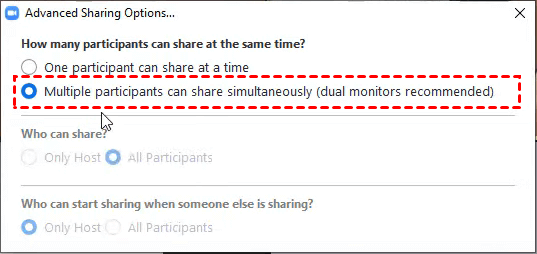
Paso 3. Elige Varios participantes pueden compartir simultáneamente (se recomiendan dos monitores).
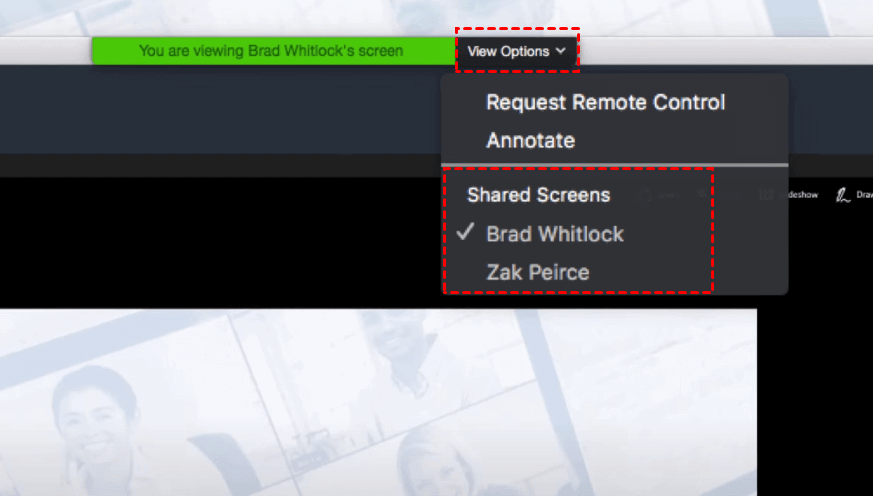
Paso 4. Puedes acceder al menú Opciones de vista en la parte superior del panel de Zoom para cambiar entre dos o más pantallas compartidas.
Palabras finales
Esta publicación se centra en presentar dos soluciones para compartir múltiples pantallas simultáneamente: AnyViewer y Zoom. Nuestra recomendación principal es utilizar AnyViewer. Esta preferencia se basa en su capacidad no solo para mostrar pantallas de otras computadoras, sino también para proporcionar una funcionalidad integral de control remoto. Esta función resulta muy conveniente, especialmente para los profesionales de IT.

