

Cinco formas de enviar archivos de PC a iPad
¿Necesita transferir archivos de su PC a su iPad? Si es así, esta publicación le presenta varios programas que le permiten transferir archivos de forma remota entre su PC y su iPad, mediante WiFi o sin él.

Por Tyler Publicado en 07/09/2026


¿Cómo puedo enviar archivos de PC a iPad?
“Estoy acostumbrado a guardar todos mis archivos en mi computadora de trabajo. Pero a veces, necesito trabajar con algunos de mis archivos en mi iPad cuando salgo a asistir a reuniones. Así que quiero enviar algunos archivos de PC a iPad, ¿qué herramientas puedo usar? ¿Alguna idea?”
Existen todo tipo de formas para enviar archivos entre una PC y un iPad. Puedes usar iTunes, pero requiere que utilices un cable USB para conectar ambos dispositivos. También puedes optar por transferir archivos de PC a iPad sin iTunes, utilizando herramientas como RD Client, Archivos, iCloud Drive y OneDrive.
Cómo enviar archivos de PC a iPad
En la siguiente parte, enumeramos los pasos detallados de varios métodos para guiarte a través de todo el proceso.
Opción 1. Enviar archivos de PC a iPad con iTunes
Antes de comenzar, debemos informarte que cuando transfieres archivos de una PC a un iPhone o iPad usando iTunes, todos los datos en el iPad/iPhone se borrarán, así que asegúrate de haber realizado una copia de seguridad de cualquier información vital.
Paso 1. Descarga e instala la última versión de iTunes en tu computadora.
Paso 2. Conecta tu iPad a la computadora con un cable USB.
Paso 3. Abre iTunes en tu computadora y luego haz clic en tu dispositivo.

Paso 4. En la barra lateral izquierda, haz clic en Compartir archivos.
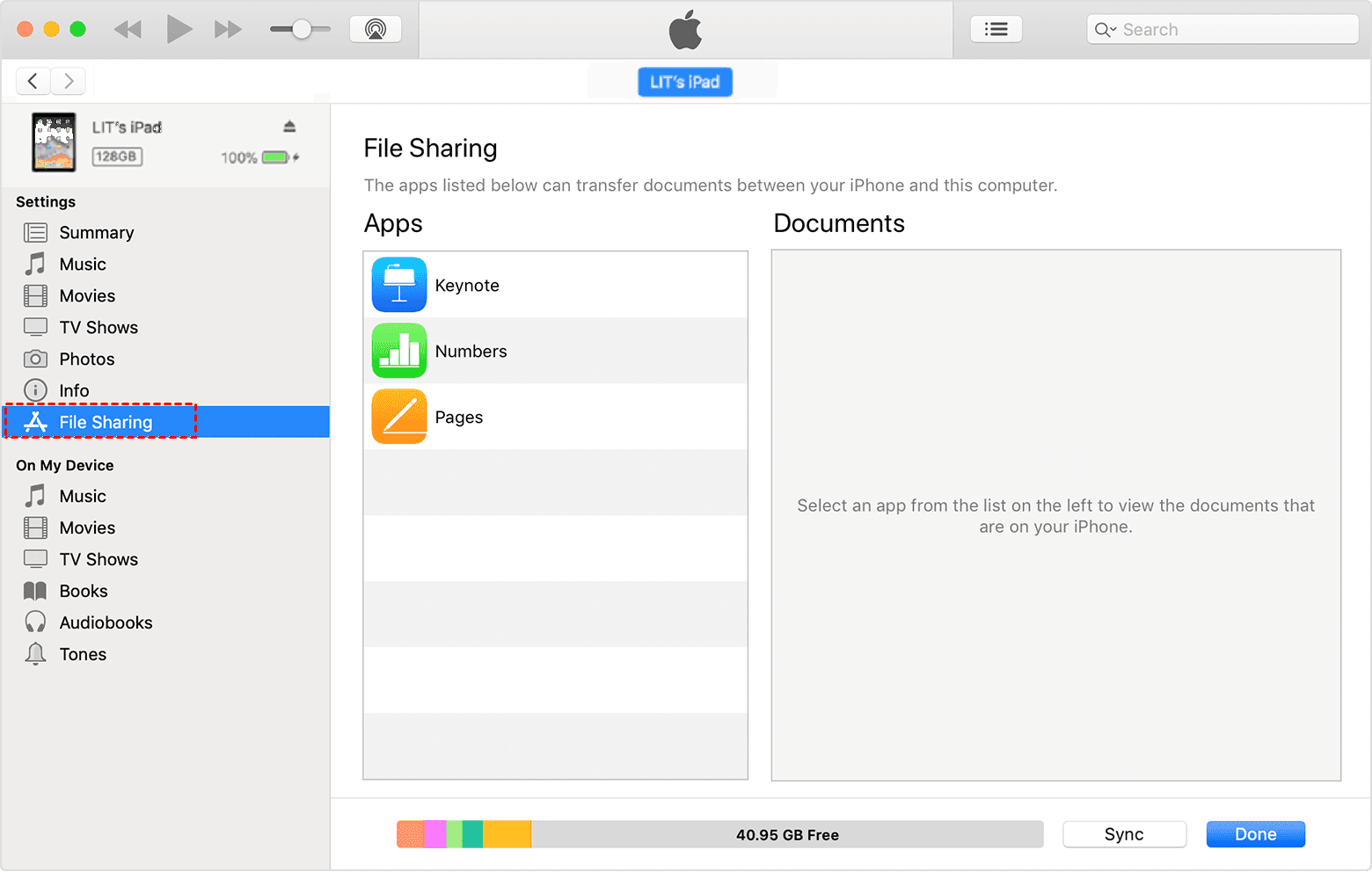
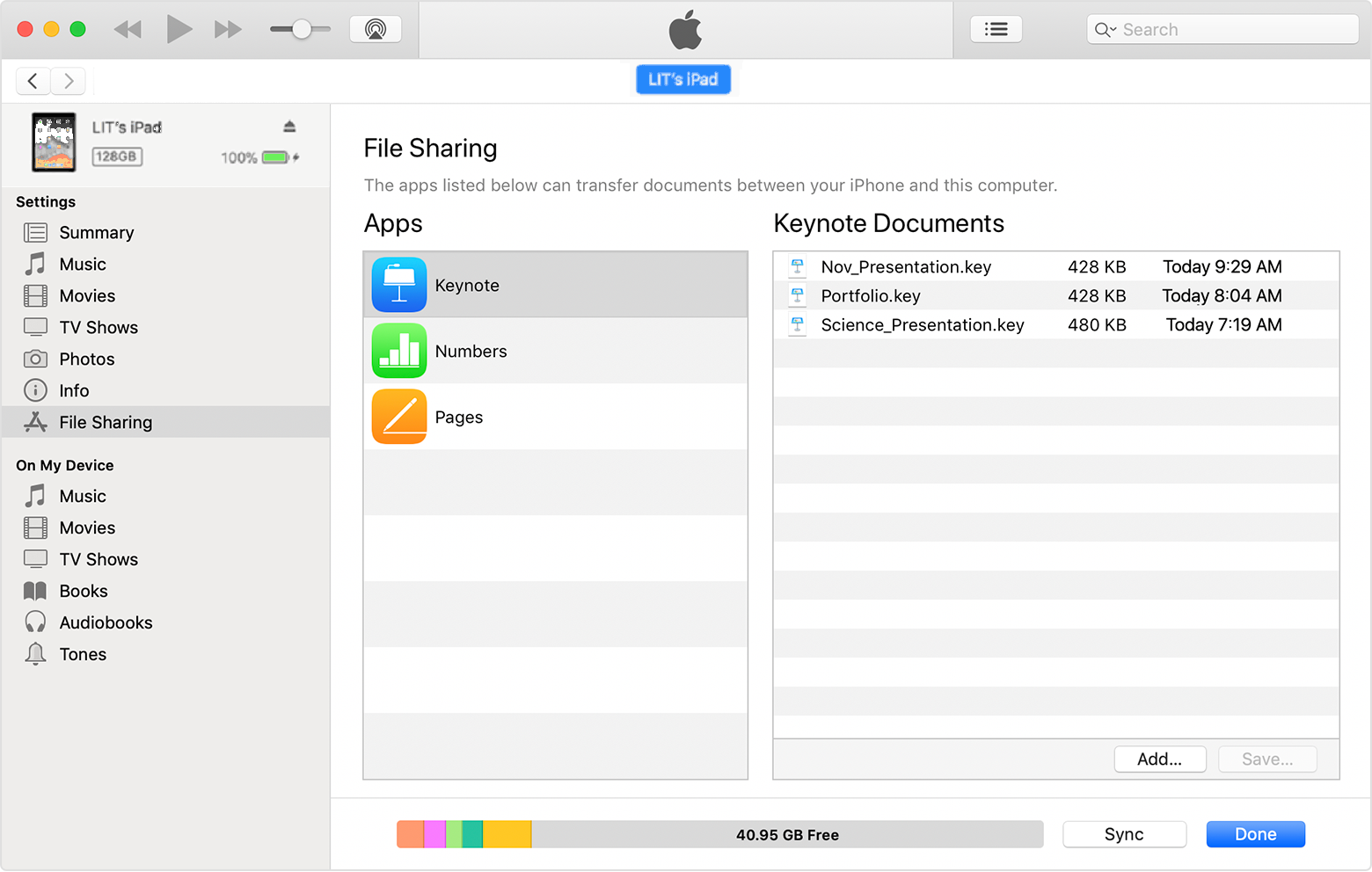
Paso 5. Selecciona una aplicación de la lista de Apps para guardar tus archivos. Luego haz clic en Añadir para agregar los archivos que deseas transferir de la PC al iPad. Después, haz clic en Listo.
Opción 2. Enviar archivos de PC a iPad sin iTunes
Por supuesto, si no desea correr el riesgo de perder todos los datos de su iPad, aquí enumeramos cuatro formas de transferir archivos de PC a iPhone o iPad sin iTunes.
Método 1. Escritorio remoto integrado de Windows
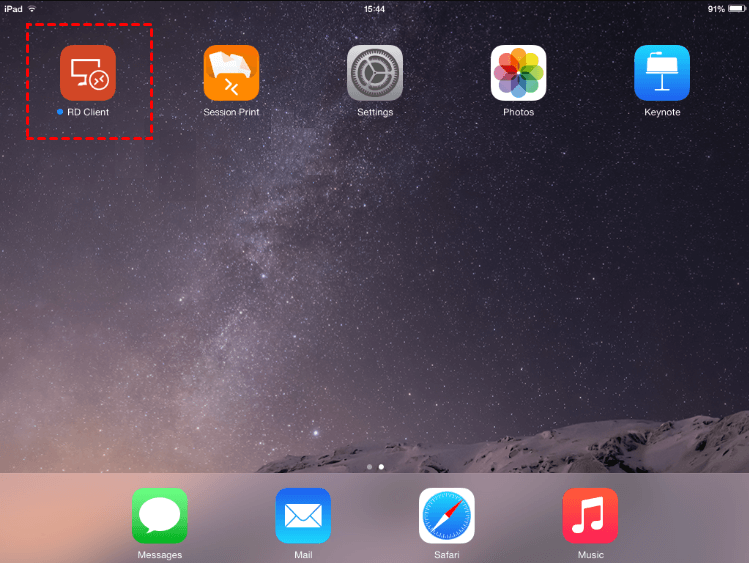
Paso 1. Descargue RD Client en su iPad.
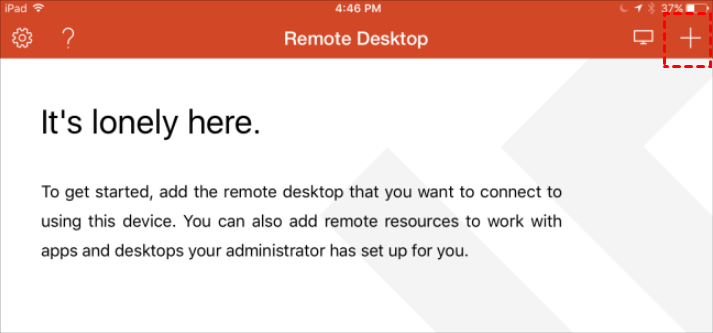
Paso 2. Haga clic en el signo “+” y luego haga clic en Add PC.
Paso 3. Introduzca el nombre del escritorio o la dirección IP. Escriba el nombre de la cuenta que desea utilizar en el campo User Account, o simplemente seleccione Ask When Required.
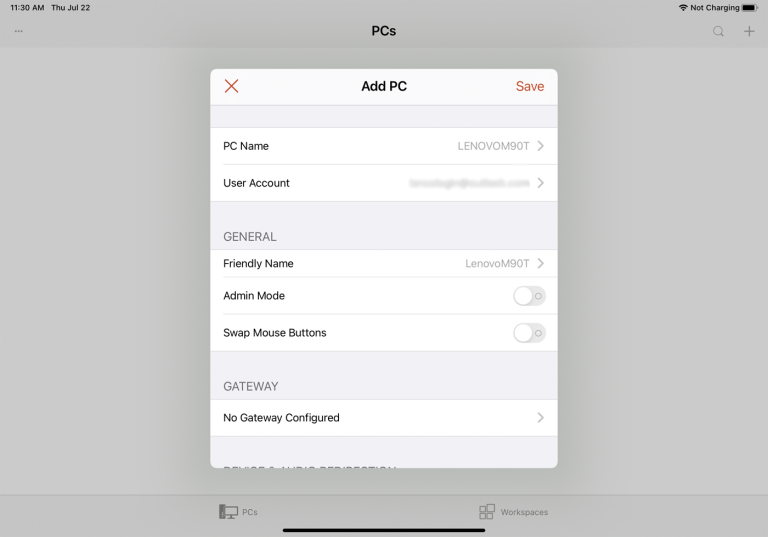
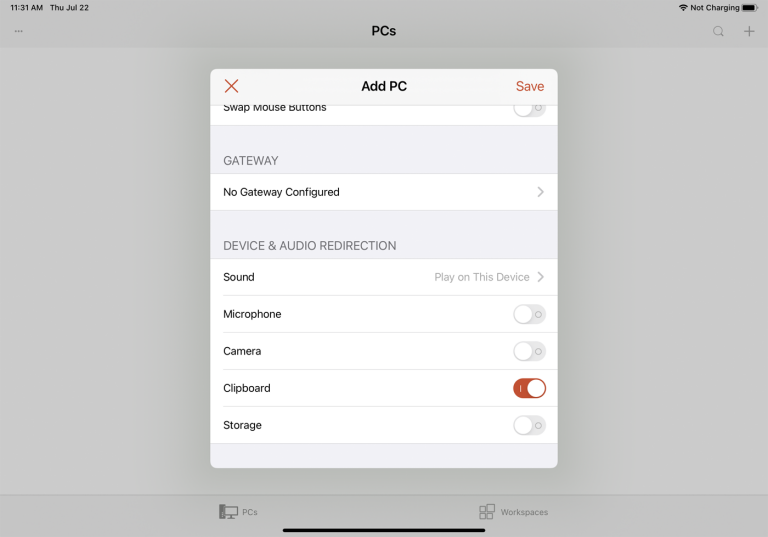
Paso 4. Configure otras opciones según sea necesario. Luego haga clic en Save.
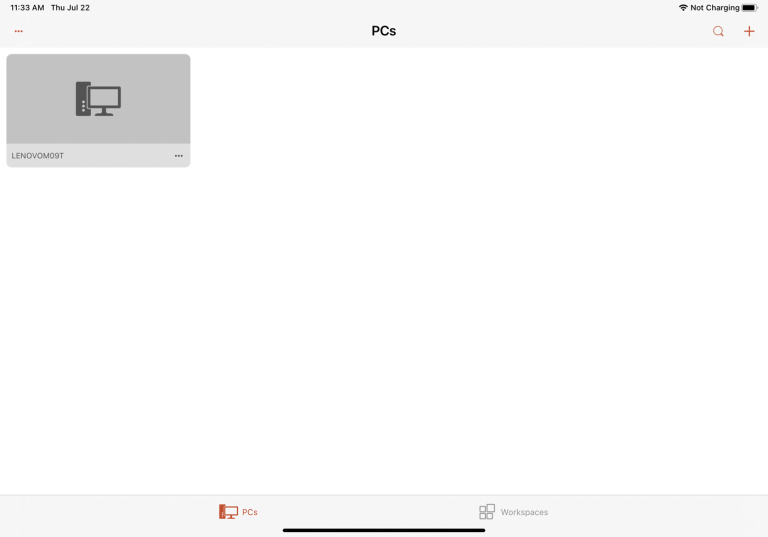
Paso 5. Aparecerá un icono del equipo al que desea acceder; pulse sobre ese icono. Antes de esto, asegúrese de que Remote Desktop se haya habilitado en su equipo.
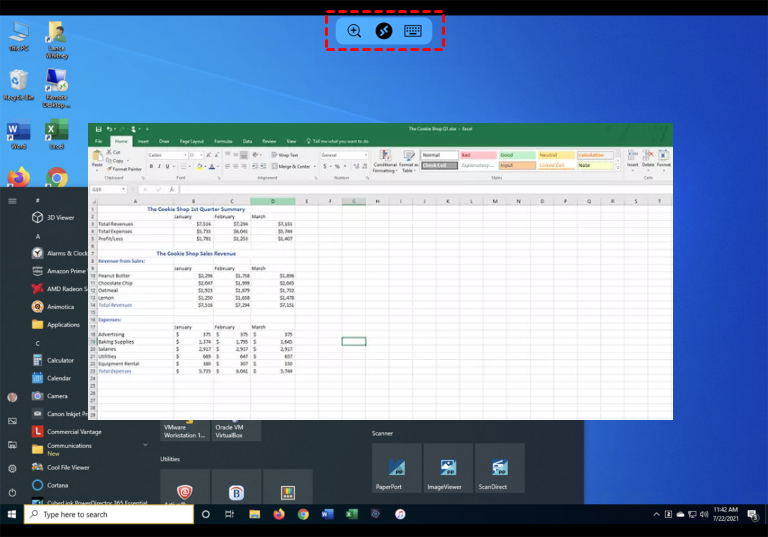
Paso 6. Luego podrá acceder a los archivos de su PC desde su iPad. También puede transferir archivos manteniendo presionados los archivos para copiarlos en el equipo y luego pegándolos en un iPad.
Método 2. La aplicación Archivos integrada del iPad
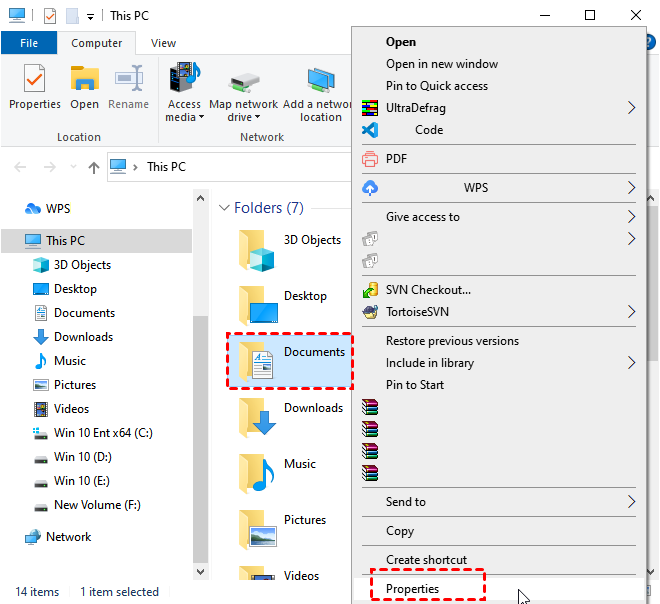
Paso 1. En el servidor Windows, haga clic derecho en la carpeta a la que desea acceder desde el iPad y, a continuación, elija Propiedades.
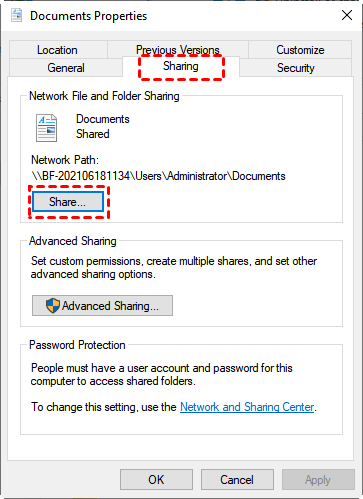
Paso 2. Vaya a la pestaña Compartir y haga clic en Compartir.
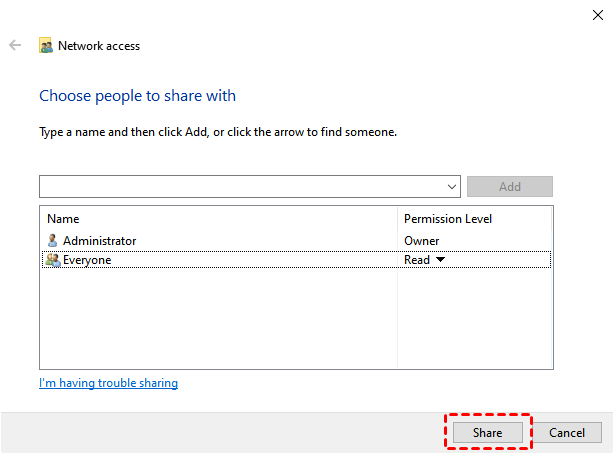
Paso 3. Elija las personas con las que desea compartir y haga clic en Compartir.
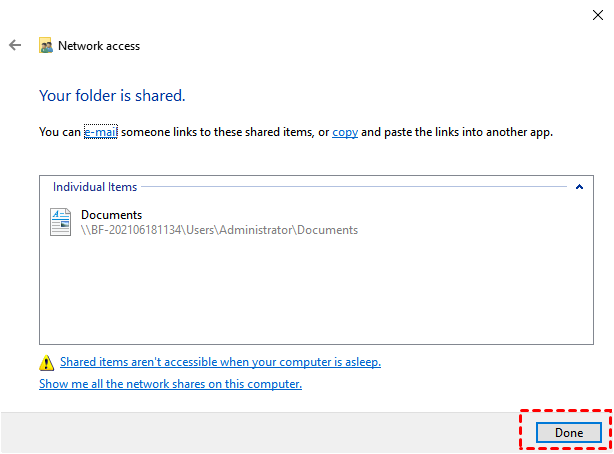
Paso 4. Haga clic en Listo para finalizar el proceso.
Paso 5. Abra la aplicación Archivos integrada en su iPad.
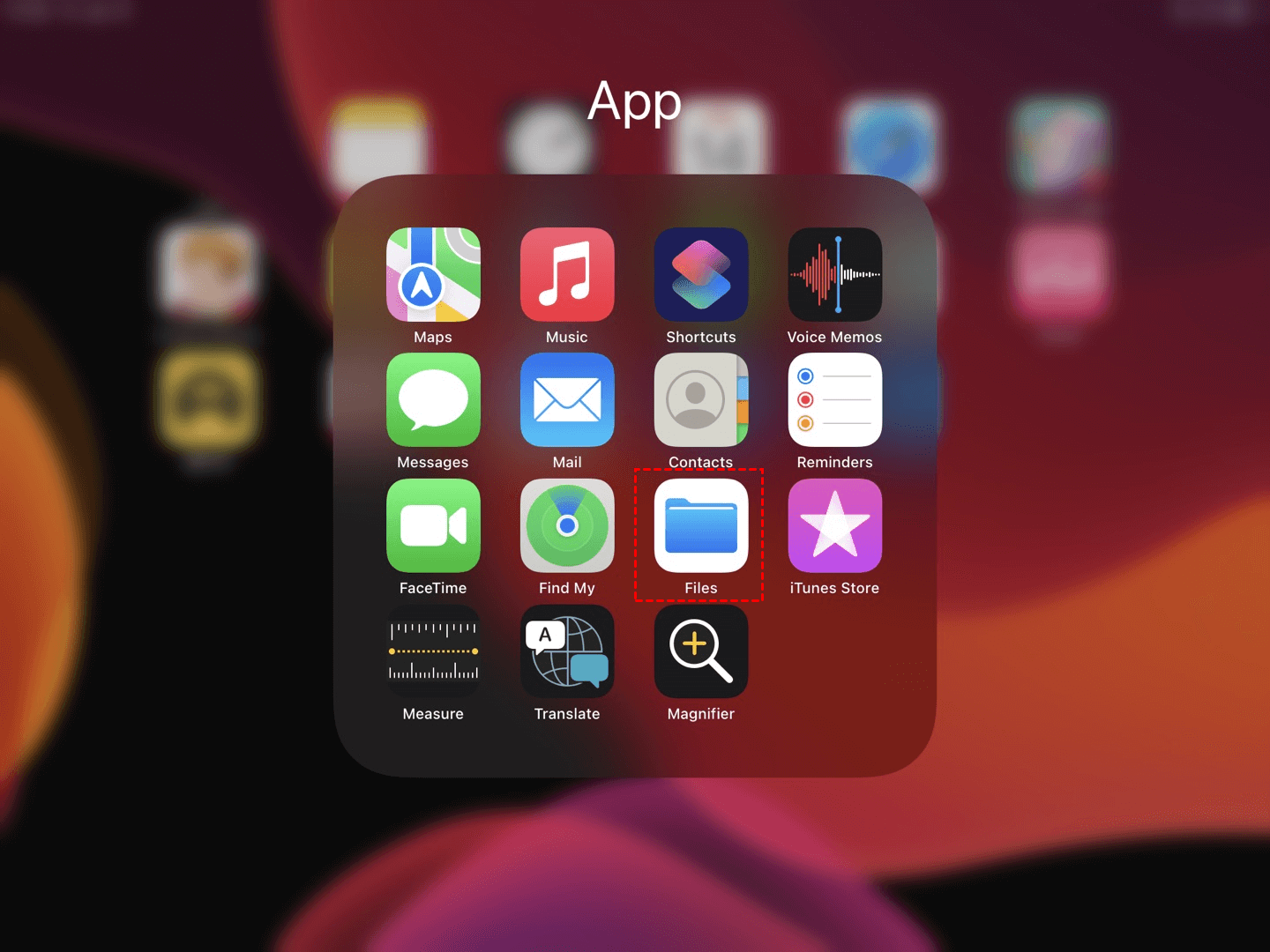
Paso 6. Toque el icono de los "tres puntos" ubicado en la esquina superior derecha.
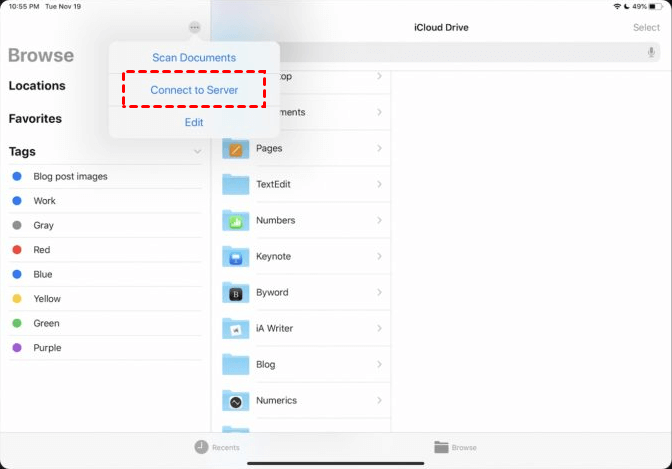
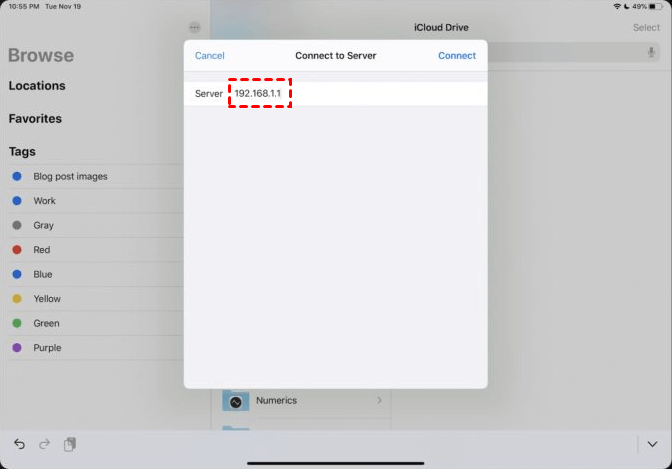
Paso 7. Introduzca la dirección del servidor y pulse Conectar.
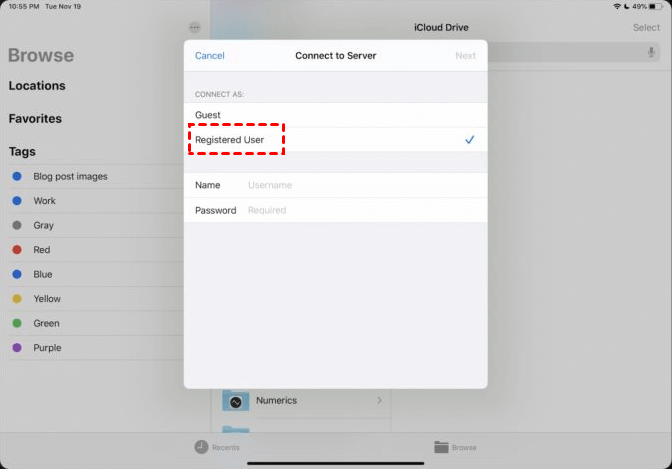
Paso 8. Elija Invitado o Usuario registrado según la configuración de su servidor de archivos. Introduzca el nombre de usuario y la contraseña, y luego pulse Siguiente.
Paso 9. Ahora estará conectado a la carpeta compartida.
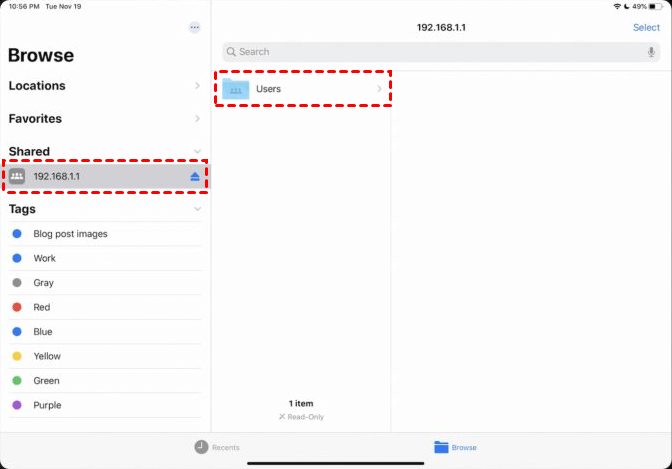
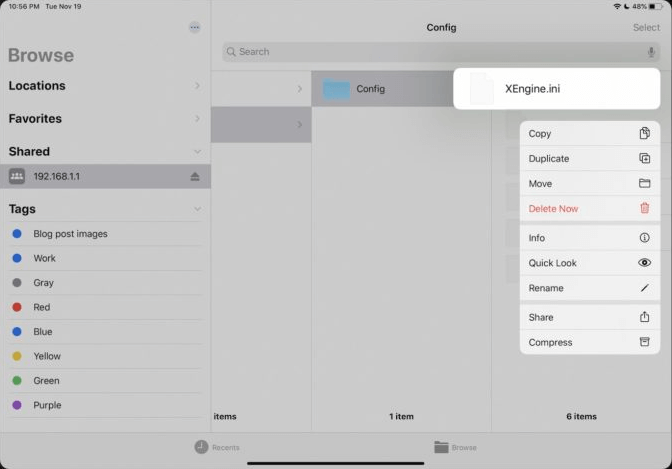
Paso 10. Puede copiar los archivos que desee y pegarlos en su iPad.
Método 3. iCloud Drive
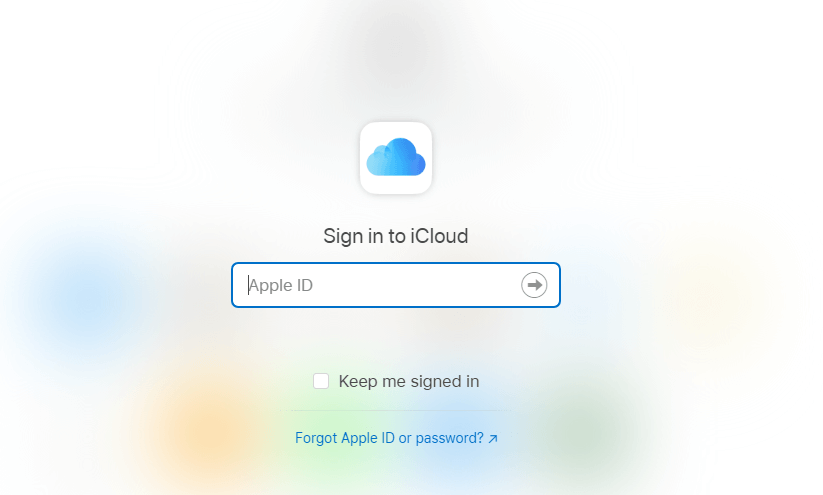
Paso 1. En el ordenador, abra la página de iCloud Drive en el navegador. A continuación, introduzca su Apple ID y su contraseña para iniciar sesión en su cuenta de iCloud.
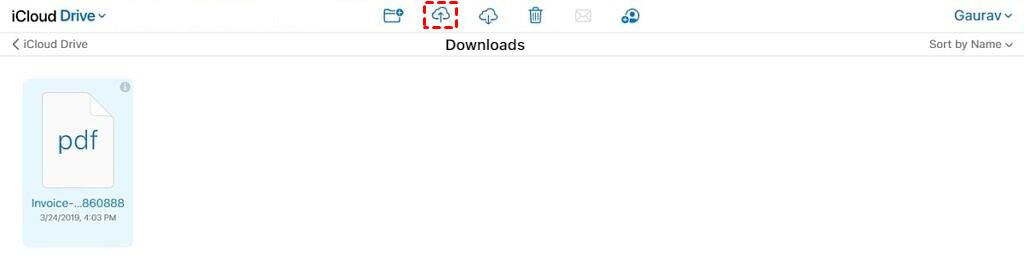
Paso 2. Tras iniciar sesión en iCloud Drive, verá una fila de iconos en la parte superior central de la pantalla. Haga clic en el segundo icono (Cargar) para subir los archivos de su ordenador a su iCloud Drive.
Paso 3. En su iPad, vaya a la aplicación Archivos y navegue hasta iCloud Drive; verá los archivos que acaba de cargar en su computadora.
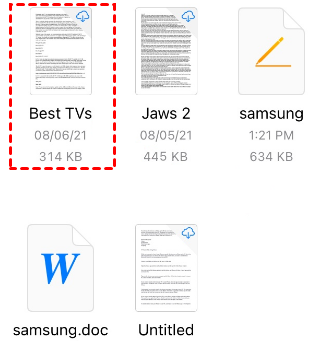
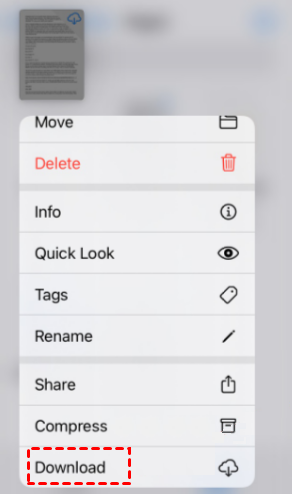
Paso 4. Puede mantener presionado el archivo y luego descargarlo.
Método 4. OneDrive
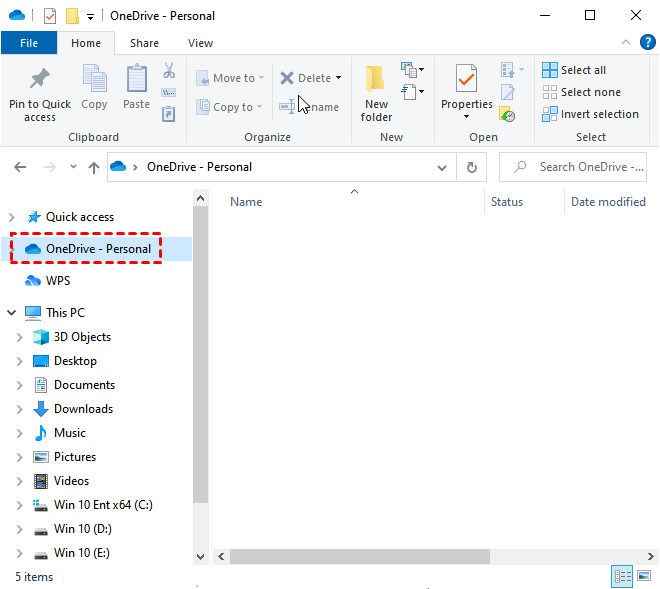
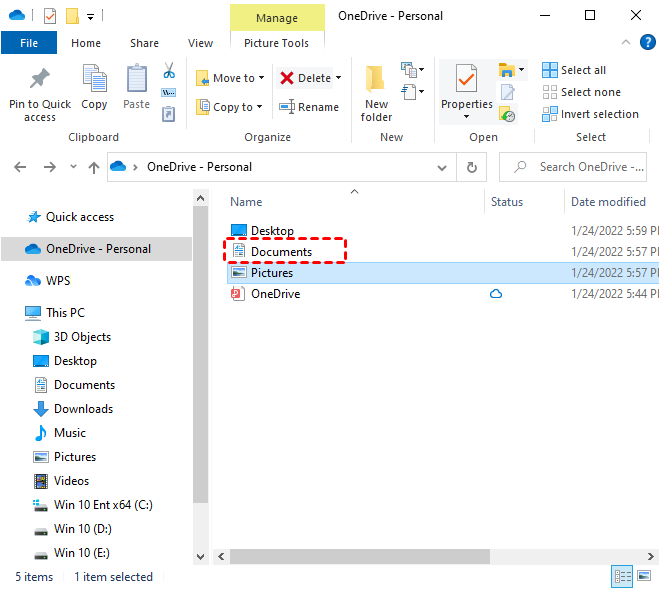
Paso 1. Haga clic en Este equipo, luego busque y haga clic en OneDrive - Personal en el panel izquierdo.
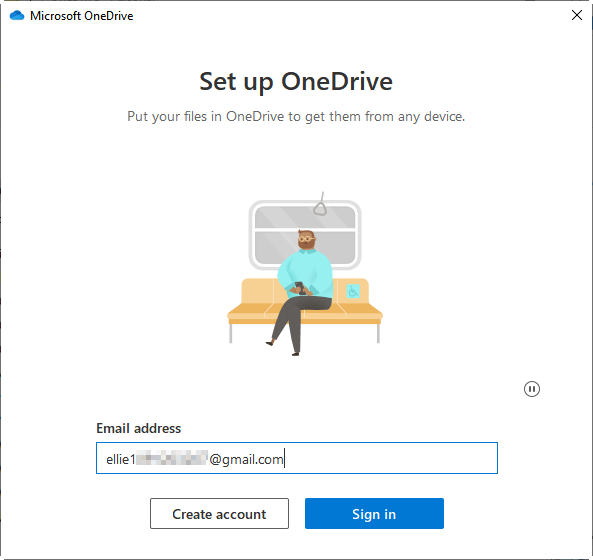
Paso 2. Inicie sesión en su cuenta de Microsoft para activar OneDrive.
Paso 3. Guarde los archivos que desea transferir de la PC al iPad en Documentos.
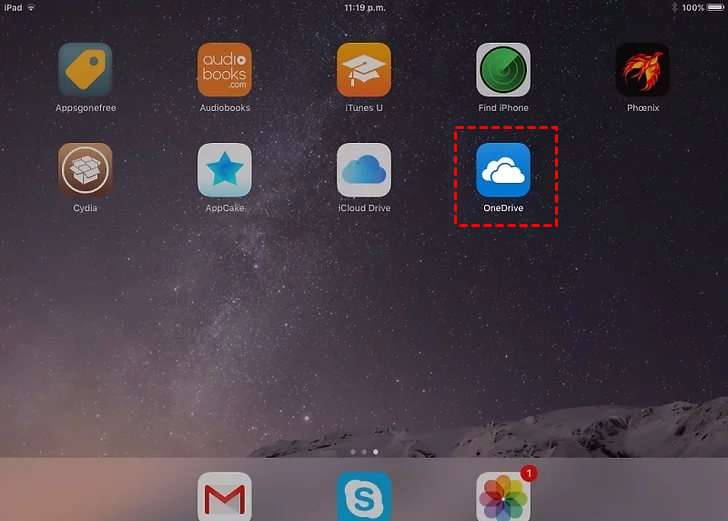
Paso 4. Descargue OneDrive en su iPad desde la App Store. Ábrala e inicie sesión en su cuenta de Microsoft.
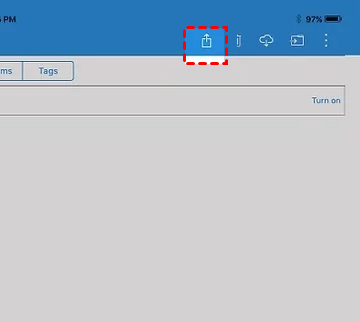
Paso 5. Vaya a la pestaña Documentos; verá los archivos que desea. Luego haga clic en el icono Compartir.
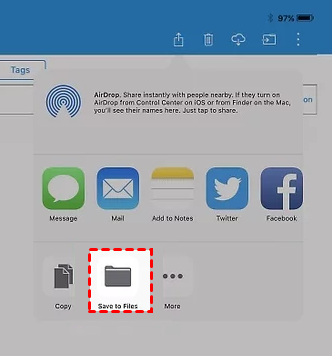
Paso 6. Puede guardar los archivos en Archivos. Podrá encontrarlos en la aplicación más tarde.
Conclusión
No es difícil transferir datos de un ordenador a un iPad. Este artículo se centra en cinco herramientas que le permiten enviar archivos de PC a iPad, ya sea mediante WiFi o no. Los datos pueden transferirse entre PC y dispositivos móviles utilizando estas técnicas. Puede utilizar el software de escritorio remoto AnyViewer para acceder completamente a un ordenador desde un dispositivo iOS. Puede acceder fácilmente a su ordenador gracias a su diseño sencillo y su técnica de funcionamiento sin complicaciones.



 como fuente preferida en Google