

Respondido: ¿Cuáles son los límites de transferencia de archivos de Escritorio remoto?
¿Existen límites para transferir archivos a través de Escritorio remoto? En esta publicación, revelamos los límites de transferencia de archivos de Escritorio remoto. Además, presentamos la mejor alternativa a RDP para ayudarle a transferir archivos entre computadoras.

Por Tyler Publicado en 07/09/2026


¿Existen límites para transferir archivos mediante Escritorio remoto?
“¿Cuáles son los límites de transferencia de archivos de Escritorio remoto? ¿Existe alguna limitación en cuanto al tamaño de los archivos que puedo copiar y pegar mediante RDP (Escritorio remoto) en Windows? ¿Es posible copiar y pegar, por ejemplo, archivos de 4 GB a través de RDP? ¿Existen otras limitaciones?”
Límites de transferencia de archivos de Escritorio remoto
Existen algunos límites de transferencia de archivos RDP que debe conocer si intenta transferir archivos entre dos equipos mediante Escritorio remoto. Las siguientes son las tres restricciones principales:
- ✍Límite de tamaño. RDP le permite copiar y pegar archivos de hasta 2 GB de tamaño desde un escritorio remoto a su equipo local. Para archivos más grandes que no se pueden copiar y pegar, debe habilitar la sincronización de unidades, lo que le permite usar cualquier unidad de un equipo local en un escritorio remoto.
- ✍Límite de velocidad. La transferencia de archivos RDP es relativamente lenta. El protocolo RDP utiliza gran parte de su ancho de banda para la transferencia de datos de pantalla e instrucciones. Originalmente no está diseñado para la transferencia de archivos. Esta es la razón principal por la que es lento.
- ✍Límite de red. Si los dos equipos están en redes diferentes, no podrá conectarlos directamente. En su lugar, deberá configurar el reenvío de puertos o una VPN para usar RDP y luego transferir los archivos.
Cómo configurar Escritorio remoto para transferir archivos
Suponiendo que los dos equipos están en la misma red, veamos cómo configurar Escritorio remoto para transferir archivos. Asegúrese de que el acceso remoto esté habilitado en su equipo host antes de usar esta herramienta.
Paso 1. En el portátil cliente, busque Conexión a Escritorio remoto en el cuadro de búsqueda. Y luego ábralo.

Paso 2. En la interfaz principal de Conexión a Escritorio remoto, vaya a la pestaña Recursos locales y marque Portapapeles. Luego haga clic en Más.

Paso 3. En la interfaz de Dispositivos y recursos locales, marque Unidades y haga clic en Aceptar.

Paso 4. Vuelva a la pestaña General. Introduzca la dirección IP y el nombre de usuario en la interfaz de Conexión a Escritorio remoto para establecer la conexión.

Opción 1. Copiar y pegar archivos menores de 2 GB mediante Escritorio remoto
Paso 1. En el escritorio remoto, seleccione con el ratón la carpeta que desea copiar a su equipo local y pulse Ctrl + C para copiar los archivos.

Paso 2. Vaya a su escritorio local y pulse Ctrl + V para pegar la carpeta copiada. Así es como se copian y pegan carpetas desde el escritorio remoto al escritorio local.

Opción 2. Transferir archivos mayores de 2 GB mediante Escritorio remoto
Paso 1. Dentro de la sesión de Conexión a Escritorio remoto, las unidades locales que haya seleccionado anteriormente aparecerán en el Explorador de Windows del equipo remoto:
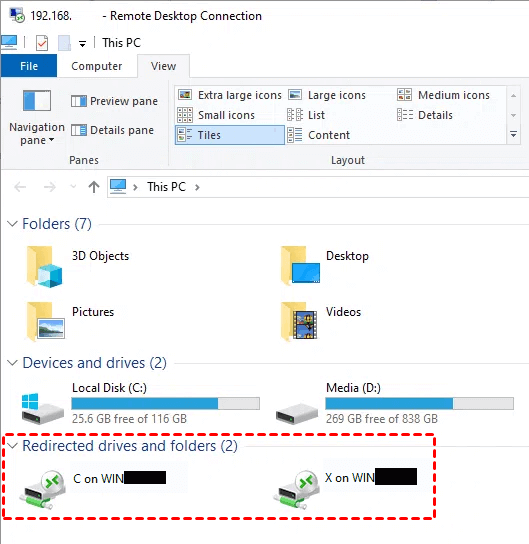
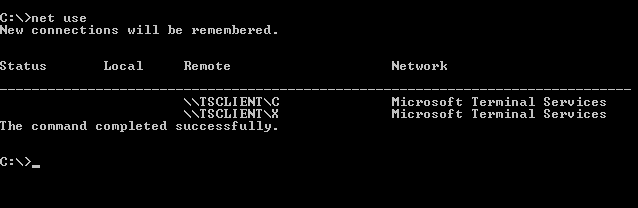
Paso 2. Ejecute PowerShell dentro de su sesión RDP y ejecute un comando net use sencillo. Verá aparecer las unidades redirigidas.
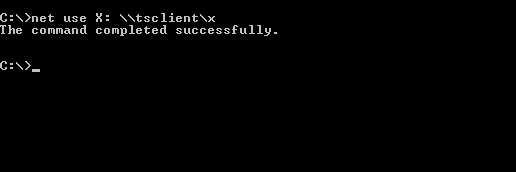
Paso 3. Ejecute un net use \tsclient sencillo para asignar estas unidades a una letra de unidad de red real.
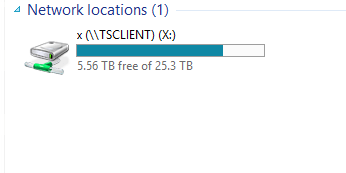
Paso 4. Ahora, si busca en el Explorador de Windows, verá una unidad de red real asignada en la sección Ubicaciones de red. Si copia archivos a la unidad asignada en el equipo remoto, podrá encontrar los archivos en la misma unidad en su equipo local.
Consejo adicional: La mejor alternativa para la transferencia de archivos de Escritorio remoto
Si no puede soportar el límite de tamaño, el límite de velocidad y el límite de red de la transferencia de archivos de Escritorio remoto, puede transferir archivos grandes entre equipos Windows usando AnyViewer. Tiene las siguientes ventajas:
- Velocidad rápida. Le permite transferir un lote de archivos a una velocidad realmente rápida. Por ejemplo, solo tarda unos 20 segundos en transferir un archivo zip de 2 GB desde el equipo local al remoto.
- Configuración sencilla. Se puede utilizar sin ninguna configuración especial, incluso si los dos equipos están en redes diferentes.
Paso 1. Descargue, instale e inicie AnyViewer en ambos equipos Windows. Si su versión es anterior, por favor actualícela primero.
Paso 2. En el equipo controlador, vaya a Iniciar sesión y, a continuación, haga clic en Registrarse. (Si ya se ha registrado en su sitio web oficial, puede iniciar sesión directamente.)

Paso 3. Rellene la información de registro.

Paso 4. A continuación, podrá ver que ha iniciado sesión correctamente en AnyViewer. Su dispositivo se asignará automáticamente a la cuenta con la que ha iniciado sesión.

Paso 5. Elija su equipo de destino y, a continuación, haga clic en Transferencia de archivos.


Paso 6. Aparecerá un cuadro de diálogo de Transferencia de archivos. La ruta del equipo controlador se muestra a la izquierda del cuadro, y la ruta del equipo receptor se muestra a la derecha. Puede transferir archivos entre dispositivos libremente haciendo clic en las flechas después de elegir los archivos de destino.

Paso 7. Puede ver el estado de la transferencia en la parte inferior del cuadro de diálogo de Transferencia de archivos. Haga clic con el botón derecho para pausar o eliminar la tarea de transferencia. El cuadro de diálogo puede cerrarse cuando la transferencia se haya completado.

- Notas:✎...
- Se recomienda encarecidamente actualizar su cuenta a un plan profesional o empresarial. Esto es lo que un plan profesional o empresarial puede ofrecerle:
- Mayor velocidad de transferencia de archivos. La velocidad de transferencia para una cuenta gratuita es de 500 KB/s, y para una cuenta de pago es de hasta 10 MB/s.
- Aumento del número de archivos transferidos de una sola vez. El número máximo de archivos que se pueden transferir por vez con una cuenta gratuita es de 100.
- Mayor tamaño de un solo archivo que se puede transferir. El tamaño máximo de un solo archivo que se puede transferir con la cuenta gratuita es de 100 MB.
- Se pueden asignar más dispositivos a la misma cuenta para el acceso remoto desatendido.
- Se muestran más dispositivos conectados actualmente para su gestión.
- Conéctese en modo de privacidad para proteger su privacidad.
Conclusión
¿Existen límites para transferir archivos a través de Escritorio remoto? Esta publicación revela principalmente los límites de transferencia de archivos de Escritorio remoto. Además, también presentamos la mejor alternativa a RDP, AnyViewer, para ayudarle a transferir archivos entre ordenadores. Si le interesa, pruébelo ahora mismo



 como fuente preferida en Google