

Las 4 mejores alternativas seguras y legales a RDP Wrapper [Ventajas y desventajas incluidas]
En esta publicación, se proporcionará una explicación de RDP Wrapper, junto con una lista de cuatro alternativas gratuitas a RDP Wrapper para establecer conexiones remotas entre computadoras.

Por Tyler Publicado en 19/08/2026


Breve introducción de RDP Wrapper
Los usuarios de RDP probablemente están familiarizados con RDP Wrapper. Entre el Administrador de control de servicios y los Servicios de Terminal, RDP Wrapper actúa como una capa. También podría compararse con una tubería que conecta el Administrador de control de servicios y los Servicios de Terminal. Admite un host de escritorio remoto y múltiples sesiones RDP. En lugar de modificar termsrv.dll, el archivo termsrv.dll original se deja intacto.
Sin embargo, la seguridad y legalidad de RDP Wrapper son una preocupación para muchos usuarios.
- En cuanto a la seguridad, RDP Wrapper añade una debilidad al sistema al abrir una puerta de entrada para posibles atacantes e introducir software troyano para robar y tomar control de los datos del usuario, lo cual es algo peligroso.
- En cuanto a la legalidad, los usuarios deben comprar las CALs y RDS CALs necesarias para implementaciones de escritorio remoto.
Estos dos inconvenientes desaniman mucho a los usuarios y les llevan a buscar alternativas legales a RDP Wrapper.
Las 4 mejores alternativas seguras y legales a RDP Wrapper [Gratis]
En esta sección, descubrirás cuatro alternativas gratuitas, seguras y legítimas a RDP Wrapper. Sigue la guía para explorar estas opciones y mejorar tu experiencia.
Opción 1. AnyViewer [muy recomendado]
El software de escritorio remoto seguro es esencial para reforzar tu seguridad contra posibles amenazas. Estas herramientas especializadas se integran fácilmente con tus sistemas y vienen equipadas con sus propias funciones de seguridad. Entre las diversas opciones disponibles, AnyViewer, un software de escritorio remoto gratuito y altamente seguro, es una opción principal para una protección sólida.
AnyViewer se distingue y se presenta como la mejor alternativa a RDP Wrapper gracias a una serie de sólidas medidas de seguridad, garantizando experiencias seguras de escritorio remoto:
- Cifrado avanzado: AnyViewer utiliza un potente algoritmo de criptografía de curva elíptica (ECC) de 256 bits para cifrar las conexiones remotas, manteniéndolas seguras.
- Autenticación de dos factores: Antes de conceder acceso, AnyViewer requiere un proceso de autenticación de dos factores, lo que garantiza que solo los usuarios autorizados puedan conectarse a su escritorio remoto.
- Bloqueo de dispositivo: Puede bloquear la interfaz de AnyViewer para evitar cambios no autorizados cuando esté ausente o comparta su equipo, preservando su configuración.
- Modo de privacidad: AnyViewer ofrece un modo de privacidad que oscurece la pantalla remota y desactiva el teclado, lo que garantiza que sus actividades sean privadas y seguras durante las sesiones remotas.
Paso 1. Descargue e instale AnyViewer. Vaya a Iniciar sesión y luego haga clic en Registrarse.

Paso 2. Complete la información de registro. Luego podrá ver que ha iniciado sesión correctamente en AnyViewer. Su dispositivo se asignará automáticamente a la cuenta en la que haya iniciado sesión.
Paso 4. Inicie sesión en la misma cuenta de AnyViewer en los dos dispositivos, luego podrá lograr una conexión directa haciendo clic en Control con un clic.
✍ Nota: Para acceder al equipo remoto en modo de privacidad, debe actualizar a un plan avanzado. Después de eso, podrá disfrutar de muchos otros derechos, incluido el control de más equipos desde un solo equipo, el disfrute de imágenes de alta calidad, etc.
Ventajas:
- Rápido y fiable: AnyViewer garantiza una conexión rápida y estable para el control remoto, reduciendo retrasos y aumentando la velocidad de fotogramas hasta 60 FPS.
- Fácil de usar: Con una interfaz fácil de usar, AnyViewer es perfecto para todos, incluso si no es un experto en tecnología. Simplifica el acceso remoto a la computadora.
- Seguridad sólida: AnyViewer mantiene sus datos seguros con un sólido cifrado ECC y añade una capa extra de protección con autenticación de dos factores.
- Repleto de funciones: AnyViewer ofrece un montón de herramientas útiles de forma gratuita, incluyendo uso compartido de archivos, pantalla compartida, sonido remoto, múltiples sesiones y chat de texto.
- Listo para móviles: AnyViewer tiene una versión móvil para usuarios de iOS y Android, para que pueda acceder a su computadora de forma remota sobre la marcha.
Contras:
- Limitación multiplataforma: Por el momento, AnyViewer no puede controlar computadoras Mac y Linux.
Opción 2. Chrome Remote Desktop
Chrome Remote Desktop, una herramienta gratuita de acceso remoto, se muestra normalmente como una extensión de Chrome, que puede usarse en un PC o iPhone para acceder a otro PC o controlarlo desde diferentes sistemas operativos. Y en cuanto a la seguridad de Chrome Remote Desktop, tenemos que decir que es suficientemente seguro.
Durante la sesión remota con él, todos los datos se enviarán directamente desde el cliente al host. Adopta un protocolo combinado cifrado y un algoritmo de cifrado AES para proteger la seguridad de los datos. Además, el PIN puede utilizarse para proteger la conexión, lo que constituye una alternativa legal a RDP Wrapper. Estos son los pasos concretos.
Paso 1. En la computadora host, busque Chrome Remote Desktop. Haga clic en "Acceso remoto" y luego haga clic en el botón azul de descarga.
Paso 2. Siga los pasos para instalar la extensión Chrome Remote Desktop. Después, introduzca un nombre y haga clic en “Siguiente”.
Paso 3. Elija un PIN de al menos 6 dígitos e introdúzcalo dos veces para iniciar el programa.
Paso 4. En la PC local, abra el navegador Chrome y navegue hasta aquí. Luego inicie sesión con la misma cuenta de Google. Una vez que haya iniciado sesión, podrá ver las computadoras disponibles.
Paso 5. Haga clic en el equipo configurado anteriormente e introduzca su PIN. Luego podrá iniciar su control remoto.
Ventajas:
- Configuración sencilla: Chrome Remote Desktop es muy fácil de configurar. Todo lo que necesita es una cuenta de Google, el navegador Chrome y la extensión Chrome Remote Desktop.
- Funciona en todas partes: es compatible con todos los dispositivos que admiten Chrome, ya que es una extensión de Chrome.
- Compatible con móviles: Si utiliza iOS o Android, Chrome Remote Desktop tiene una versión móvil para usted.
Desventajas:
- Requiere una cuenta de Google: Debe tener una cuenta de Google, lo cual puede no ser ideal si prefiere otros navegadores como Firefox.
- Sin función de chat: Si desea chatear durante las sesiones remotas, Chrome Remote Desktop no tiene esa función, lo que puede resultar inconveniente para el soporte técnico.
Opción 3. TightVNC
TightVNC es una herramienta segura de escritorio remoto cuando se utilizan las precauciones adecuadas. Ofrece cifrado para la protección de datos, permite el uso de contraseñas seguras y admite varios métodos de autenticación. Asegúrese de que la configuración de su firewall y enrutador restrinja el acceso a IP de confianza, y mantenga el software actualizado por seguridad. Si bien es generalmente seguro para la mayoría de los casos de uso, considere soluciones más especializadas para datos altamente confidenciales o requisitos de seguridad estrictos.
Parte 1. Configuración del servidor TightVNC en el equipo remoto
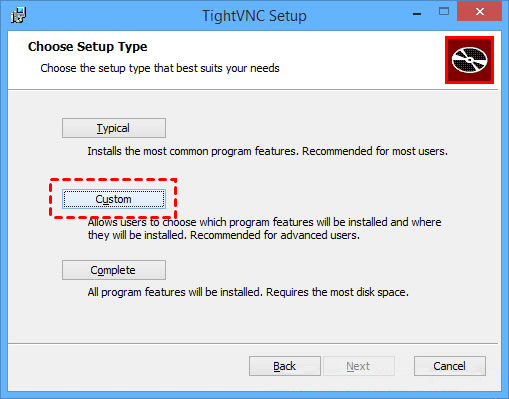
Paso 1. Descargue TightVNC desde el sitio web oficial y ejecute el instalador. Elija "Personalizada" cuando se le solicite.
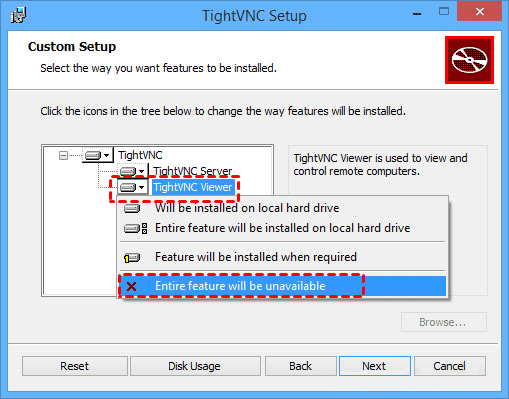
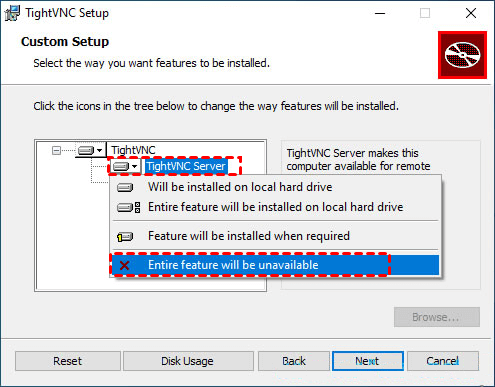
Paso 2. El instalador incluye tanto el servidor TightVNC como el visor TightVNC, pero para el equipo remoto solo necesita el servidor. Haga clic en el icono de disco duro junto a TightVNC Viewer para deshabilitarlo.
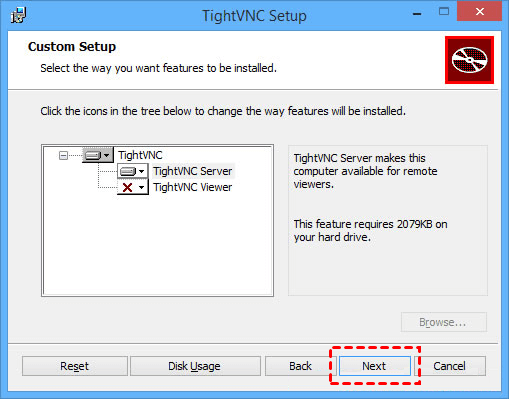
Paso 3. Haga clic en "Siguiente" para continuar.
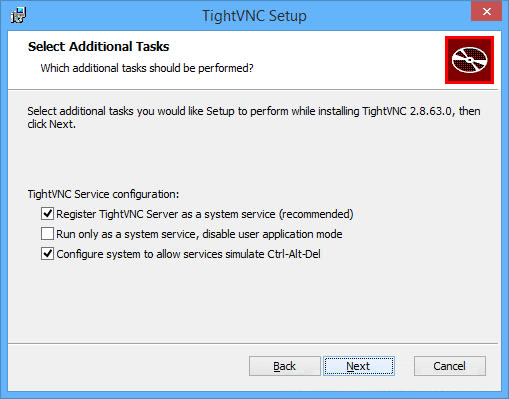
Paso 4. Mantenga la configuración predeterminada tal como está; no es necesario cambiar nada.
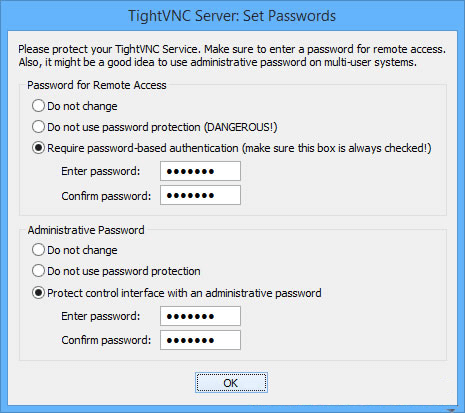
Paso 5. Establezca dos contraseñas diferentes - una para Acceso Remoto y otra como Contraseña Administrativa.
Parte 2. Preparación de TightVNC Viewer en el equipo local
Paso 1. Descargue TightVNC desde el sitio web oficial y ejecute el instalador, tal como lo hizo en el paso anterior.
Paso 2. Esta vez, necesita el Viewer Server. Para seleccionar solo el Viewer, haga clic en el icono a la izquierda de TightVNC Server, deshabilitándolo. Luego, haga clic en "Next."
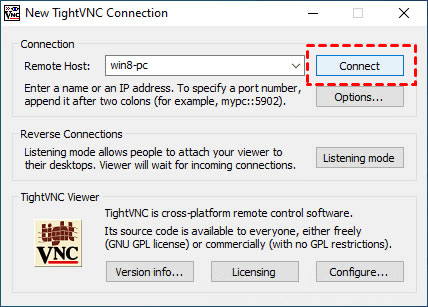
Paso 3. Después de la instalación, abra TightVNC Viewer. Introduzca el nombre o la dirección IP del equipo remoto en el cuadro "Host remoto" y luego haga clic en "Conectar."
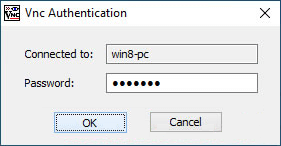
Paso 4. En la ventana "Autenticación VNC" que aparece, introduzca la "Contraseña para Acceso Remoto" y haga clic en OK para establecer la conexión.
Ventajas:
- Funciona en todas partes: Está disponible para Windows, Linux y macOS, por lo que es versátil y se adapta a diferentes usuarios y dispositivos.
- Ligero en recursos: TightVNC no acapara los recursos de su equipo; es una aplicación ligera, lo que la hace adecuada para equipos más antiguos o menos potentes.
Desventajas:
- Funciones básicas: Ofrece solo funciones básicas de acceso y control remoto, careciendo de algunas de las opciones avanzadas que se encuentran en otras soluciones de escritorio remoto.
- Sin acceso desatendido: La versión gratuita generalmente no puede conectarse a un equipo remoto sin que alguien en el otro extremo otorgue permiso.
- Configuración compleja. Instalar y configurar TightVNC es relativamente complejo.
Opción 4. TeamViewer
TeamViewer es una herramienta de escritorio remoto segura y fácil de usar. Emplea métodos sólidos de cifrado y autenticación para proteger tus datos durante las sesiones remotas. Las actualizaciones periódicas de seguridad y la opción de autenticación multifactor mejoran su seguridad. Su interfaz fácil de usar la hace accesible para diversos usuarios, convirtiéndola en una opción confiable para el acceso remoto seguro.
Paso 1. Descarga e instala TeamViewer en ambos equipos.
Paso 2. Abre TeamViewer y, en su pantalla principal, marca "Iniciar TeamViewer con Windows" y "Conceder acceso fácil".
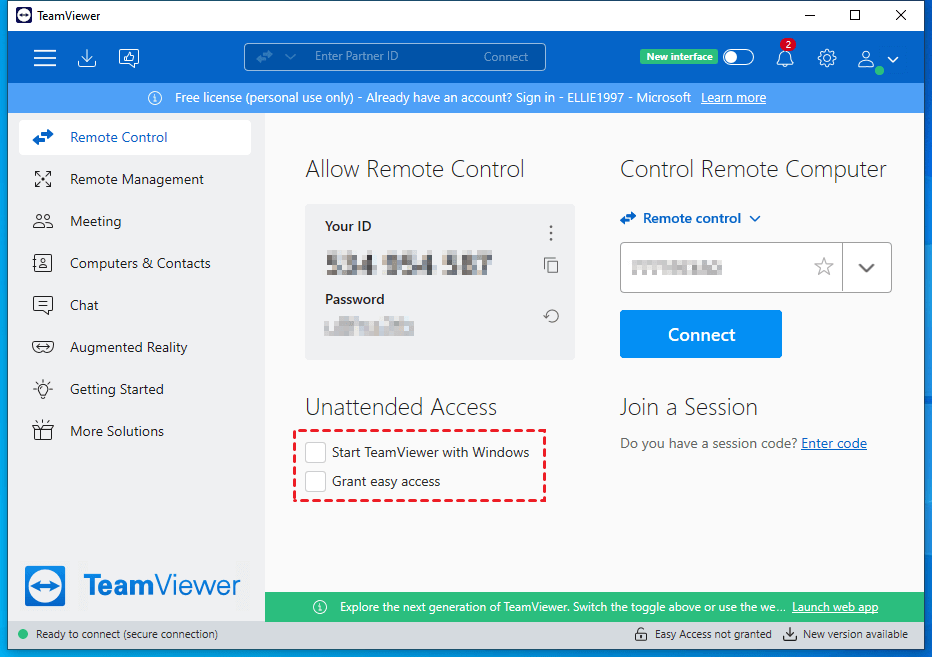
Paso 3. Inicia sesión en tu cuenta de TeamViewer.

Paso 4. Una vez que hayas iniciado sesión, verás que el acceso remoto de TeamViewer a equipos desatendidos se ha habilitado en este dispositivo. Puedes acceder a este host sin contraseña a través de tu cuenta.
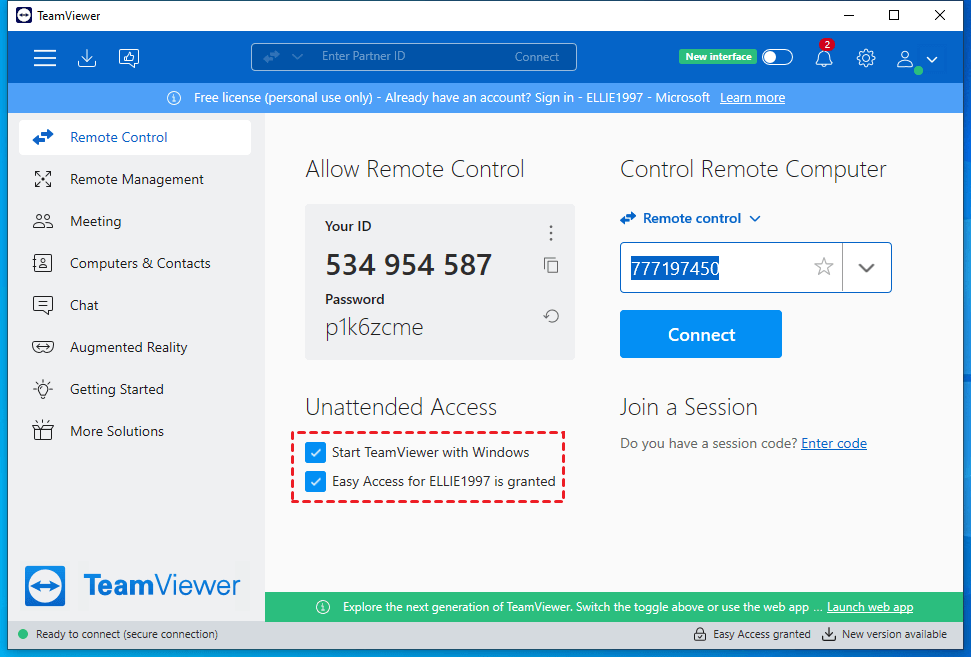
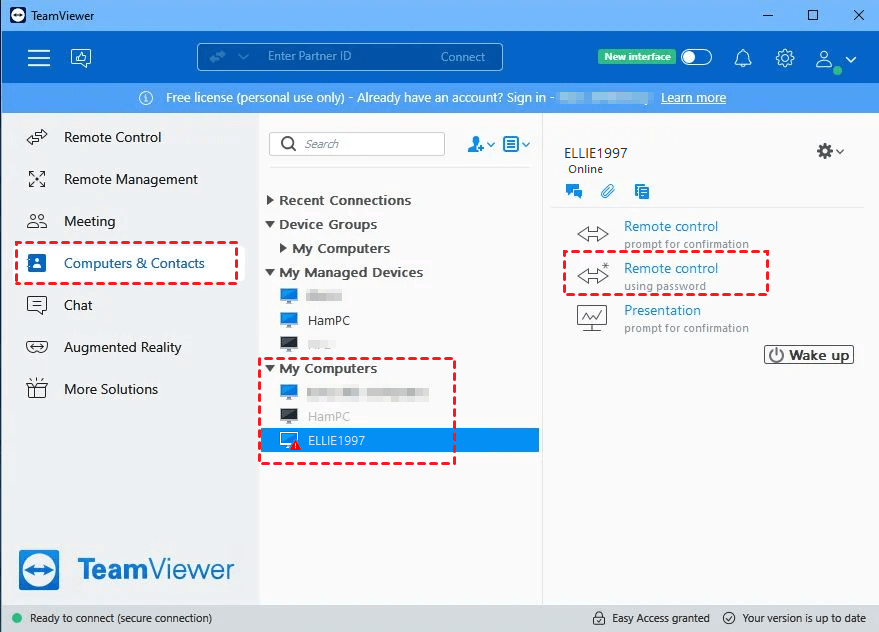
Paso 5. En el equipo local, sigue los mismos pasos para habilitar el acceso fácil. Luego, ve a "Equipos y contactos", selecciona tu equipo de destino y haz clic en "Control remoto con la contraseña".
Ventajas:
- Alta seguridad: Proporciona una seguridad sólida con cifrado AES de 256 bits, autenticación de dos factores y funciones avanzadas como acceso condicional y SSO.
- Amplia compatibilidad: Funciona con 127 dispositivos móviles, sistemas operativos y dispositivos integrados distintos, cubriendo una amplia gama de tecnología.
- Estable y rápido: Ofrece acceso remoto estable y rápido con imágenes de alta calidad.
Desventajas:
- Sin uso comercial gratuito: La versión gratuita es solo para uso personal; debes pagar por el uso comercial.
- Planes de pago caros: Las licencias de pago pueden resultar costosas tanto para personas como para organizaciones.
- Funciones gratuitas limitadas: La versión gratuita tiene pocas funciones.
- Dependiente de Internet: El rendimiento puede verse afectado si tu conexión a Internet es deficiente o poco fiable.
Conclusión
En esta publicación, tenemos una breve introducción al RDP Wrapper y ofrecemos cuatro alternativas gratuitas, seguras y legales al RDP Wrapper, Chrome Remote Desktop y AnyViewer. Si buscas una opción menos limitada y más eficiente para acceder remotamente a una PC, AnyViewer puede ser la mejor opción para ti.



 como fuente preferida en Google