

¿Qué es la capa de seguridad RDP?
Esta publicación presenta principalmente tres tipos diferentes de capas de seguridad RDP, la forma de configurar una capa de seguridad específica para conexiones RDP y consejos para lograr conexiones RDP más seguras.

Por Tyler Publicado en 07/09/2026


Problemas de seguridad de RDP
Con la popularidad de RDP, se han revelado cada vez más vulnerabilidades. Una de las más famosas pueden ser los ataques de intermediario (man-in-the-middle), que pueden interceptar la conexión entre el cliente y el servidor, comprometiendo la comunicación en el proceso. Otras vulnerabilidades incluyen ataques de registro de teclas (los hackers crean malware sofisticado que rastrea todas las teclas que los usuarios presionan en sus teclados mientras acceden a RDS) y ataques EternalBlue (los hackers ejecutan códigos arbitrarios de forma remota, lo que les da acceso a la red), los cuales también representan una gran amenaza para la seguridad de la conexión RDP.

Tres tipos diferentes de capas de seguridad de RDP
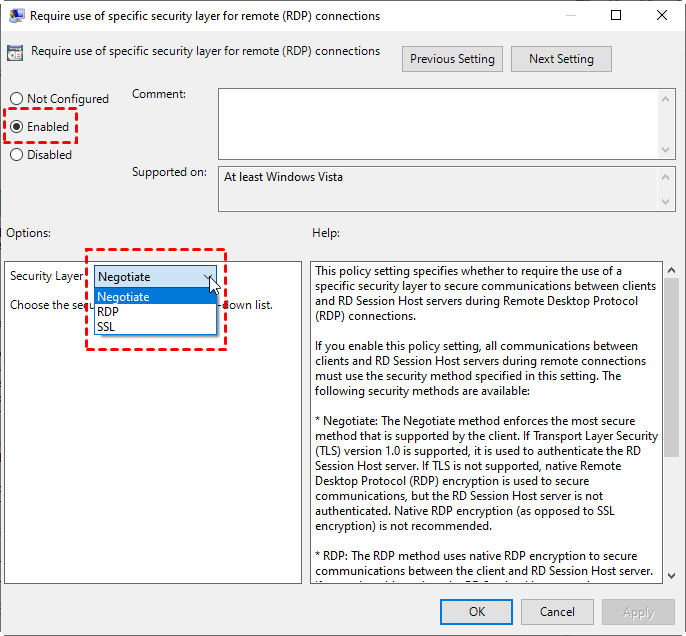
Para proteger las conexiones RDP, existen tres tipos de capas de seguridad para las comunicaciones RDP: Negociar, RDP y SSL. A continuación, los presentaremos uno por uno.
Negociar
El método Negociar aplica el enfoque más seguro que admita el cliente. Las sesiones de RDS utilizan la técnica de negociación de forma predeterminada. El uso del método Negociar requiere la versión 1.0 de Transport Layer Security (TLS). La técnica de negociación se utiliza para autenticar el servidor host de sesión de RD si se proporciona TLS. Si TLS no está disponible, se utilizará RDP (que se analiza más adelante) para proteger las comunicaciones, pero el servidor host de sesión de RD no será autenticado.
RDP
El método RDP cifra las comunicaciones entre el cliente y el servidor host de sesión de RD mediante el cifrado RDP nativo. Como se indicó anteriormente, si se selecciona este método, el servidor host de sesión de RD no será autenticado. No se recomienda utilizar el cifrado RDP nativo.
SSL (Secure Sockets Layer)
El método SSL verifica la identidad del servidor RDSH y cifra todas las conexiones entre el cliente y el servidor mediante el protocolo TLS 1.0. La conexión fallará si no se admite TLS. Se recomienda esta capa de seguridad para las conexiones RDP.
Cómo configurar una capa de seguridad específica para las conexiones RDP
En esta sección, presentaremos cómo configurar una capa de seguridad específica para las conexiones RDP. Siga los pasos a continuación.
Paso 1. Presione Win + R, luego escriba “gpedit.msc” y presione Aceptar para abrir la ventana del Editor de directivas de grupo local.

Paso 2. Navegue hasta: Configuración del equipo > Plantillas administrativas > Componentes de Windows > Servicios de Escritorio remoto > Host de sesión de Escritorio remoto > Seguridad.
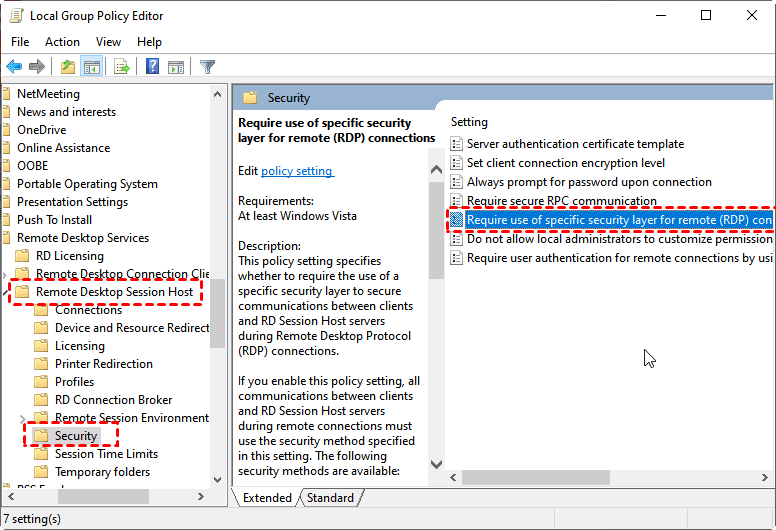
Paso 3. Busque y haga clic en Requerir el uso de una capa de seguridad específica para las conexiones remotas, luego cambie su estado a Habilitada. Elija la capa de seguridad (Negociar, RDP, SSL) en la lista desplegable.
Formas de proteger las conexiones RDP
Para reducir el riesgo de RDP, existen algunos consejos para ayudar a los usuarios a proteger sus conexiones RDP.
- Utilice contraseñas complejas. El uso de contraseñas seguras y complicadas hace que los ataques de fuerza bruta a RDP sean más difíciles de ejecutar.
- Utilice un firewall para restringir el acceso. Se pueden crear reglas de firewall para restringir el acceso al Escritorio remoto de modo que solo una dirección IP o un rango de direcciones IP determinado pueda conectarse a un dispositivo específico.
- Requiera autenticación multifactor (MFA). MFA es un método sólido para prevenir ataques de fuerza bruta y registro de teclas (keylogging). Cuando se utiliza MFA, se establece una seguridad por capas, lo que dificulta que los piratas informáticos obtengan acceso a la infraestructura de RDS.
- Habilite las actualizaciones automáticas en los sistemas operativos. Actualizar los sistemas operativos tanto del cliente como del servidor RDSH a las versiones más recientes elimina las vulnerabilidades conocidas de RDP.
Software de escritorio remoto seguro: AnyViewer
Otra forma de lograr conexiones remotas seguras es utilizar el software de escritorio remoto de terceros seguro AnyViewer. Desarrollado por un equipo técnico sólido y protegido por cifrado de curva elíptica (ECC), le proporciona una conexión de acceso remoto rápida y estable, y al mismo tiempo, protege sus datos contra fugas.
AnyViewer le ofrece dos métodos para lograr conexiones remotas seguras. Uno consiste en enviar una solicitud de control y el otro en introducir un código de seguridad para lograr acceso remoto desatendido.
Parte 1. Para acceso remoto desatendido con un solo clic
Paso 1. Instale y ejecute AnyViewer en ambos equipos. Vaya a Iniciar sesión y, a continuación, haga clic en Registrarse. (Si ya se ha registrado en su sitio web oficial, puede iniciar sesión directamente.)

Paso 2. Rellene la información de registro.

Paso 3. A continuación, verá que ha iniciado sesión correctamente en AnyViewer. Su dispositivo se asignará automáticamente a la cuenta con la que ha iniciado sesión.

Paso 4. Inicie sesión en la misma cuenta de AnyViewer en ambos dispositivos y, a continuación, haga clic en Control con un clic para lograr el acceso remoto desatendido. También puede transferir archivos entre ordenadores.

Parte 2. Dos métodos de conexión de AnyViewer
Para proteger mejor su privacidad, también puede lograr el control remoto a través de AnyViewer sin iniciar sesión. No obstante, debemos señalar que algunas funciones, como la transferencia de archivos y el uso compartido de pantalla, no se pueden utilizar si no ha iniciado sesión en AnyViewer.
Método de conexión 1. Enviar una solicitud de control
Paso 1. En el equipo cliente, introduzca el ID del dispositivo del equipo anfitrión y, a continuación, haga clic en Conectar.

Paso 2. Haga clic en Enviar una solicitud de control a su socio.

Paso 3. En el equipo anfitrión, haga clic en Permitir para que la conexión se realice correctamente.

Método de conexión 2. Introducir código de seguridad
Paso 1. En el equipo anfitrión, vaya a Configuración > Destinatario. Marque la tercera opción y establezca el código de seguridad permanente.

Paso 2. En el equipo cliente, introduzca el ID del dispositivo del equipo anfitrión y haga clic en Conectar. Elija Introducir código de seguridad e introduzca el código. Haga clic en Aceptar para obtener acceso remoto.

Conclusión
¿Qué es la capa de seguridad RDP? Existen tres tipos diferentes de capas de seguridad RDP: Negotiate, RDP y SSL. Entre ellas, Negotiate es el enfoque más seguro, el cual es utilizado por las sesiones de RDS de forma predeterminada. Además, también puede utilizar el software de escritorio remoto de terceros seguro AnyViewer. El algoritmo de cifrado ECC que utiliza protegerá toda su sesión remota.



 como fuente preferida en Google