

2026 Resuelto: La transferencia de archivos no funciona en Windows 10 y 11
Esta guía describe las causas comunes por las que la transferencia de archivos no funciona en Windows 10 y 11, junto con los pasos de solución de problemas y las medidas preventivas para garantizar transferencias de archivos fluidas.

Por Shirley Actualizado en 26/12/2025


¿Por qué no funciona mi transferencia de archivos?
La transferencia de archivos no funciona en Windows 10 debido a problemas de red, software antivirus que bloquea las transferencias, controladores obsoletos, archivos dañados o restricciones en el tamaño de los archivos. Los permisos, el software de terceros y la configuración de red también podrían estar causando problemas. Al solucionar estas posibles causas, puede solucionar el problema y reanudar las transferencias de archivos sin problemas. Tener la capacidad de transferir archivos fácilmente entre computadoras hará que trabajar de forma remota sea mucho más eficiente y sencillo. Y encontrar problemas con transferencias de archivos que no funcionan es molesto para todos los usuarios.

No te preocupes, todos estos problemas se resolverán en este artículo. Hemos encontrado tres soluciones para ayudarte a solucionar el problema de transferencia de archivos de Windows 10. Sigue leyendo para solucionar tus problemas.
Cómo solucionar el problema de transferencia de archivos en Windows 10
¿Tienes problemas con el uso compartido de archivos en Windows 10? No te preocupes, este artículo te ofrecerá 3 soluciones efectivas y te presentará las mejores herramientas de transferencia de archivos de Windows. Sigue leyendo si te interesa.
Solución 1. Actualizar todos los controladores
Los controladores de dispositivo obsoletos o defectuosos también pueden causar problemas de transferencia de archivos en Windows 10. Asegúrese de que todos los controladores de sus dispositivos, especialmente los adaptadores de red y los controladores de almacenamiento, estén actualizados. Puede actualizar los controladores manualmente a través del Administrador de dispositivos o usar un software de actualización de controladores de terceros para mayor comodidad.
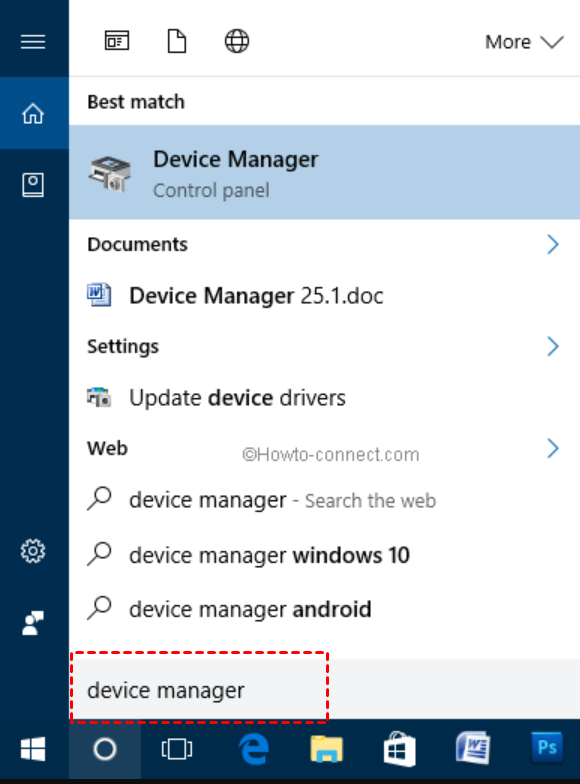
Paso 1. Comience accediendo al "Administrador de dispositivos" a través del menú de Windows. Simplemente escriba "Administrador de dispositivos" en la barra de búsqueda y seleccione su icono en los resultados.
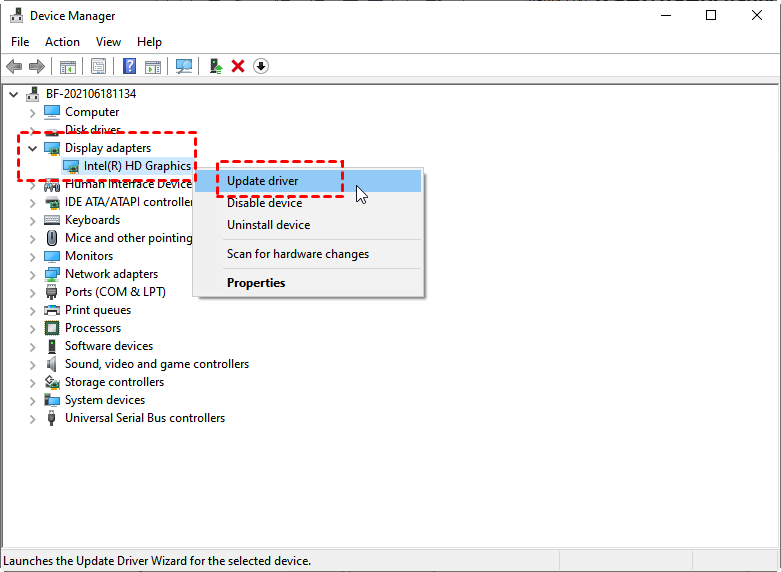
Paso 2. A continuación, haga clic derecho en el dispositivo que desea actualizar y seleccione la opción "Actualizar controlador" en el menú.
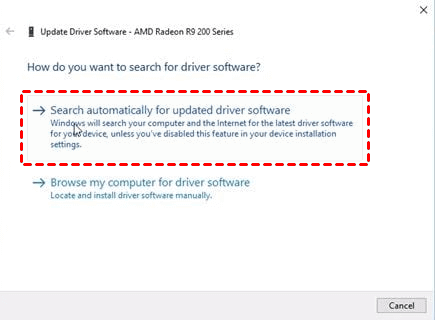
Paso 3. Seleccione la función "Buscar controladores automáticamente". Asegúrese de estar conectado a internet, ya que este proceso buscará los controladores compatibles más recientes en línea.
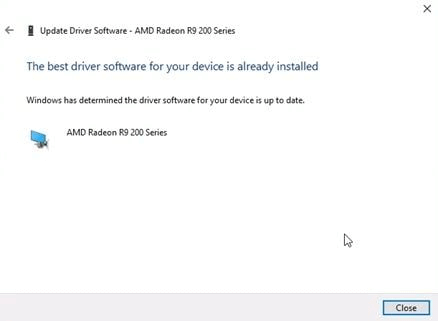
Paso 4. Espere pacientemente a que finalice el proceso. Una vez finalizado, revise el resultado y haga clic en "Cerrar" para salir de la herramienta.
Solución 2. Deshabilitar el antivirus y Windows Defender
El software antivirus o firewall instalado en su sistema Windows 10 puede interferir con la transferencia de archivos. Desactive temporalmente cualquier software antivirus o firewall de terceros e intente transferir los archivos de nuevo. Si la transferencia funciona después de desactivar el software, considere agregar excepciones o ajustar la configuración para permitir la transferencia de archivos.
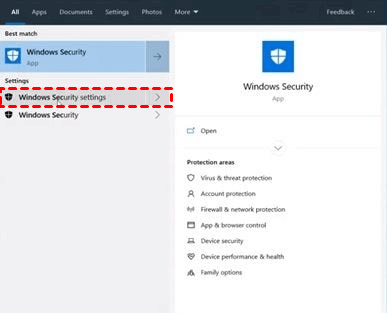
Paso 1. Para empezar, acceda a la "Configuración de seguridad de Windows". Vaya al menú de Windows y escriba "Seguridad de Windows" para encontrar la opción. A continuación, haga clic en "Seguridad de Windows".
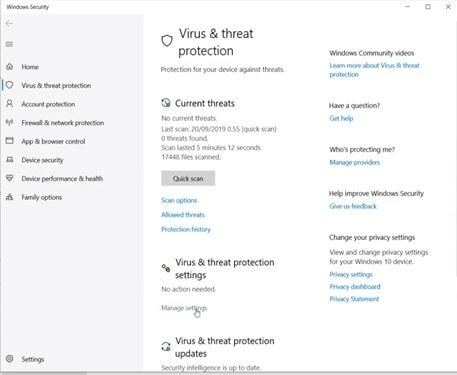
Paso 2. Vaya a la sección "Protección contra virus y amenazas". En la sección "Áreas de protección", busque y haga clic en "Protección contra virus y amenazas".
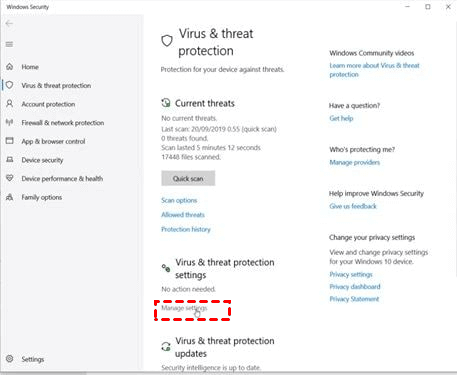
Paso 3. Vaya a "Administrar configuración". Esta opción se encuentra debajo de "Configuración de protección contra virus y amenazas".
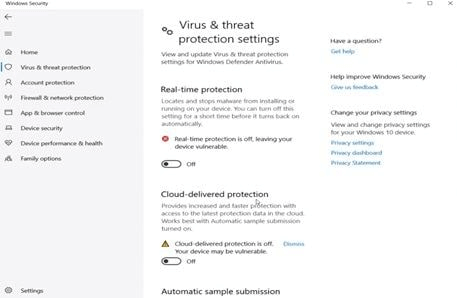
Paso 4. Desactive todas las medidas de protección. Desactive cada herramienta de protección haciendo clic en el icono del interruptor. Tenga en cuenta que puede haber varias opciones de protección, así que asegúrese de desplazarse hacia abajo y desactivarlas todas.
Solución 3. Cambiar los servicios
Otra solución es modificar la configuración de Servicios. Si experimenta problemas con la transferencia de archivos en Windows 10 y 11, también puede modificar la Publicación de recursos de detección de funciones para resolver el problema. A continuación, encontrará los procedimientos descritos para realizar esta tarea.
Paso 1. Haga clic en "Inicio" y busque "Servicios".
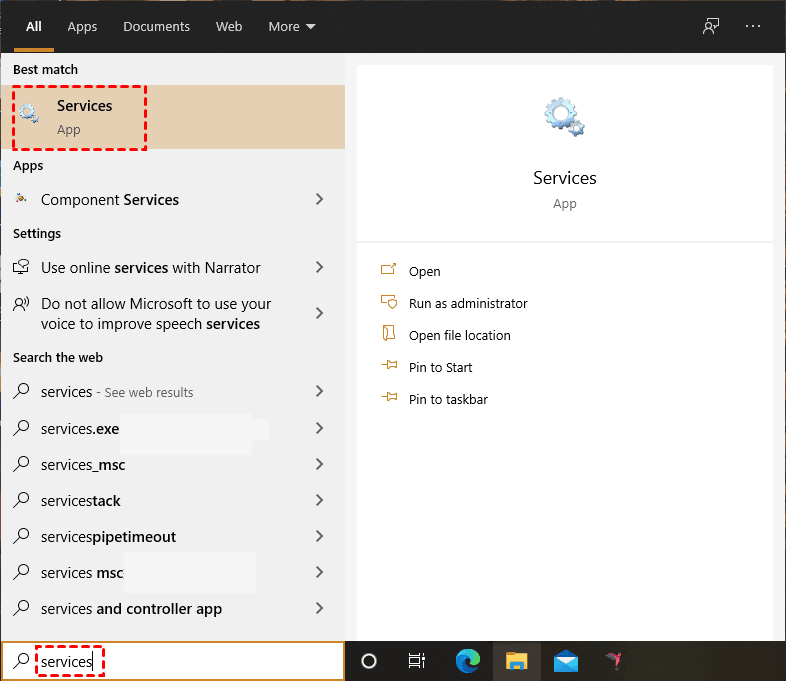
Paso 2. Una vez abierto, busque “Publicación de recurso de detección de función” y haga doble clic para abrirlo.
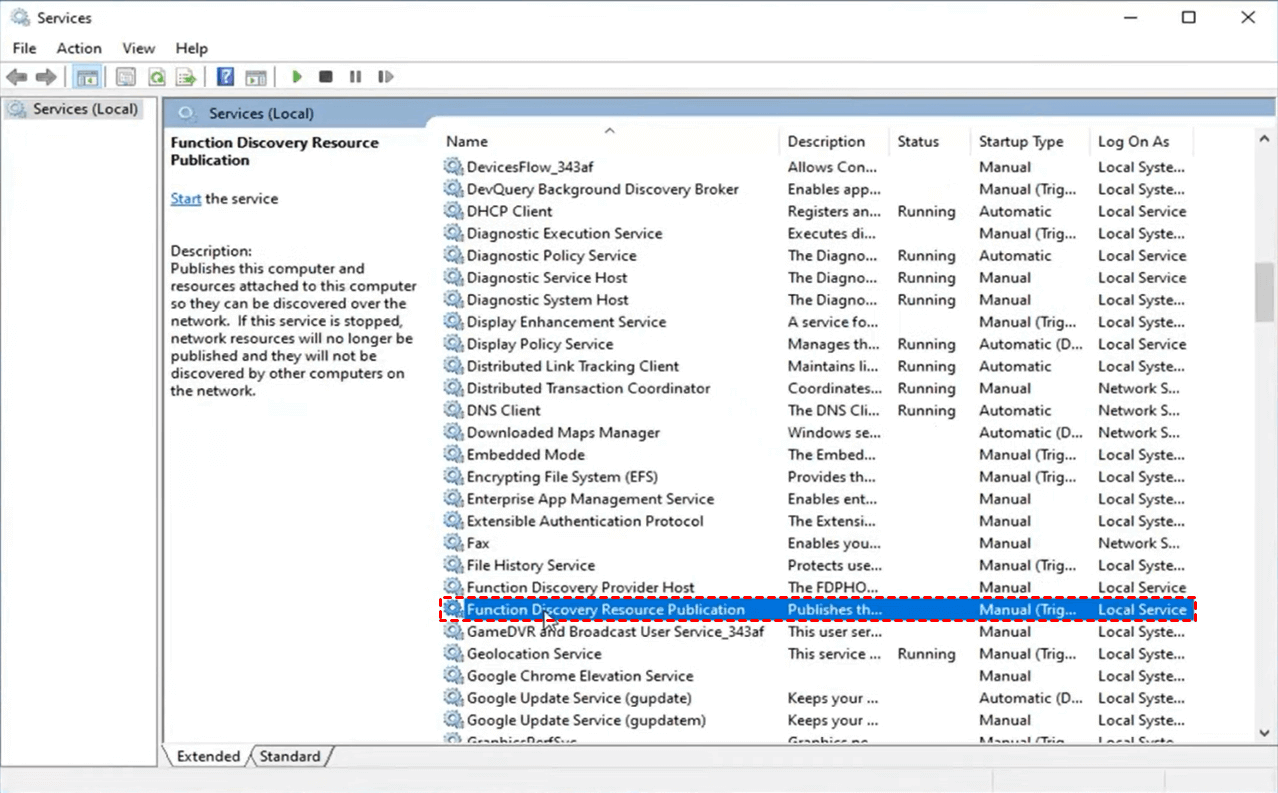
Paso 3. Busque el tipo de inicio y cámbielo a "Automático". Haga clic en "Iniciar", espere a que se complete el inicio y haga clic en "Aplicar" y "Aceptar".
.png)
AnyViewer: la forma más sencilla de transferir archivos para Windows 10 y 11
El problema de compartir archivos en Windows 10 y 11 que experimentaba ya debería estar resuelto. Si los métodos anteriores siguen sin funcionar, le recomendamos buscar alternativas a la transferencia de archivos de Windows para evitar estos problemas.
AnyViewer es su mejor opción. Es una herramienta de transferencia de archivos segura, rápida y gratuita, que permite a los usuarios acceder a velocidades de transferencia rápidas sin necesidad de compra. AnyViewer ofrece varios métodos prácticos para la transferencia de archivos:
- Transferencia de archivos desatendida: AnyViewer te permite enviar archivos sin necesidad de que nadie esté en la otra computadora. Puedes compartir documentos en cualquier momento.
- Transferencia de archivos durante la sesión: Puedes enviar archivos mientras trabajas con alguien de forma remota. Esto facilita ayudarle rápidamente.
- Transferencia de archivos con arrastrar y soltar: Simplemente arrastra los archivos desde tu computadora y suéltalos en el escritorio remoto. ¡Es facilísimo!
Además, AnyViewer emplea un robusto cifrado de Criptografía de Curva Elíptica (ECC) de 256 bits y autenticación de dos factores para garantizar la seguridad integral durante las conexiones de escritorio remoto, mitigando eficazmente los posibles riesgos de seguridad. Su versatilidad y alto nivel de seguridad lo convierten en una herramienta excepcional para trabajar de forma remota y satisfacer eficazmente una amplia gama de necesidades.
Paso 1. Instale y abra AnyViewer en ambos dispositivos. Para crear una nueva cuenta de AnyViewer, vaya a "Iniciar de sesión" y haga clic en "Registrarse". Asegúrese de usar la misma cuenta para iniciar sesión en ambos dispositivos.

Paso 2. Inicia sesión con la misma cuenta en ambos dispositivos. Tus dispositivos se vincularán instantáneamente a la cuenta.

Paso 3. En su dispositivo local, acceda a "Dispositivos", seleccione el dispositivo remoto deseado y opte por "Transferencia de archivos".

Consejo: También puede activar el acceso remoto desatendido seleccionando "Control con un solo clic" para conectarse a su otro ordenador. Esto le proporciona control total sobre él como si estuviera físicamente presente. Una vez establecida la conexión, puede transferir archivos haciendo clic en el botón "Archivo" en la barra de menú.

Alternativamente, puede arrastrar y soltar archivos desde su computadora local a una computadora remota.
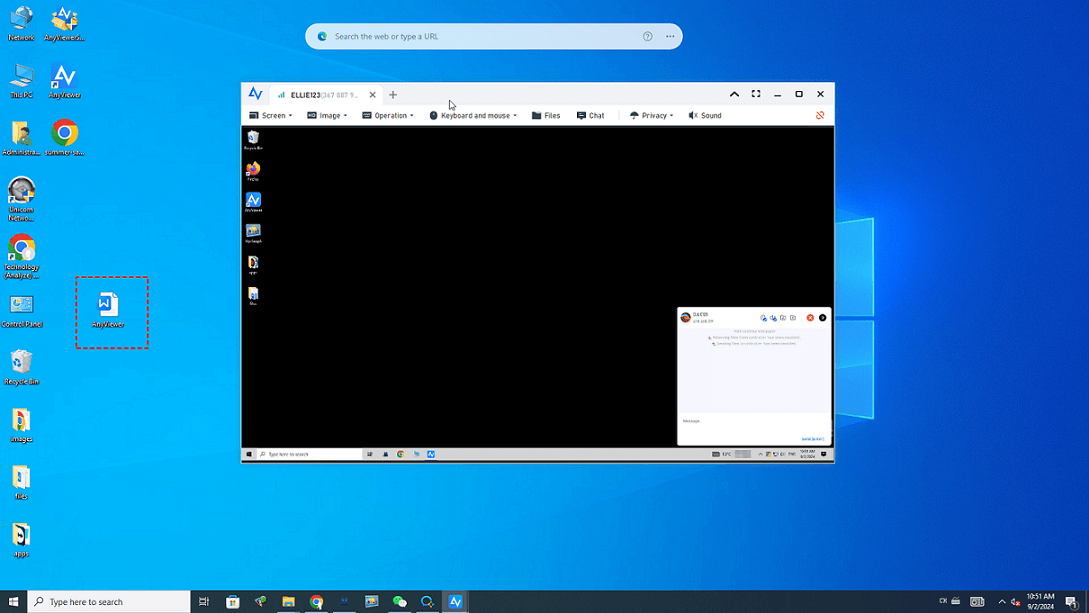
Paso 4. Ahora tendrá acceso a los archivos almacenados en su dispositivo local (a la izquierda) y a los archivos ubicados en su dispositivo remoto (a la derecha). Mueva archivos fácilmente entre ambos dispositivos.

- ★Sugerencias: Para obtener funciones mejoradas, considere actualizar al plan Profesional o Empresarial de AnyViewer, que incluye:
- Transferencias de archivos grandes: envíe archivos de hasta 1 TB de tamaño.
- Transferencias rápidas: experimente velocidades de transferencia de archivos rápidas de hasta 10 MB/s.
- Multitarea eficiente: administre múltiples transferencias de archivos simultáneamente con capacidades de subprocesos múltiples.
- Sin límites: envía tantos archivos como necesites, lo que te proporciona la máxima flexibilidad.
Conclusión
En conclusión, esta guía ofrece soluciones eficaces para solucionar problemas de transferencia de archivos en Windows 10 y 11. Al abordar causas comunes como controladores obsoletos, interferencias del antivirus y configuraciones de servicio, los usuarios pueden solucionar problemas de transferencia de archivos de forma eficiente. Además, la recomendación de AnyViewer como herramienta alternativa de transferencia de archivos ofrece a los usuarios una solución segura, versátil y gratuita. Con su cifrado robusto y su interfaz intuitiva, AnyViewer garantiza transferencias y acceso a archivos rápidos y sin interrupciones, lo que lo convierte en la opción ideal para quienes buscan funciones de transferencia de archivos fiables en Windows 10 y 11.



 como fuente preferida en Google