

Corregido: Escritorio remoto de Chrome borroso
¿Qué hacer si la fuente del ordenador remoto se ve borrosa al usar el Escritorio remoto de Chrome? Esta publicación presenta dos soluciones para ayudar a los usuarios a solucionar el problema de la borrosidad del Escritorio remoto de Chrome.

Por Shirley Actualizado en 31/07/2025


¿Cómo puedo solucionar el problema de fuentes borrosas en el Escritorio remoto de Chrome?
“Uso el Escritorio Remoto de Chrome a diario. Desde hace unos días, todos los ordenadores a los que me conecto tienen el texto borroso. El texto de mi ordenador funciona correctamente, pero la fuente en todos los ordenadores remotos se ve muy granulada. Los usuarios confirman que sus pantallas se ven normales. ¿Cómo puedo solucionar el problema de la fuente borrosa en el Escritorio Remoto de Chrome?"
- Pregunta de SuperUser”
Cómo solucionar el problema de la borrosidad en el Escritorio remoto de Chrome
Cuando nos conectamos remotamente a otra computadora usando software de escritorio remoto, encontramos todo tipo de problemas, el desenfoque de fuente es uno de ellos. Además del problema de desenfoque de Escritorio remoto de Google Chrome que mencionamos anteriormente, los usuarios de Escritorio remoto de Windows reflejaron que también experimentan desenfoque de Escritorio remoto de Windows. Aquí en esta parte, resumimos dos soluciones probadas para ayudar a los usuarios a solucionar el problema de desenfoque de fuente de Escritorio remoto de Chrome.
Solución 1. Desactivé la opción de aceleración de hardware
Paso 1. Haga clic en el botón en la esquina superior derecha y luego haga clic en Configuración.

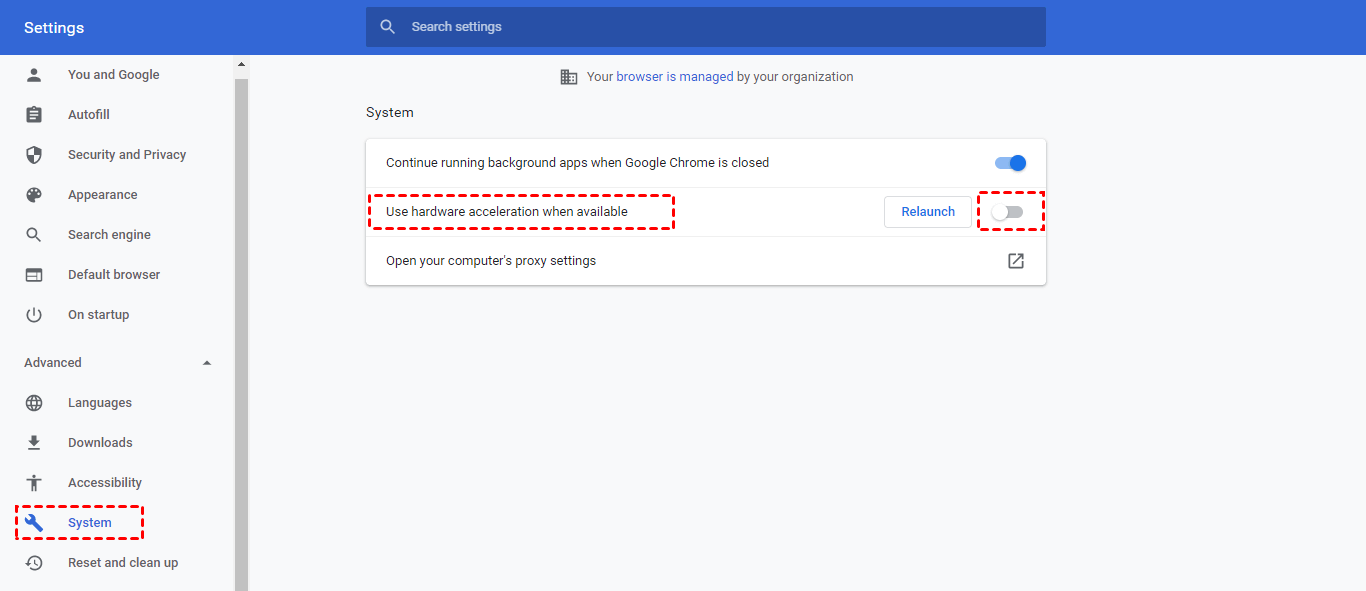
Paso 2. Haga clic en Sistema en el panel izquierdo y luego desactive la opción Usar aceleración de hardware cuando esté disponible.
Solución 2. Desactivar el lienzo 2D acelerado
Paso 1. Prueba a escribir "chrome://flags/#disable-accelerated-2d-canvas" en la barra de direcciones.
Paso 2. Cambia el estado del lienzo 2D acelerado a Deshabilitado.
AnyViewer: software de escritorio remoto con alta calidad de imagen
Si desea una alta calidad de imagen durante sus sesiones remotas, puede usar AnyViewer, el software gratuito de escritorio remoto, compatible con varias versiones de Windows. Y lo más importante, le proporciona una alta calidad de imagen siempre que su red esté en buen estado. AnyViewer puede ser una alternativa al Escritorio Remoto de Chrome.
Paso 1. Descargue, instale e inicie AnyViewer en ambos equipos. Vaya a "Iniciar sesión" y haga clic en "Registrarse". (Si ya se registró en su sitio web oficial, puede iniciar sesión directamente).

Paso 2. Complete la información de registro.

Paso 3. Verá que ha iniciado sesión correctamente en AnyViewer. Su dispositivo se asignará automáticamente a la cuenta con la que inició sesión.
Paso 4. Inicie sesión en la misma cuenta de AnyViewer en los dos dispositivos, luego podrá lograr una conexión directa haciendo clic en Control de un clic.

Nota: Se recomienda actualizar su cuenta a un plan Profesional o Empresarial para disfrutar de más derechos.
- Puede cambiar a una calidad de imagen superior en una sesión remota.
- Puede asignar más dispositivos para lograr acceso remoto desatendido.
- Se mostrarán más dispositivos conectados actualmente, lo que resulta conveniente para ver más historiales de conexión en cualquier momento.
- Puede conectarse a otra computadora en modo privado, lo que significa que puede ocultar la pantalla y bloquear el mouse y el teclado de la computadora remota, protegiendo aún más su privacidad.
- Puede transferir archivos (grandes) entre dispositivos remotos a una velocidad más rápida.
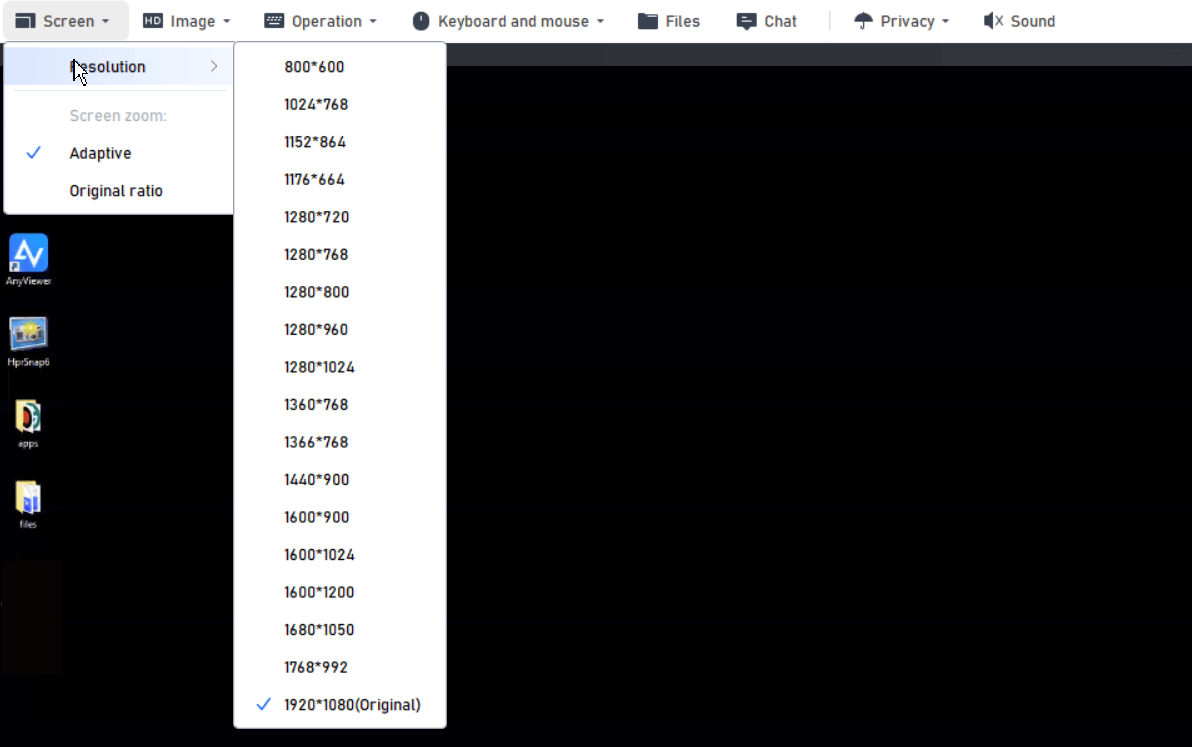
Una vez que se haya conectado correctamente a otra computadora, podrá cambiar fácilmente la calidad de la imagen desde la barra de herramientas ubicada en la parte superior central de la pantalla.

Además, hay varios tipos de resolución disponibles. Puede cambiar la resolución según el estado de su red.
Conclusión
Si experimentas un problema de visión borrosa en Chrome Remote Desktop, no te preocupes, prueba las dos soluciones que mencionamos en esta publicación para solucionarlo. Aunque Chrome Remote Desktop es una herramienta de escritorio remoto muy utilizada, presenta ciertas deficiencias. Otro ejemplo es el retraso.
En ciertas circunstancias, los usuarios pueden necesitar una alternativa a Chrome Remote Desktop. Por eso, te presentamos AnyViewer, el software gratuito de escritorio remoto, que ofrece alta calidad de imagen durante las sesiones remotas, siempre que la red esté en buen estado.



 como fuente preferida en Google