

Corregido: Splashtop no se puede conectar. Asegúrese de que la red esté disponible.
Si te encuentras con el error "No se puede conectar - Asegúrate de que la red esté disponible" de Splashtop, ¡no te preocupes! Este artículo presenta cinco métodos probados para solucionar el problema. Desde comprobar las conexiones de red hasta explorar software alternativo, te ayudamos.

Por Shirley Actualizado en 29/07/2025


Splashtop no se puede conectar: asegúrese de que la red esté disponible
"Al intentar conectarme a estas computadoras, me aparece el siguiente error: "No se puede conectar - Asegúrese de que la red esté disponible y que Splashtop Streamer esté funcionando". Ahora me enfrento al reto de localizar y resolver este problema. ¿Cómo puedo proceder para identificar y corregir la causa raíz del problema?”
- Pregunta de Splashtop Community

Cómo solucionar el problema de no poder conectarse al transmisor Splashtop [5 soluciones]
Aquí tienes cinco maneras efectivas de solucionar el error "No se puede conectar - Asegúrate de que la red esté disponible" de Splashtop. Sigue leyendo para ver soluciones paso a paso.
Solución 1. Verifique si la computadora está encendida
Para garantizar una conexión correcta, el primer paso es comprobar si el ordenador está encendido. Si se ha apagado manualmente, ha sufrido un corte de luz o se ha descargado la batería, no será posible acceder a él. Para solucionarlo, simplemente localice el botón de encendido del ordenador y enciéndalo manualmente.
Otro escenario que puede causar problemas de conectividad es si el ordenador está configurado para entrar en modo de suspensión tras un cierto periodo de inactividad. En este caso, aparecerá el mismo mensaje de error al intentar conectarse. Para solucionarlo, pulse el botón de encendido para reactivar el ordenador. Como alternativa, si tiene activada la función Wake-on-LAN, puede utilizarla para reactivar el ordenador de forma remota.
Solución 2. Verifique si el equipo tiene conexión de red.
En caso de problemas de conexión a la red debido a una interrupción del proveedor de servicios de internet (ISP), un router sin conexión o una computadora sin conexión a la red wifi, pueden surgir diversos problemas. Si el ISP tiene problemas, lo mejor es contactarlo para obtener ayuda. También puede intentar reiniciar el router y verificar si la computadora puede conectarse correctamente a las páginas web.
Solución 3. Asegúrese de que la aplicación Streamer se esté ejecutando
Para verificar si el Streamer se está ejecutando, se puede ubicar su ícono en ubicaciones específicas en Windows y Mac. Si el ícono no está presente, indica que el Streamer no se está ejecutando actualmente.
- Windows
En Windows, puede encontrar el ícono de Streamer en el área de la bandeja inferior derecha, ubicada en la barra de tareas de Windows.
- Mac
Para los usuarios de Mac, el icono de Streamer estará presente en el área de la bandeja superior derecha, situada en la barra de menú de Mac.
Solución 4. Reiniciar el servicio Splashtop
Para solucionar eficazmente el error de Splashtop, otra solución útil es reiniciar el servicio de streaming de Splashtop. Siga estos pasos:
Paso 1. Presione la combinación de teclas WIN + R, escriba "services.msc" en el cuadro de diálogo Ejecutar y haga clic en Aceptar.

Paso 2. En la lista de servicios que aparece, busque "Servicio Remoto Splashtop". Los servicios están ordenados alfabéticamente para facilitar su consulta. Haga clic derecho en la fila "Servicio Remoto Splashtop" y seleccione la opción "Reiniciar".
Solución 5. Pruebe una alternativa a Splashtop
Si el problema persiste a pesar de intentar los pasos de solución, podría valer la pena explorar una alternativa a Splashtop, como AnyViewer. AnyViewer es el software de acceso remoto más recomendado, ofreciendo una amplia gama de funciones para acceso remoto, control remoto y soporte remoto.
Una ventaja importante de AnyViewer es que es gratuito y se adapta tanto a fines personales como comerciales. El software cuenta con una amplia gama de funciones impresionantes, como transferencia de archivos, chat y compatibilidad con configuraciones multimonitor, funciones que no están disponibles en la versión gratuita de Splashtop.
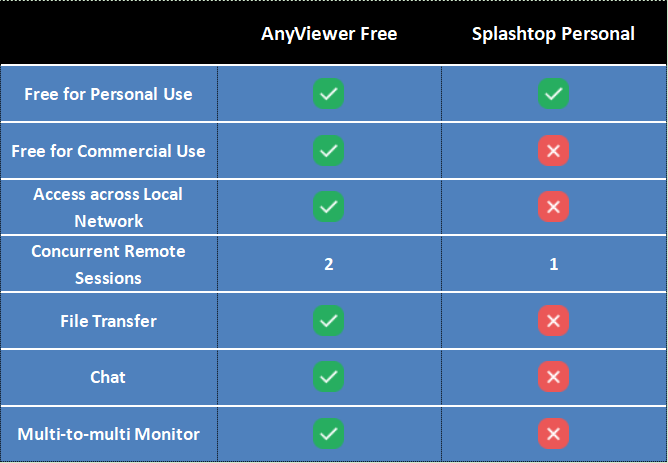
Al considerar AnyViewer como una alternativa, potencialmente puede abordar los requisitos de acceso remoto de manera más integral y encontrar una solución adecuada para sus necesidades.
Paso 1. Instale AnyViewer en los dos ordenadores que desea conectar.
Paso 2. Cree una cuenta de AnyViewer o inicie sesión si ya tiene una.

Paso 3. Asegúrese de iniciar sesión correctamente y de asociar el dispositivo a su cuenta.

Paso 4. En la sección "Dispositivos", seleccione el ordenador remoto al que desea conectarse.
Paso 5. Haga clic en "Control con un solo clic" para establecer fácilmente la conexión entre los dispositivos seleccionados.

- ★Notas:
-
Es importante tener en cuenta que al actualizar a un plan Profesional o Enterprise, desbloqueas valiosos beneficios, como:
- Más asignaciones de dispositivos para acceso desatendido.
- Gestión eficiente de sesiones remotas simultáneas.
- Velocidades de transferencia de archivos más rápidas para una mejor productividad.
- Un modo de privacidad para garantizar conexiones seguras y confidenciales.
- ...
En resumen
En conclusión, es posible resolver el error "No se puede conectar - Asegúrese de que la red esté disponible" de Splashtop con las cinco soluciones probadas que se presentan en este artículo. Asegurándose de que el ordenador esté encendido, comprobando las conexiones de red y confirmando el estado de la aplicación Streamer, los usuarios pueden solucionar este problema. Además, explorar alternativas como AnyViewer ofrece funciones integrales de acceso remoto. Con estos pasos, los usuarios pueden disfrutar de conexiones ininterrumpidas y experiencias de acceso remoto fluidas. ¡Elija el método que mejor se adapte a sus necesidades y disfrute de una informática remota eficiente y sin complicaciones!



 como fuente preferida en Google