

Las 8 mejores soluciones para solucionar el bloqueo del Escritorio remoto de Chrome
¿Te molesta el bloqueo de Chrome Remote Desktop? Consulta 8 soluciones en esta publicación para solucionarlo.

Por Shirley Actualizado en 30/07/2025


Chrome Remote Desktop sigue fallando después de 30 segundos
"Cuando uso el Escritorio remoto de Google Chrome para conectarme a mi PC con Windows 10, la conexión falla después de 30 segundos. Tras reconectarme, funciona incluso durante unos minutos y vuelve a fallar. Después de un tiempo, la conexión vuelve a funcionar solo durante 30 segundos y la siguiente vez durante unos minutos, etc. ¿Alguien podría aconsejarme cómo solucionar el problema de que el Escritorio remoto de Chrome sigue fallando?”
- Pregunta de Google Community

Cómo solucionar el problema de bloqueo del Escritorio remoto de Chrome [8 soluciones]
Si encuentra un problema de bloqueo del Escritorio remoto de Chrome en Windows 10/11, los siguientes 8 consejos de solución de problemas deberían ayudar.
Solución 1. Verifique la conexión a Internet
Si Chrome Remote Desktop falla en Windows, Chromebook, iPhone, iPad, Mac o cualquier otro dispositivo, debes comenzar por verificar tu conexión a Internet.
Paso 1. Presione Win + R, escriba "ping 8.8.8.8 -t" y presione la tecla Enter.
Paso 2. Si la diferencia en el número después de "tiempo" es pequeña, significa que la conexión a Internet es normal; si el número después de "tiempo" aumenta o disminuye bruscamente, significa que la conexión a Internet es defectuosa.
Solución 2. Eliminar los clientes emparejados y volver a conectar.
Otra opción para resolver problemas con el Escritorio Remoto de Chrome es desvincular todos los clientes emparejados y comenzar de nuevo. Esto ayudará a resolver cualquier problema temporal.
Paso 1. Abra el programa Escritorio Remoto de Chrome en su escritorio o visite el sitio web de Escritorio Remoto de Chrome en su navegador.
Paso 2. En la pestaña Acceso Remoto, en el panel Dispositivos Remotos, haga clic en el símbolo de la papelera junto al dispositivo que desea desvincular.
Paso 3. Después de esto, configure nuevamente la computadora remota.
Solución 3. Desactivar la función PIN
Escritorio Remoto de Chrome permite conectar dispositivos adicionales al ordenador local mediante la función PIN, aunque esta función puede causar problemas de conectividad. Por lo tanto, deshabilitar esta función puede ayudar a solucionar el problema de bloqueo de Escritorio Remoto de Chrome.
Paso 1. Abra el cuadro de diálogo Ejecutar, escriba "regedit" y pulse "Aceptar" para abrir el Editor del Registro.

Paso 2. Vaya aquí: Equipo > HKEY_LOCAL_MACHINE > SOFTWARE > Policies. Haga clic derecho en Policies y elija Nuevo y luego seleccione Clave.
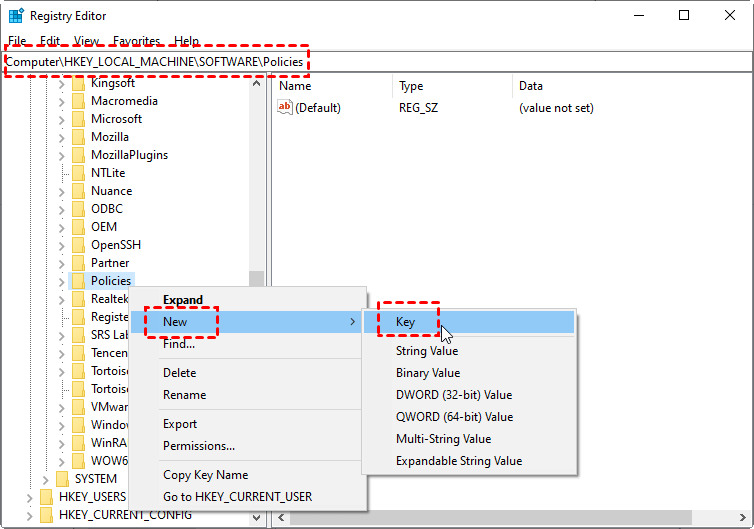
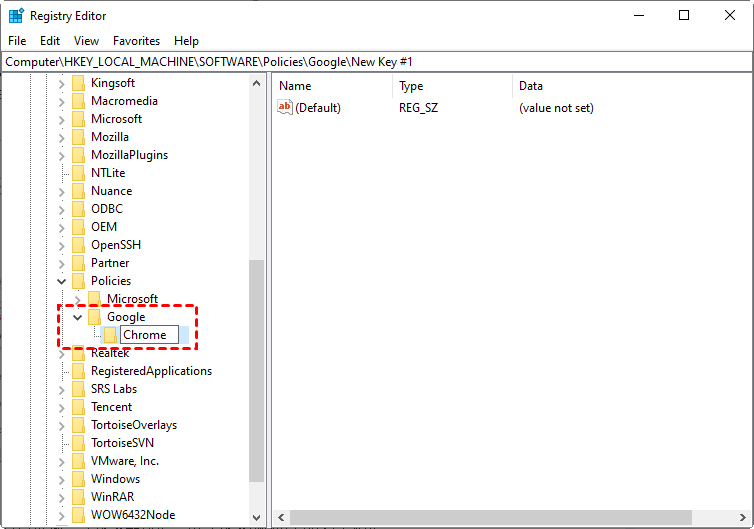
Paso 3. Ingrese Google como el nombre de la nueva clave. Haga clic derecho en la clave de Google, elija Nuevo y seleccione Clave (igual que en el paso 2). Ingrese Chrome como el nombre de la nueva clave.
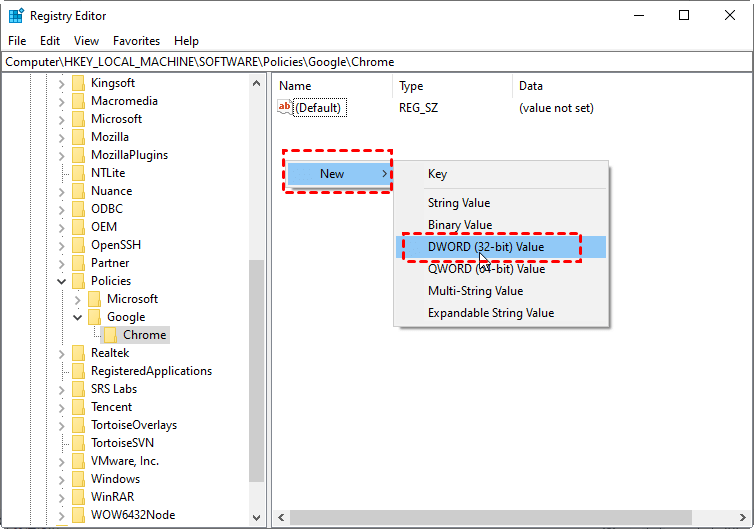
Paso 4. Haga clic derecho en el espacio vacío en el panel derecho y elija Nuevo y seleccione Valor DWORD (32 bits).
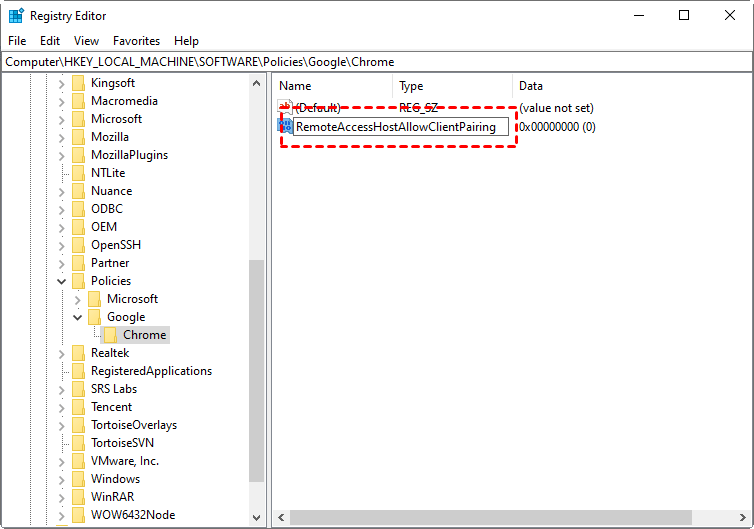
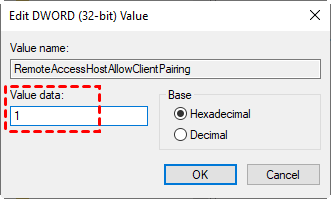
Paso 5. Establezca el nombre del DWORD en RemoteAccessHostAllowClientPairing.
Paso 6. Haga doble clic en el DWORD recién creado. Cambie la información del valor a 1 y haga clic en Aceptar.
Solución 4. Reparar la instalación de CRD
Puedes usar la herramienta de reparación de Windows para solucionar problemas con el Escritorio remoto de Chrome.
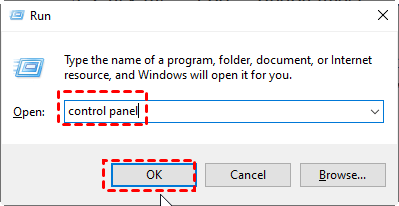
Paso 1. Abre el cuadro de diálogo "Ejecutar", escribe "Panel de control" y haz clic en Aceptar.
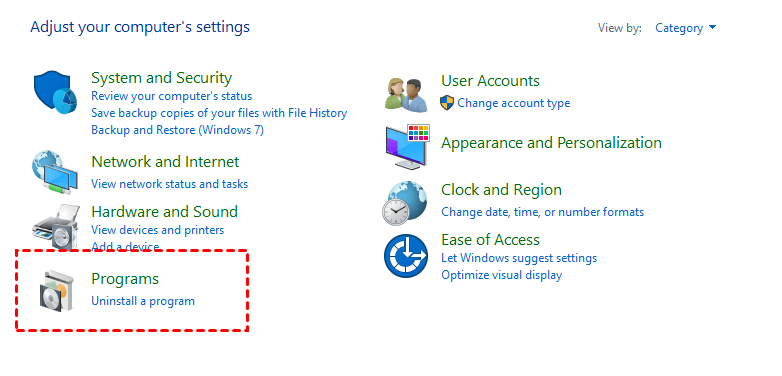
Paso 2. Haga clic en Programas.
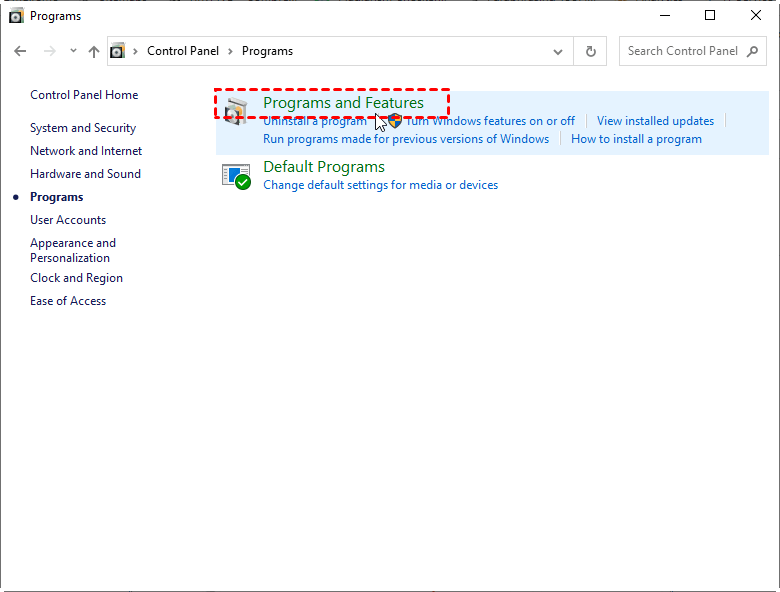
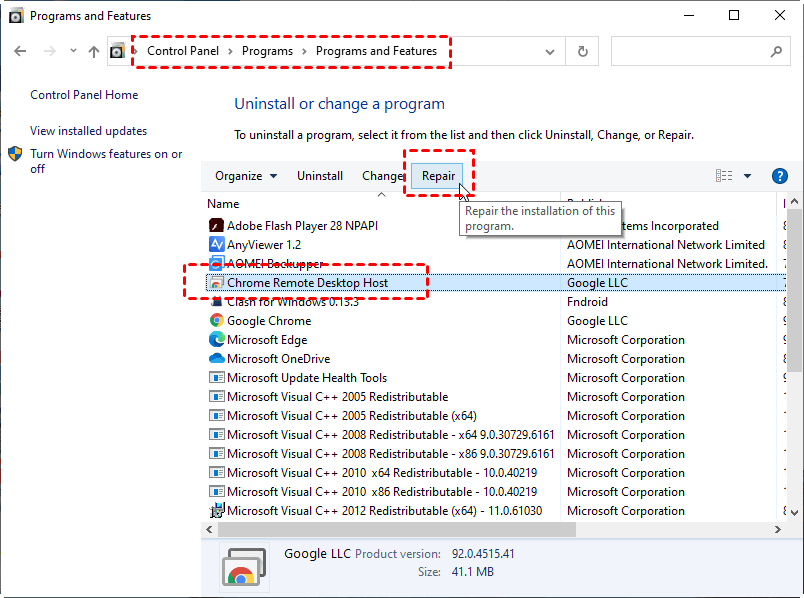
Paso 3. Haga clic en Programas y características.
Paso 4. Selecciona el host de Escritorio remoto de Chrome en la lista de aplicaciones instaladas. Haz clic en el botón Reparar y espera a que la herramienta de reparación solucione los problemas de la aplicación.
Solución 5. Reinstalar la extensión Chrome Remote Desktop
Reinstalar Chrome Remote Desktop puede ayudar a solucionar el problema de bloqueo. A veces, una nueva instalación es la mejor solución para eliminar el error.
Paso 1. Abre Programas y características, busca Chrome Remote Desktop Host y haz clic en Desinstalar.
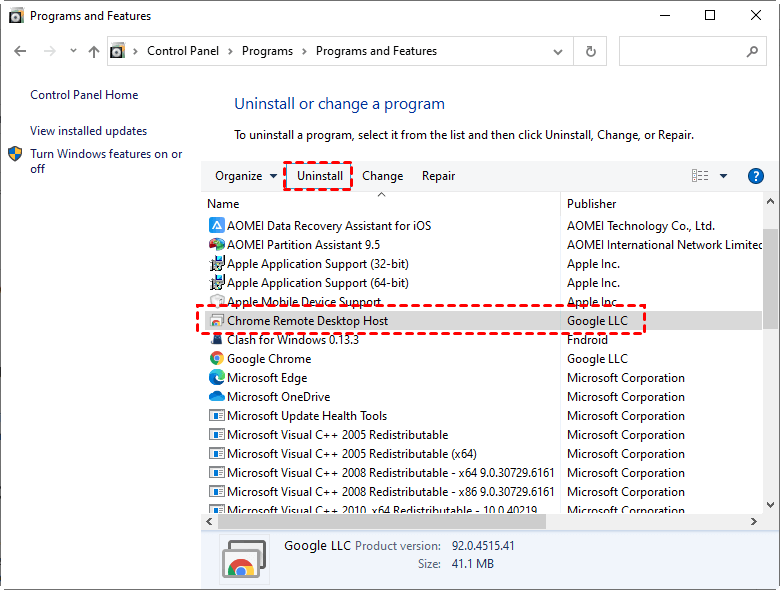
Paso 2. Una vez desinstalado, vaya a Google Chrome y vuelva a instalar Chrome Remote Desktop.
Solución 6. Reinstalar Google Chrome
Si reinstalar la extensión de Escritorio Remoto de Chrome no funciona, prueba a reinstalar Google Chrome. Esto eliminará los datos dañados del navegador y lo actualizará a la última versión.
Paso 1. Abre Programas y características, busca Google Chrome y haz clic en Desinstalar.
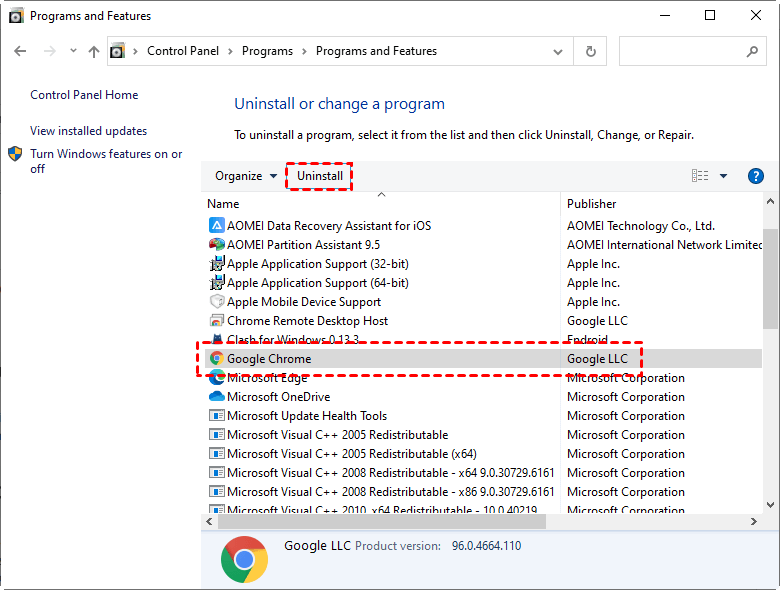
Paso 2. Una vez desinstalado, vaya a Google Chrome y vuelva a instalar Chrome Remote Desktop.
Solución 7. Desactivar la conexión VPN
Varios clientes han informado que usar una VPN provoca fallos frecuentes en el Escritorio Remoto de Chrome. Por lo tanto, se recomienda desactivar la VPN antes de intentar usar el Escritorio Remoto de Chrome.
Paso 1. Busca "VPN" en el buscador y haz clic en "Configuración de VPN".
Paso 2. En la ventana Red e Internet, cambie a la pestaña VPN a la izquierda, busque la VPN conectada en la ventana derecha y haga clic en Quitar.
Solución 8. Pruebe una alternativa CRD con conexión estable
La solución final es elegir una alternativa a Chrome Remote Desktop, por ejemplo, AnyViewer. AnyViewer es un software de escritorio remoto gratuito compatible con Windows, iOS y Android. Sus ventajas sobre Chrome Remote Desktop son las siguientes:
✔ ✍Chatea en tiempo real. AnyViewer permite que el usuario local hable con el usuario remoto a través de un cuadro de chat instantáneo, pero Chrome Remote Desktop no permite que los usuarios hablen.
✔ ✍Varias sesiones remotas. AnyViewer permite iniciar varias sesiones remotas simultáneamente, pero Chrome Remote Desktop no admite varias sesiones.
✔ ✍Reiniciar el equipo remoto. AnyViewer permite reiniciar el equipo y volver a conectarse de forma remota, mientras que Chrome Remote Desktop no permite reiniciarlo ni volver a conectarse.
Paso 1. En ambas computadoras, descargue, instale e inicie AnyViewer. Vaya a Iniciar sesión en la computadora del controlador y luego haga clic en Registrarse (si ya se registró en su sitio web oficial, puede iniciar sesión directamente).

Paso 2. Complete el formulario de registro.

Paso 3. Debería ver que ha iniciado sesión correctamente en AnyViewer. Su dispositivo se asignará automáticamente a la cuenta con la que inició sesión.

Paso 4. Inicie sesión con la misma cuenta de AnyViewer en ambas computadoras, luego haga clic en el control de un clic para acceso remoto desatendido.

- Notas:✎...
- Se recomienda actualizar su cuenta a un plan Profesional o Empresarial. ¿Qué le ofrece un plan Profesional o Empresarial?
- Se permitirá que más dispositivos se asignen a la misma cuenta para acceso desatendido.
- Más canales de conexión para que más dispositivos puedan iniciar la conexión remota al mismo tiempo.
- Un dispositivo puede conectarse a más dispositivos simultáneamente.
- Oculte la pantalla de la PC remota y desactive el clic del teclado y del mouse remotos para proteger la privacidad.
- Transfiere archivos de 1 TB a 10 MB/s.
En resumen
Esta publicación presenta principalmente 8 soluciones para solucionar el problema de bloqueo de Escritorio Remoto de Chrome. Esperamos que las soluciones anteriores te hayan ayudado a solucionarlo. Si estás cansado de estos problemas persistentes, prueba AnyViewer.



 como fuente preferida en Google