

2026 Solucionado: VNC Viewer borroso [3 soluciones]
Al utilizar VNC Viewer para una sesión remota, es posible que se encuentre con problemas de imagen borrosa en VNC Viewer. Este artículo le ofrece tres soluciones para solucionar la imagen borrosa en VNC Viewer. Además, le presenta alternativas gratuitas con imágenes nítidas. Si sigue leyendo, podrá resolver este problema.

Por Shirley Actualizado en 26/12/2025


¿Cómo puedo ajustar la resolución del visor VNC?
El autoescalado de RealVNC me permite llenar toda la pantalla, pero el resultado es borroso. ¿Alguien tiene alguna solución para esto? Gracias de antemano.
- Pregunta de Akilan

VNC es un popular software de control remoto que permite a los usuarios acceder y controlar ordenadores remotos. Sin embargo, puede resultar frustrante experimentar problemas de borrosidad en la pantalla al utilizar el visor VNC. El motivo del problema de borrosidad del visor VNC puede deberse a una limitación de Windows, que ofrece una selección limitada de resoluciones «seguras» porque no puede detectar el monitor conectado. En este artículo, le guiaremos a través de los pasos para solucionar la borrosidad de la pantalla del visor VNC y recuperar el acceso remoto sin interrupciones a su ordenador.
Cómo solucionar la imagen borrosa en VNC Viewer [3 soluciones]
Encontrarse con una pantalla borrosa en VNC Viewer puede ser un problema frustrante cuando se utiliza VNC Viewer. Pero no hay por qué preocuparse, en este artículo encontrará tres soluciones para solucionar el problema de la pantalla borrosa en VNC Viewer. Al realizar estas acciones, podrá rectificar eficazmente este problema y disfrutar de una experiencia de escritorio remoto nítida.
Solución 1. Configurar Windows para utilizar diferentes resoluciones
Cuando se conecta a un ordenador con Windows, es posible que observe que la lista de resoluciones en la configuración de pantalla de Windows está limitada a un máximo de 1024x768 o 1280x1024. Esto se debe a una limitación de Windows, donde se puede forzar a Windows a proporcionar una resolución específica. Esto se debe a una limitación de Windows y se puede forzar a Windows a proporcionar una resolución específica, pero esto solo suele ser posible en ordenadores de sobremesa, no en portátiles. En este ejemplo, estableceremos la resolución en 1920x1080.
Paso 1. Pulse Win+R al mismo tiempo. A continuación, pulse Aceptar después de pegar regedit en el cuadro Ejecutar.

Paso 2. En el panel izquierdo del Editor del Registro, navegue hasta la siguiente entrada del registro: HKLM\SYSTEM\CurrentControlSet\Control\GraphicsDrivers\Configuration
Paso 3. Seleccione la clave que comienza con el nombre SIMULATED (o NOEDID si SIMULATED no existe) y, a continuación, seleccione la subclave denominada 00.
Paso 4. El valor PrimSurfSize.cx debe cambiarse a la resolución horizontal requerida (1920). Al modificar estos valores, asegúrese de que Decimal esté seleccionado.
Paso 5. Cambie el valor de PrimSurfSize.cy a la resolución vertical deseada (1080).
Paso 6. Seleccione la subclave situada debajo de la subclave 00, también denominada 00.
Paso 7. Establezca ActiveSize.cx en la misma resolución horizontal (1920) que antes.
Paso 8. Cambie el valor de ActiveSize.cy a la misma resolución vertical (1080) que antes.
Paso 9. Reinicie el ordenador después de realizar los cambios.
Solución 2. Cambiar la configuración del visor VNC
Además de lo anterior, también puede intentar solucionar el problema de la pantalla borrosa de VNC Viewer modificando la configuración de VNC Viewer.
Paso 1. Inicie VNC Viewer en su dispositivo.
Paso 2. Vaya a Propiedades y seleccione la pestaña Compatibilidad, marque Anular el comportamiento de escalado de DPI alto y establezca el menú desplegable en Aplicación.
Solución 3. Desactivar el suavizado morfológico conservador.
La causa del problema de imagen borrosa en VNC Viewer también podría ser la configuración de suavizado de la tarjeta gráfica. Por lo tanto, también puede desactivar la configuración de suavizado en los ajustes de la tarjeta gráfica como solución.
Paso 1. Haga clic con el botón derecho del ratón en el escritorio para abrir el menú y haga clic en Propiedades gráficas.
Paso 2. En la ventana Configuración de Intel HD Graphics, selecciona 3D.
Paso 3. Haga clic en Desactivar en la configuración conservadora de suavizado y, a continuación, haga clic en Aplicar para guardar los cambios.
AnyViewer: La mejor alternativa gratuita a VNC Viewer con imágenes nítidas.
Hay otra forma de evitar directamente el problema de la pantalla borrosa del visor VNC. Se trata de considerar el uso de una alternativa al visor VNC. AnyViewer es muy recomendable como software de control remoto todo en uno, fiable y gratuito. Con resolución variable y alta calidad de imagen, satisface todas sus necesidades de conectividad remota.
En comparación con los visores VNC, AnyViewer es gratuito tanto para uso personal como comercial, y para la mayoría de los usuarios que necesitan trabajar de forma remota, el plan gratuito de AnyViewer es perfectamente adecuado. No solo eso, la versión gratuita de AnyVeiwer admite acceso remoto desatendido, transferencia de archivos, uso compartido de pantalla, sonido remoto en múltiples sesiones y mucho más. Cuenta con un sólido equipo técnico para garantizarle una conexión segura, fiable, rápida y continua.
Paso 1. En tus dispositivos, descarga, instala e inicia AnyViewer. Haz clic en "Iniciar sesión" y luego en "Registrarse" para continuar.

Paso 2. Rellene la información pertinente para registrar una nueva cuenta.

Paso 3. Inicie sesión en la cuenta que acaba de registrar y, una vez que haya iniciado sesión, verá que su dispositivo se ha asignado automáticamente.

Paso 4. Después de iniciar sesión en la misma cuenta en el dispositivo de destino, busque Dispositivo en el dispositivo local, seleccione el dispositivo al que desea conectarse y haga clic en Control con un solo clic para configurar el acceso remoto desatendido.

Paso 5. Cuando la conexión se haya establecido correctamente, puede ajustar la resolución según sus necesidades.
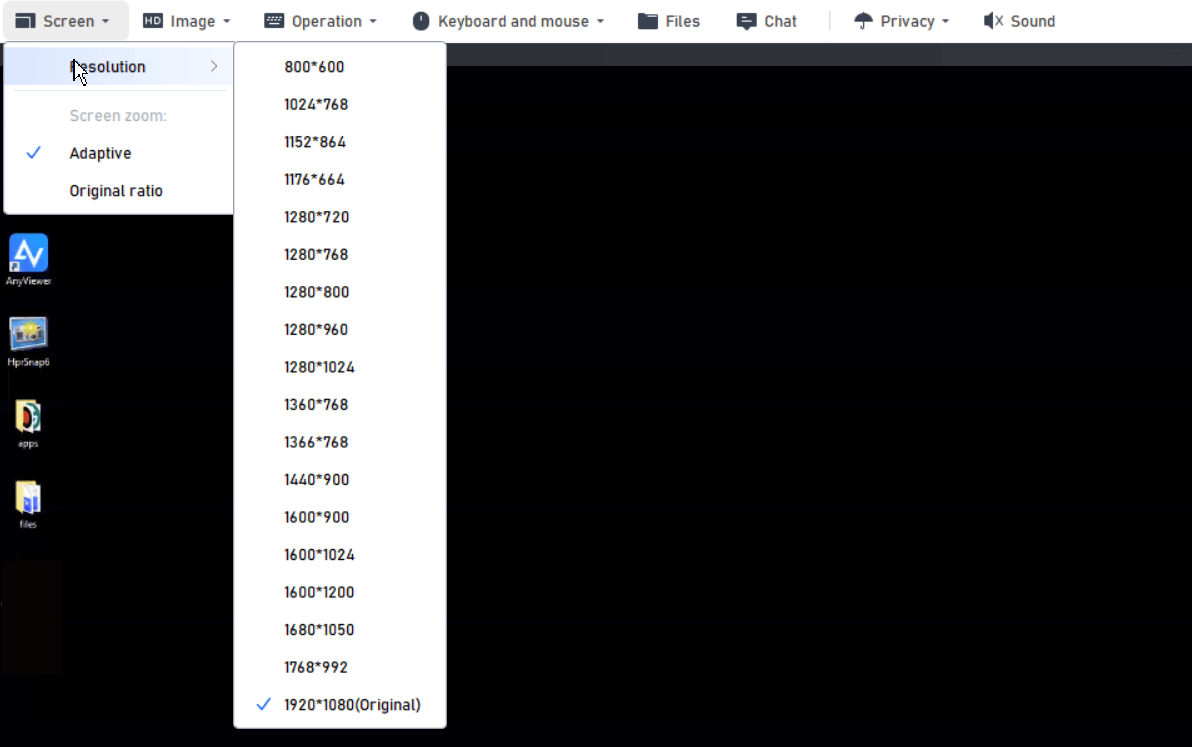
Paso 6. La barra de herramientas situada en la parte superior de la pantalla también facilita la modificación de la calidad de la imagen. La configuración Equilibrada ya ofrece calidad HD, lo que satisface las necesidades de la mayoría de los usuarios. Sin embargo, si desea imágenes más nítidas, considere la posibilidad de pasar al plan Profesional o Empresarial para obtener una mayor satisfacción.

- ★Consejos: Al actualizar tu cuenta, disfrutarás de aún más ventajas, además de imágenes de mayor calidad:
- Acceso a conexión remota en modo privado.
- Capacidad para controlar más dispositivos con un solo clic.
- Se pueden controlar varios dispositivos simultáneamente desde un solo ordenador.
- Consigue velocidades de transferencia de archivos más rápidas.
- Adquiera la capacidad de crear agrupaciones para su organización con el fin de gestionar un gran número de dispositivos de forma más eficiente.
- ...
Conclusión
En general, si experimenta el problema de que VNC Viewer se ve borroso durante una sesión remota, puede utilizar los métodos mencionados en este artículo para resolverlo. Sin embargo, si el problema persiste después de intentarlo, considere utilizar la alternativa a VNC Viewer que se describe en este artículo utilizando AnyViewer como alternativa a VNCViewer, que es un software de control remoto gratuito y con numerosas funciones. AnyViewer ofrece una resolución variable y una alta calidad de imagen, lo que le permitirá disfrutar de una experiencia clara y fluida.



 como fuente preferida en Google