

Reflejar Windows 10 en el iPad: Las 3 mejores soluciones de duplicación de pantalla gratuitas
Esta publicación muestra los tres métodos principales para reflejar Windows 10 en el iPad, cada uno con sus características clave únicas. Por favor, selecciona el método que mejor se adapte a tus necesidades.

Por Tyler Actualizado en 15/01/2025


¿Cómo puedo reflejar mi computadora Windows en mi iPad?
Hola a todos. Estoy trabajando en mi computadora de escritorio, la cual está fija y no se puede mover a otro lugar. Sin embargo, quiero quedarme en mi cama para manejar mis cosas de trabajo en mi iPad Pro. Mi WiFi está en la red local. ¿Puedo reflejar mi PC (Windows 10) en mi iPad de forma inalámbrica?
-Pregunta de Reddit

Reflejar la pantalla de tu computadora Windows en tu iPad puede mejorar significativamente tu productividad y comodidad, permitiéndote acceder al contenido de tu computadora en una pantalla más grande mientras estás en movimiento. Ya sea que quieras mostrar una presentación, jugar juegos o realizar múltiples tareas de manera eficiente, la función de reflejo proporciona una solución perfecta.
Cómo reflejar Windows 10 en iPad de manera fácil y rápida [3 formas]
A continuación, se presentan tres métodos que te permiten reflejar de manera conveniente y flexible Windows 10 en tu iPad. Ten en cuenta sus características principales y selecciona la que mejor se adapte a tus necesidades.
Forma 1. Reflejar Windows 10 en iPad a través de Internet utilizando AnyViewer
La principal aplicación recomendada para reflejar Windows en iPad es AnyViewer, un versátil software de reflejo de pantalla. Estas son algunas razones convincentes para elegir AnyViewer:
- Dualidad funcional: AnyViewer permite reflejar y controlar sin problemas Windows desde tanto el iPad como el iPhone. A su vez, también permite reflejar la pantalla de tu iPad en Windows.
- Reflejo remoto: AnyViewer facilita el reflejo de pantalla a través de Internet. Ya sea que tu computadora Windows y tu iPad estén en diferentes redes o en ubicaciones distintas, puedes reflejar la pantalla sin limitaciones.
- Acceso no supervisado: Con AnyViewer, puedes reflejar sin esfuerzo la pantalla de una computadora Windows sin supervisión en tu iPad, brindándote acceso remoto no supervisado similar a estar físicamente presente frente a la computadora.
Ahora, veamos cómo reflejar Windows 10 en iPad a través de AnyViewer.
Paso 1. Descarga AnyViewer en tu computadora Windows 10 y 11 haciendo clic en el botón de descarga proporcionado, y en tu dispositivo iPad desde la App Store.
Paso 2. Instala y ejecuta AnyViewer en tu computadora con Windows. Ve a la pestaña "Iniciar sesión", luego haz clic en "Registrarse" y completa todos los campos requeridos para crear tu cuenta de AnyViewer.

Paso 3. A continuación, inicia sesión con la misma cuenta en tu iPad. Luego, ve a "Dispositivo" > "Mis dispositivos" donde encontrarás los dispositivos asignados listados.

Paso 4. Selecciona el PC con Windows 10 deseado y pulsa "Control de un clic". Ahora has reflejado con éxito tu computadora con Windows 10 en tu iPad.

✍ Nota: Para aquellos que deseen asignar dispositivos adicionales a su cuenta para acceso remoto sin supervisión, se recomienda actualizar a un plan Profesional o Empresarial.
Forma 2. Reflejar PC con Windows en iPad a través de LAN usando Microsoft Remote Desktop
Microsoft Remote Desktop ha lanzado previamente un Cliente de Escritorio Remoto para dispositivos iOS, comúnmente llamado "RD Client". Esta aplicación permite a los usuarios reflejar Windows 10 en varios modelos de iPad como Pro, Mini y Air dentro de una red local. Sin embargo, cabe destacar que si necesitas reflejar PC con Windows en iPad a través de diferentes redes, RD Client puede no ser la opción más adecuada para ti.
Paso 1. En computadoras con Windows 10 y 11, habilita el Escritorio Remoto.
Nota: Si tienes Windows 10 o 11 Home Edition, no podrás habilitar el Escritorio Remoto ya que solo está disponible en ediciones avanzadas de Windows como Windows 10 o 11 Professional.
Paso 2. En el iPad Pro/Mini, descarga RD Client en la App Store.
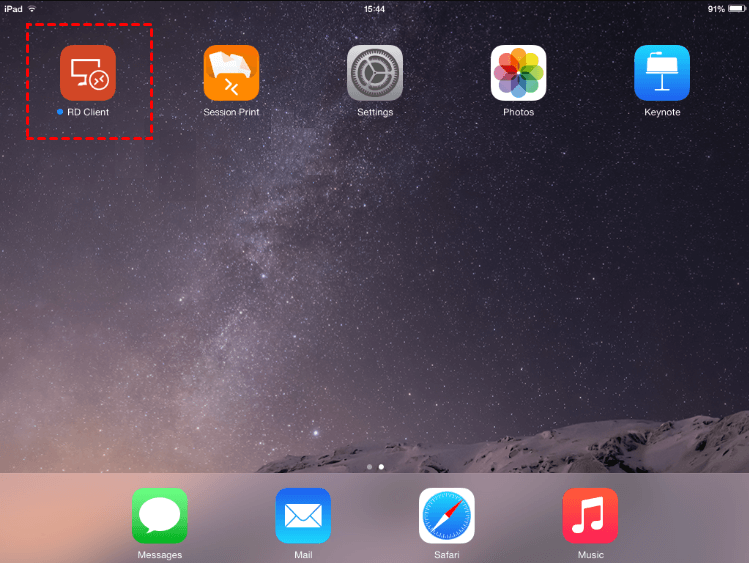
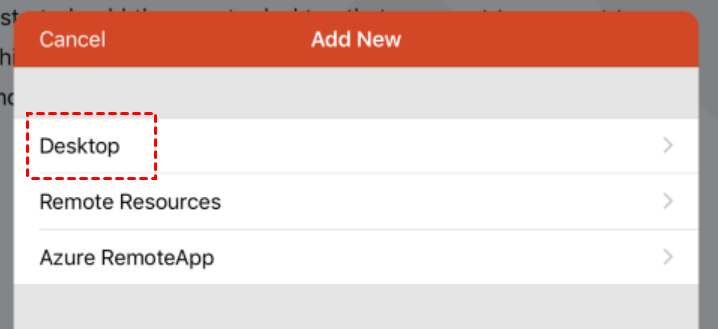
Paso 3. Haz clic en el signo y en Escritorio para agregar un nuevo escritorio.
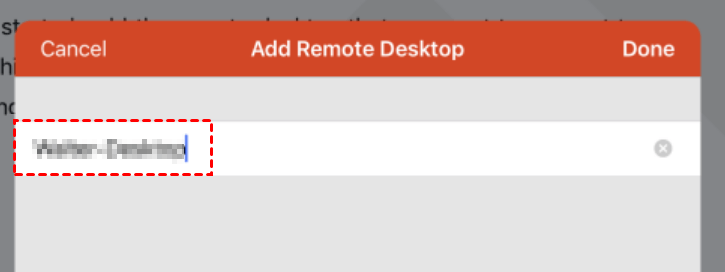
Paso 4. Ingresa el nombre del escritorio o la dirección IP de la PC.
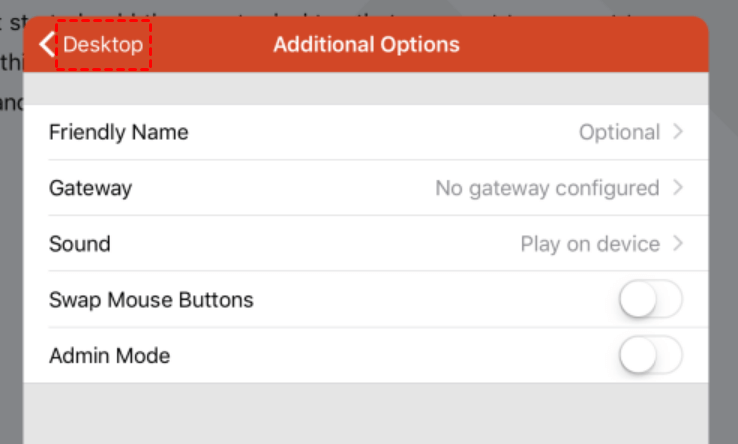
Paso 5. Haz clic en Opciones Adicionales para realizar una configuración adicional.
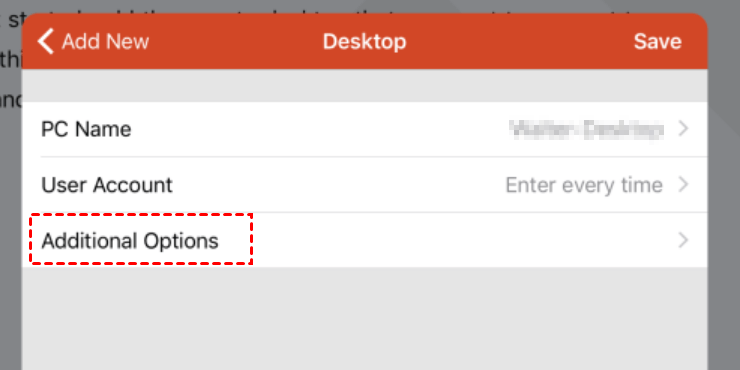
Paso 6. Puedes configurar Nombre Amigable, Gateway, Sonido, Intercambiar Botones del Ratón y Modo Administrador o no hacerlo. Después de la configuración, haz clic en Escritorio.
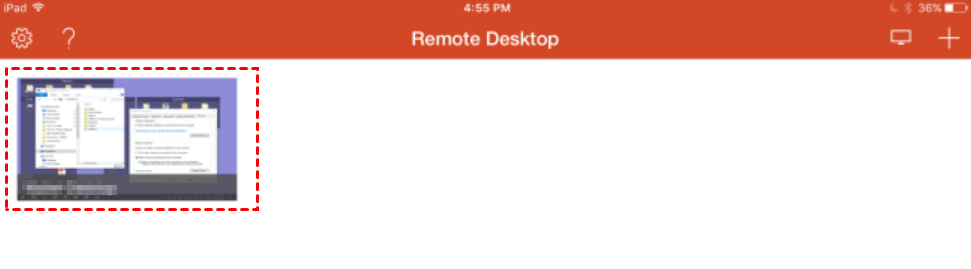
Paso 7. Luego, el escritorio de la computadora aparecerá en la ventana principal de Escritorio Remoto.
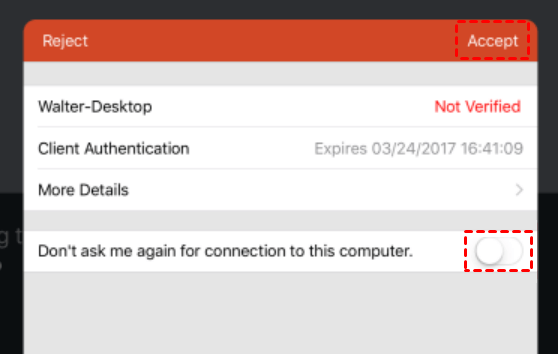
Paso 8. Si ves una pantalla que te indica que la PC no está verificada, pulsa Aceptar para continuar con la conexión. Puedes habilitar la opción No volver a preguntarme para conectarme a esta computadora si prefieres no ver el mensaje nuevamente.
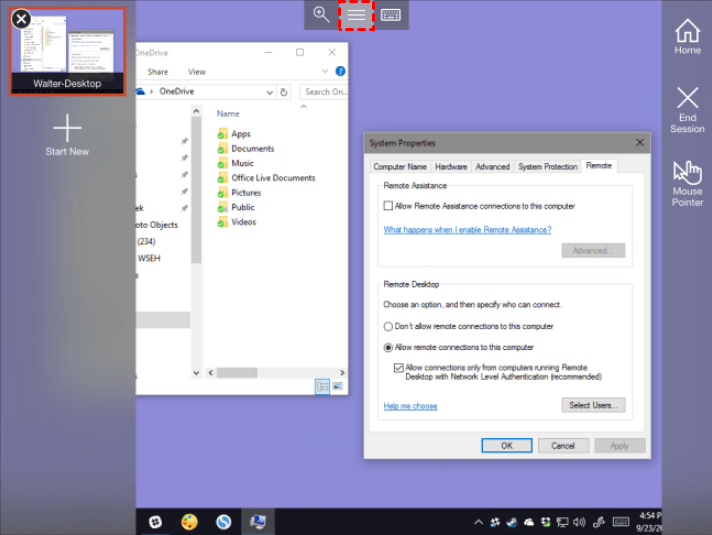
Paso 9. Después de conectar exitosamente tu iPad a Windows 10, habrá un menú en la parte superior central de la pantalla. Puedes tocar el botón central para abrir algunas opciones de Escritorio remoto.
Camino 3. Reflejar la pantalla de Windows en el iPad a través de redes locales usando AirDroid Cast
AirDroid Cast es una aplicación de compartición de pantalla versátil y multiplataforma que refleja de forma inalámbrica tu PC en tu iPad. Ofrece servicios de compartición de pantalla fluidos y sin inconvenientes. Utilizando la función AirPlay, AirDroid Cast te permite reflejar sin esfuerzo tu PC con Windows en cualquier dispositivo Apple.
Aunque AirDroid Cast ofrece una compartición de pantalla fluida dentro de las redes locales, puede encontrarse con desafíos al intentar reflejar pantallas en redes diferentes o a largas distancias.
Paso 1. Comienza descargando e instalando AirDroid Cast tanto en tu iPad como en tu computadora. Una vez instalada, inicia la aplicación en ambos dispositivos.
Paso 2. En tu iPad, toca "Recibir Screen Cast".
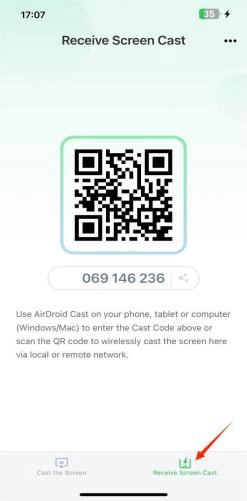
Paso 3. En tu PC, haz clic en "Reflejar en". Luego, ingresa el código de 9 dígitos que se muestra en tu iPad.
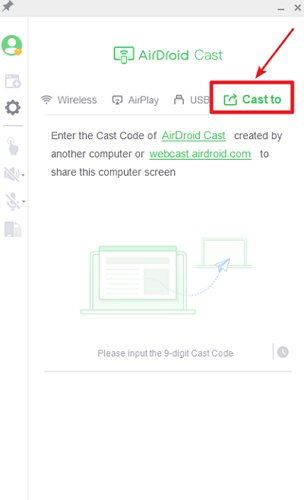
Paso 4. Sigue las instrucciones para permitir la conexión. Una vez conectados exitosamente, la pantalla de tu PC se reflejará en tu iPad.
Conclusión
En conclusión, reflejar Windows 10 en un iPad abre un mundo de posibilidades para mejorar la productividad y la comodidad. Ya sea que elijas AnyViewer por sus capacidades de acceso remoto sin supervisión, Microsoft Remote Desktop para reflejar en una red local, o AirDroid Cast para compartir pantalla sin inconvenientes dentro de redes locales, cada método ofrece características únicas para satisfacer tus necesidades. Siguiendo los pasos delineados para cada método, puedes reflejar sin esfuerzo tu computadora con Windows 10 en tu iPad, permitiéndote trabajar, presentar o jugar desde la comodidad de tu cama o cualquier lugar que desees. Aprovecha el poder de la reflejación y lleva tu experiencia informática a nuevas alturas.

