

Las 5 mejores herramientas de soporte remoto integradas de Microsoft
Las herramientas de soporte remoto de Microsoft son esenciales para los profesionales de TI que gestionan y solucionan problemas en dispositivos remotos. Esta publicación presenta las cinco mejores herramientas integradas de Microsoft. Siga leyendo para descubrir sus características y beneficios para sus necesidades de soporte remoto

Por Tyler Publicado en 09/10/2026


¿Tiene Microsoft herramientas de soporte remoto integradas?
Las herramientas de soporte remoto son esenciales para que los profesionales de TI administren, solucionen problemas y den soporte a dispositivos remotos. Microsoft ofrece una variedad de herramientas integradas diseñadas para facilitar servicios de soporte técnico remoto eficientes. Estas herramientas le permiten tomar el control remoto de la computadora de otra persona para ayudarle a solucionar problemas mientras habla con ella por teléfono.

En las siguientes secciones, le guiaremos a través de cinco de las herramientas de soporte remoto integradas de Microsoft más utilizadas que pueden ayudar a los equipos de TI a optimizar la solución de problemas y la administración de dispositivos. Si bien Microsoft ofrece opciones nativas sólidas, vale la pena señalar que existen muchas herramientas de soporte remoto de terceros potentes disponibles, que ofrecen funciones adicionales, compatibilidad multiplataforma y opciones de implementación más flexibles para diferentes necesidades comerciales.
Las herramientas de soporte remoto integradas de Microsoft [5 opciones]
Aquí están las cinco principales herramientas de soporte remoto integradas de Microsoft, junto con los pasos detallados para usarlas.
Opción 1. Escritorio remoto (RDP)
El Protocolo de Escritorio Remoto (RDP) es una función que permite a los usuarios conectarse a otra computadora a través de una conexión de red. Proporciona acceso al escritorio de la computadora remota y le permite controlarla como si estuviera sentado justo en frente de ella.
Las características clave incluyen:
- Acceso a archivos y aplicaciones: Acceso a archivos y aplicaciones en la computadora remota.
- Múltiples sesiones: Admite múltiples sesiones remotas simultáneamente.
- Seguridad: Funciones de seguridad y cifrado sólido.
- Integración: Fácil integración con Active Directory para entornos empresariales.
Veamos cómo usar Escritorio remoto (RDP) para brindar soporte remoto en Windows 10 y 11:
Configure la PC a la que desea acceder de forma remota siguiendo estos pasos:
Paso 1. Verifique que cuenta con Windows Pro o una versión superior. Para ello, vaya a Panel de control > Sistema y seguridad > Sistema y compruebe la sección Edición de Windows. Si tiene Windows Home o Standard, deberá actualizar, ya que estas versiones no son compatibles con el Protocolo de Escritorio Remoto (RDP).
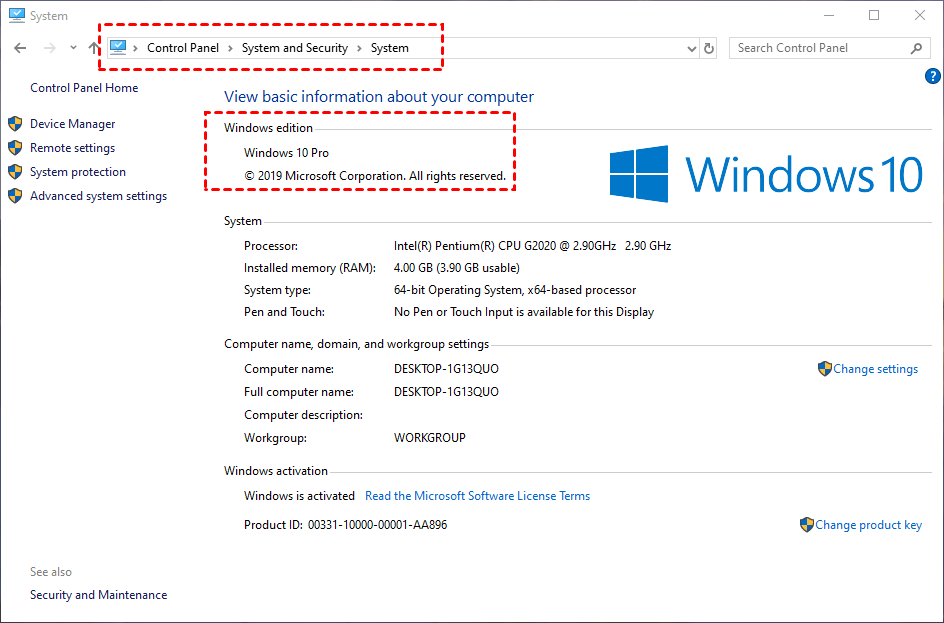
Paso 2. Una vez confirmado, vaya a Inicio > Configuración > Sistema > Escritorio remoto, y active Habilitar Escritorio remoto.
Paso 3. Anote el nombre del PC que aparece en Cómo conectarse a este PC. Esta información será necesaria para futuras conexiones.

Utilice el Escritorio remoto para conectarse al PC configurado siguiendo estos pasos:
Paso 1. En el cuadro de búsqueda de la barra de tareas, escriba Conexión a Escritorio remoto y selecciónela de los resultados.

Paso 2. En la ventana de Conexión a Escritorio remoto, introduzca el nombre del PC al que desea conectarse y haga clic en Conectar.

Opción 2. Asistencia rápida
Asistencia rápida es una herramienta sencilla incluida en Windows 10 y Windows 11 que le permite recibir o proporcionar asistencia de forma remota. Es especialmente útil para la solución de problemas y tareas de soporte técnico.
Las características principales incluyen:
- Configuración sencilla: Se requiere una configuración mínima, lo que la hace fácil de usar.
- Colaboración en tiempo real: Vea o controle la pantalla de un usuario para guiarlo a través de los pasos de solución de problemas.
- Seguridad: Las sesiones están cifradas para garantizar la privacidad de los datos.
Vea cómo utilizar esta herramienta de soporte remoto integrada de Microsoft en Windows 10 y 11:
Paso 1. En su ordenador, busque "Asistencia rápida" en el cuadro de búsqueda.

Paso 2. En la ventana de Asistencia rápida, haga clic en "Dar asistencia" y luego seleccione "Asistir a otra persona."
Paso 3. Aparecerá una nueva ventana. Introduzca el correo electrónico o número de teléfono correspondiente, o utilice su cuenta de Skype si tiene una, y haga clic en "Siguiente."
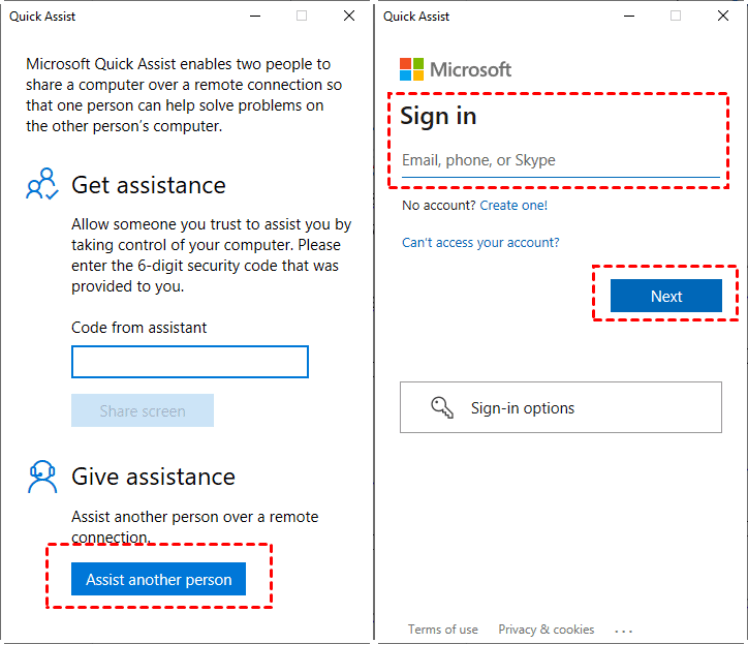
Paso 4. Introduzca la contraseña de su cuenta de Microsoft y seleccione "Iniciar sesión."
Paso 5. Recibirá un código de seguridad válido durante 10 minutos. Si el código caduca, puede hacer clic en "Cancelar y reiniciar" para obtener uno nuevo.
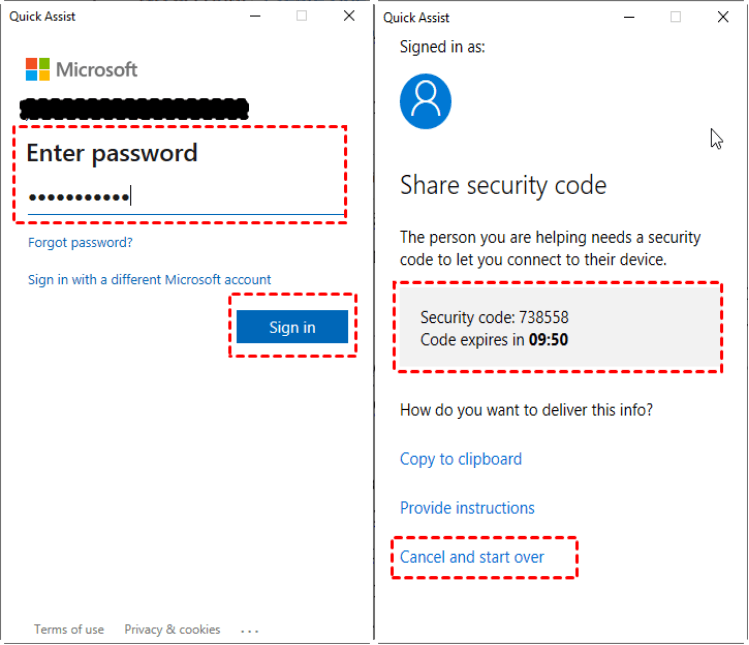
Paso 6. En el ordenador que necesita soporte remoto, abra "Asistencia rápida", introduzca el código de seguridad en la interfaz principal y haga clic en "Compartir pantalla."
Paso 7. Elija "Control total" o "Ver pantalla", y luego haga clic en "Continuar."
Paso 8. En el ordenador que recibe soporte, haga clic en "Permitir" en la ventana emergente "Compartir su pantalla" para habilitar la asistencia remota entre los dos ordenadores con Windows 10.
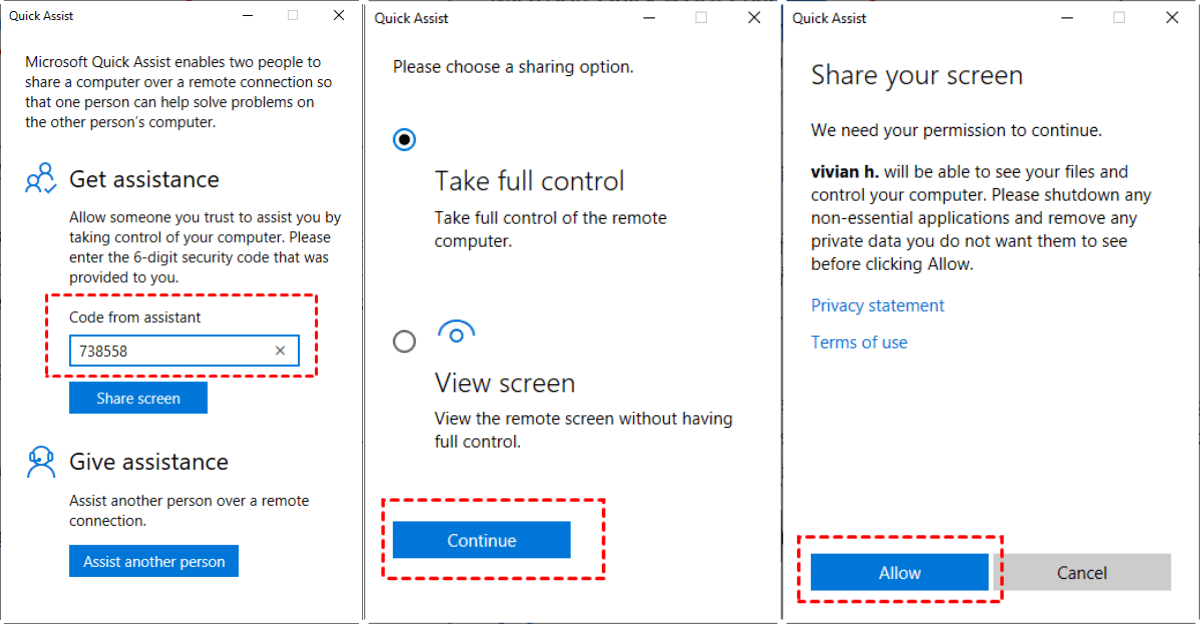
Paso 9. Ahora puede prestar asistencia con el ordenador remoto.
Opción 3. Asistencia remota de Windows
La Asistencia remota de Windows es otra herramienta diseñada para ayudar a los usuarios a recibir ayuda de otra persona. Es similar a Asistencia rápida, pero ofrece algunas características diferentes.
Las características clave incluyen:
- Sesiones interactivas: Permite que una persona invitada vea la pantalla de su computadora y, con permiso, la controle.
- Acceso basado en invitación: Los usuarios deben enviar una invitación a la persona de la que desean recibir ayuda, lo que garantiza el control sobre quién puede acceder a su sistema.
- Chat integrado: Incluye una función de chat para comunicarse durante la sesión de asistencia.
Consulte cómo utilizar esta herramienta de soporte remoto integrada de Windows en Windows 10 y 11:
Paso 1. Comience abriendo el cuadro Ejecutar y escribiendo "msra". Presione Intro para iniciar Asistencia remota de Windows.
Paso 2. En la PC anfitriona, elija "Invitar a una persona de confianza para que le ayude" y, a continuación, haga clic en "Guardar esta invitación como archivo."

Paso 3. Guarde el archivo en el escritorio, haga doble clic en él y se mostrará la contraseña. Comparta tanto el archivo como la contraseña con la PC del cliente.
Paso 4. En la PC del cliente, seleccione "Ayudar a una persona que le haya invitado", abra el archivo, introduzca la contraseña y haga clic en "Aceptar."
Paso 5. Aparecerá una solicitud emergente en la computadora anfitriona; haga clic en "Sí". Ahora, ambas pantallas mostrarán el mismo contenido.
Opción 4. Remote Help
Remote Help ofrece una solución basada en la nube diseñada para conexiones de asistencia técnica seguras, con controles de acceso basados en roles. Este servicio permite al personal de soporte establecer conexiones remotas con los dispositivos de los usuarios. Una vez conectados, el personal de soporte puede ver la pantalla del dispositivo y, con el permiso del usuario, asumir el control total. Esta capacidad permite a los ayudantes realizar configuraciones o tomar las medidas necesarias directamente en el dispositivo durante la sesión.
Las características principales incluyen:
- Control de acceso basado en roles (RBAC): Gestión segura de sesiones para el personal autorizado.
- Compatibilidad con dispositivos no inscritos: Amplía la cobertura más allá de Intune.
- Requisitos de autenticación: Utiliza Microsoft Entra para un acceso seguro.
- Cumplimiento y control de acceso: Advertencias de cumplimiento de dispositivos y niveles de acceso personalizables.
- Auditoría y supervisión: Las herramientas de Microsoft Intune realizan un seguimiento de las sesiones de soporte para mayor transparencia.
Veamos cómo usar Remote Help para proporcionar soporte remoto en Windows 10 y 11:
Requisitos del sistema y plataformas compatibles
Remote Help es compatible con Windows 10/11, ciertos dispositivos Android Enterprise y las versiones de macOS de la 11 a la 14. Para utilizar esta función, necesitará una suscripción a Intune junto con una licencia de Remote Help o Intune Suite para todo el personal de soporte de TI y los usuarios.
Habilitación de Remote Help
Paso 1. Inicie sesión en el centro de administración de Microsoft Intune.
Paso 2. Vaya a "Administración de inquilinos > Remote Help."
Paso 3. En Configuración, haga clic en "Configurar", habilite Remote Help, permita el soporte para dispositivos no inscritos y active la funcionalidad de chat. Guarde los cambios.
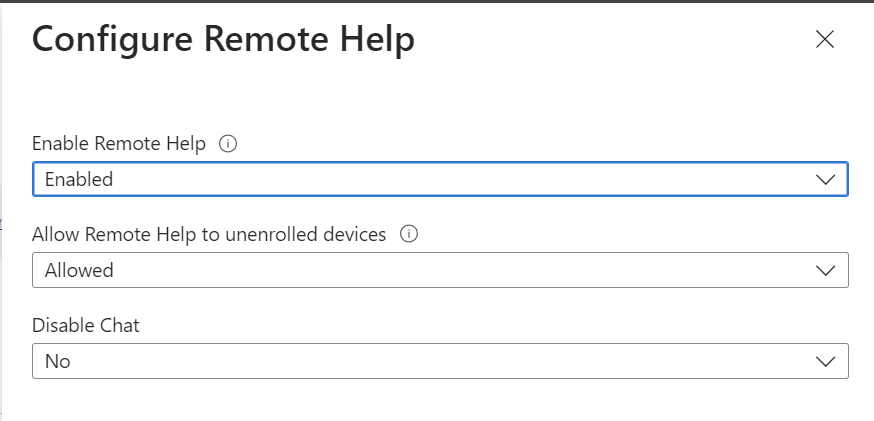
Nota: La activación de licencias o el inicio de una prueba de Remote Help puede tardar algún tiempo (normalmente entre 30 minutos y 8 horas). Durante este periodo, es posible que sigan apareciendo mensajes que indiquen que Remote Help no está habilitado para su inquilino.
Configuración de permisos para Remote Help
Paso 1. Intune utiliza RBAC para administrar los niveles de acceso de los asistentes, lo que garantiza privilegios mínimos para la privacidad del usuario.
Paso 2. En el centro de administración de Intune, vaya a "Administración de inquilinos > Roles."
Paso 3. Haga clic en "Crear > Rol de Intune."
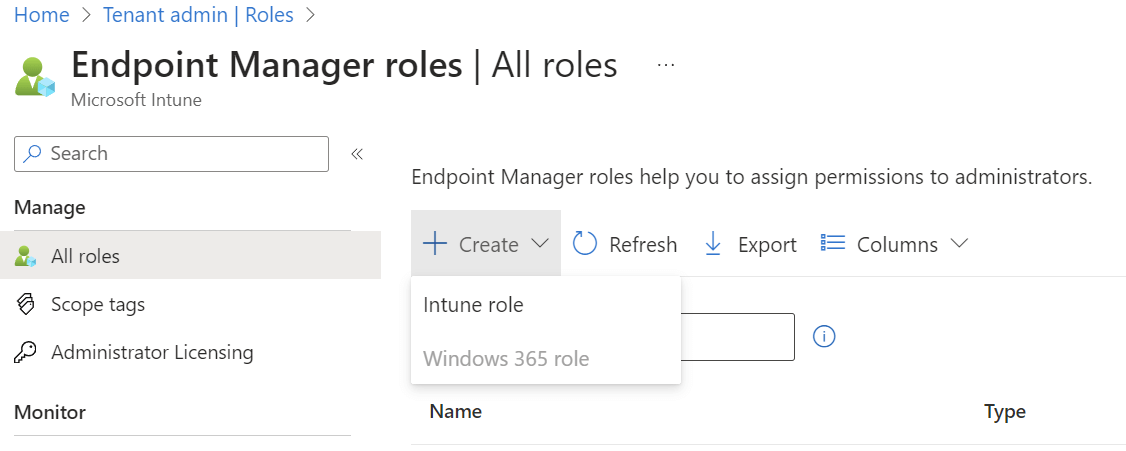
Paso 4. Defina los permisos deseados y guarde el rol.
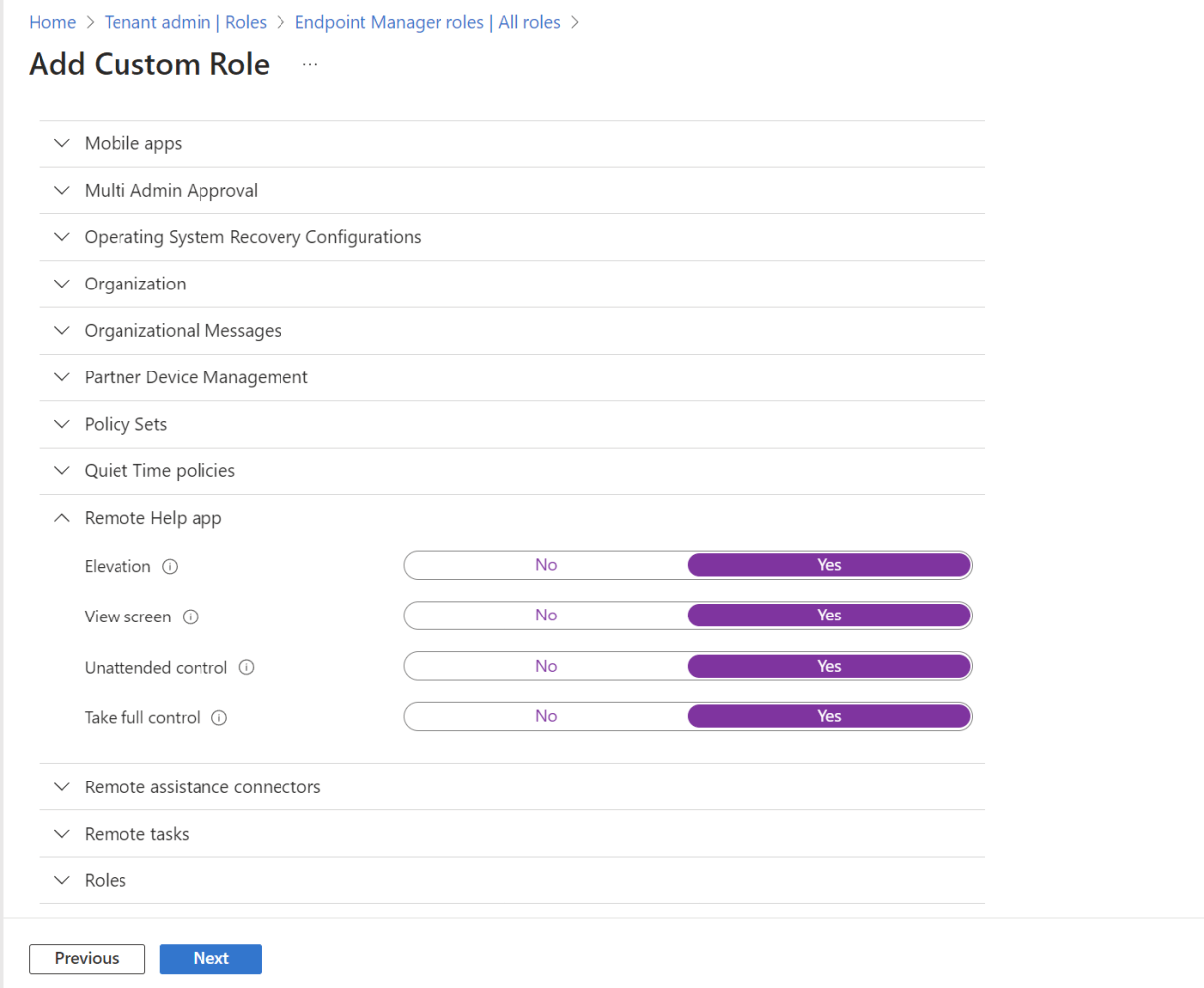
Importante: Los permisos son jerárquicos; por ejemplo, habilitar "Tomar el control total" permite implícitamente el acceso a "Ver pantalla", incluso si está configurado en "No".
Asignación de usuarios a roles
Paso 1. En el centro de administración de Microsoft Intune, navegue a "Administración de inquilinos > Roles."
Paso 2. Seleccione el rol creado anteriormente.
Paso 3. Haga clic en "Asignaciones", elija el grupo de usuarios y siga el asistente de asignación.

Importante: Los asistentes solo pueden ayudar dentro de su ámbito designado, lo que garantiza que el soporte se mantenga dentro de los límites organizativos.
Descarga y ejecución de Remote Help
Paso 1. Descargue la última versión de Remote Help directamente desde Microsoft en aka.ms/downloadremotehelp.
Nota: Puede implementar Remote Help como aplicación Win32 mediante Intune. Para obtener instrucciones, visite la guía de Microsoft.
Paso 2. Ejecute la aplicación Remote Help.
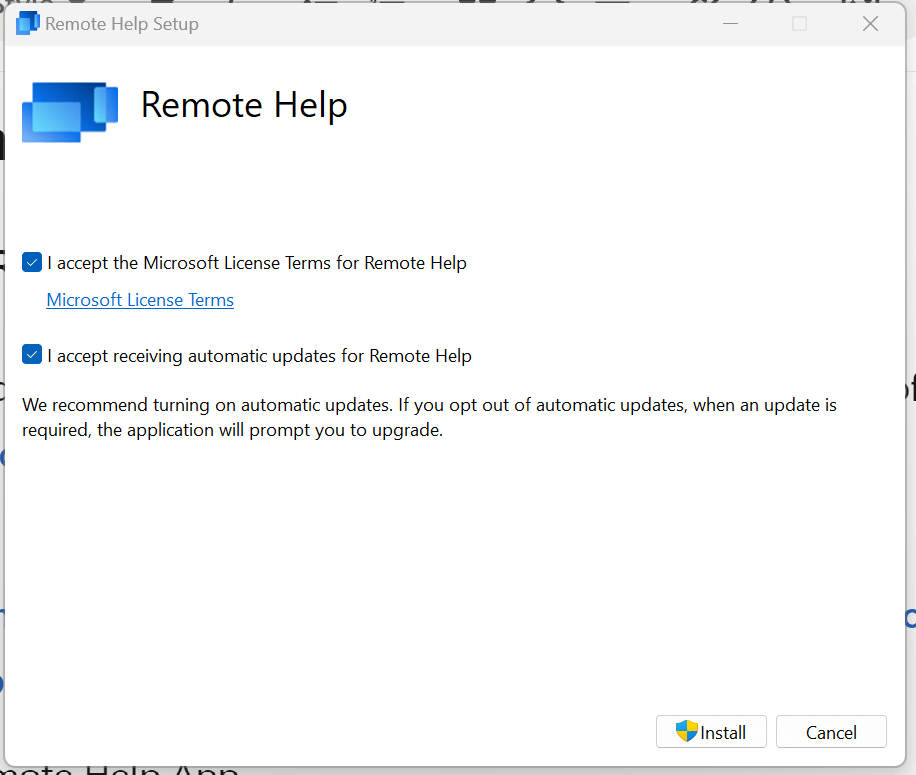
Paso 3. Inicie sesión y acepte los términos.
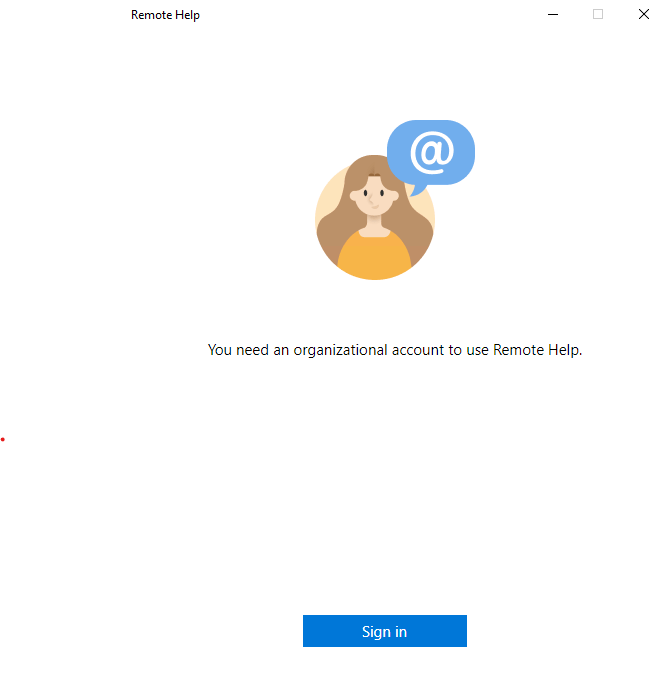
Paso 4. Remote Help ya está activo.
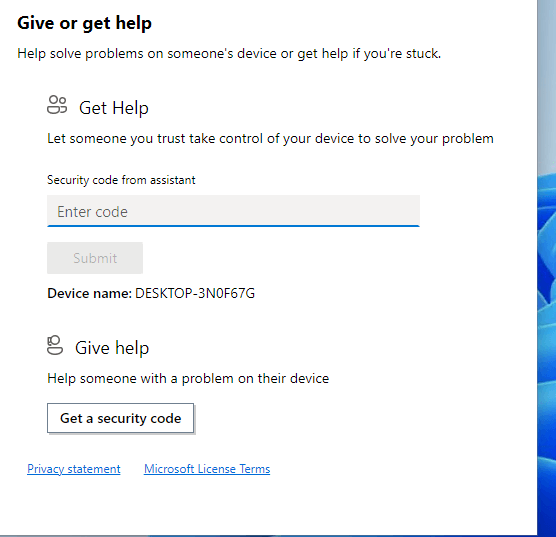
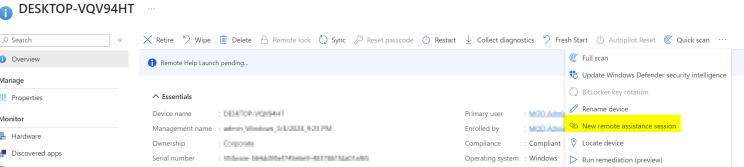
Paso 5. Desde el portal de Intune, localice el dispositivo y haga clic en "Remote Help" para iniciar una conexión. ¡Así de sencillo!
Opción 5. Microsoft Teams
Microsoft Teams es una plataforma de colaboración que también ofrece capacidades de soporte remoto. Permite a los equipos comunicarse, colaborar y proporcionar asistencia remota de forma eficaz.
Las características principales incluyen:
- Reuniones y uso compartido de pantalla: Realice reuniones remotas y comparta pantallas para proporcionar soporte o colaborar en tareas.
- Chat y colaboración: Utilice funciones de chat persistente y colaboración para resolver incidencias en tiempo real.
- Integración: Se integra con otras herramientas de Microsoft y aplicaciones de terceros para optimizar los flujos de trabajo.
Veamos cómo utilizar Microsoft Teams para proporcionar soporte remoto en Windows 10 y 11:
Habilitación del control remoto en Teams
Paso 1. Acceda al Centro de administración de Teams e inicie sesión con su cuenta de Microsoft.
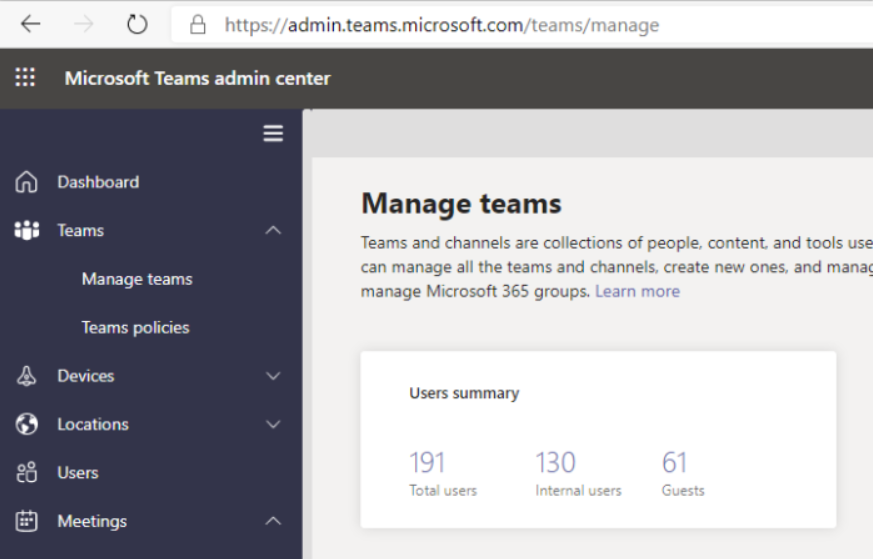
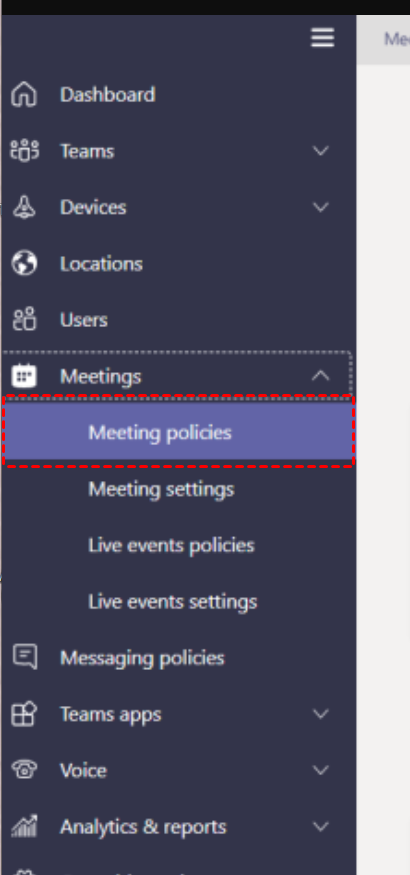
Paso 2. Vaya a Reuniones > Directivas de reunión en el panel izquierdo.
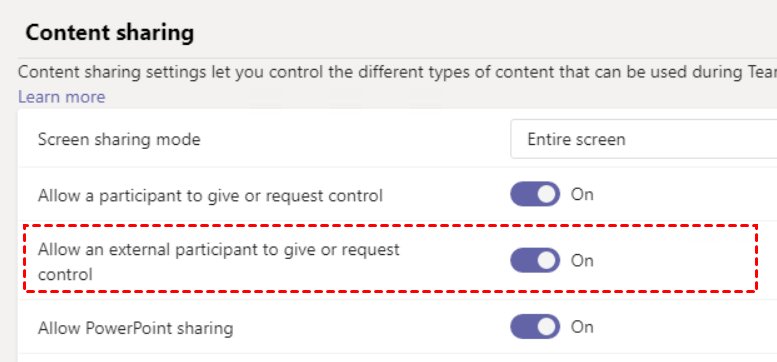
Paso 3. Busque la sección Compartir contenido y active "Permitir que un participante externo otorgue o solicite el control."
Otorgar el control en Teams
Paso 1. Abra Microsoft Teams y vaya a la pestaña Calendario. così
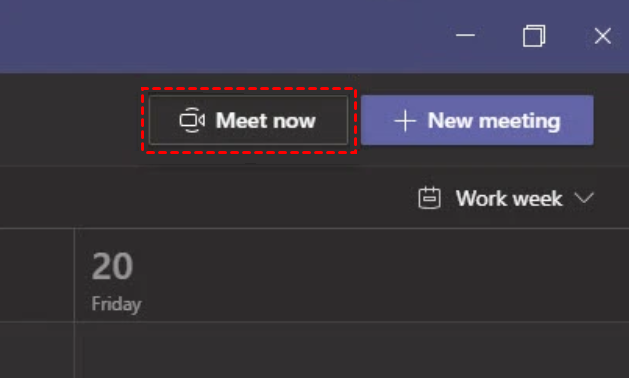
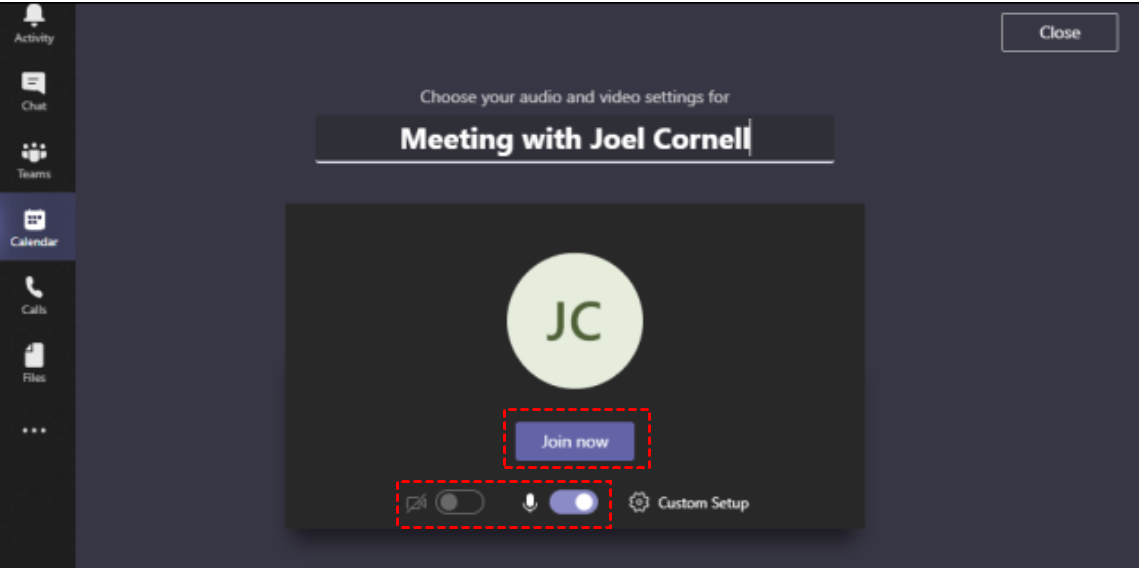
Paso 2. Haga clic en "Reunirse ahora", asigne un nombre a su reunión, ajuste la configuración de video y audio, y luego haga clic en "Unirse ahora."
Paso 3. Comparta su escritorio enviando un enlace de invitación y haciendo clic en la flecha hacia arriba.
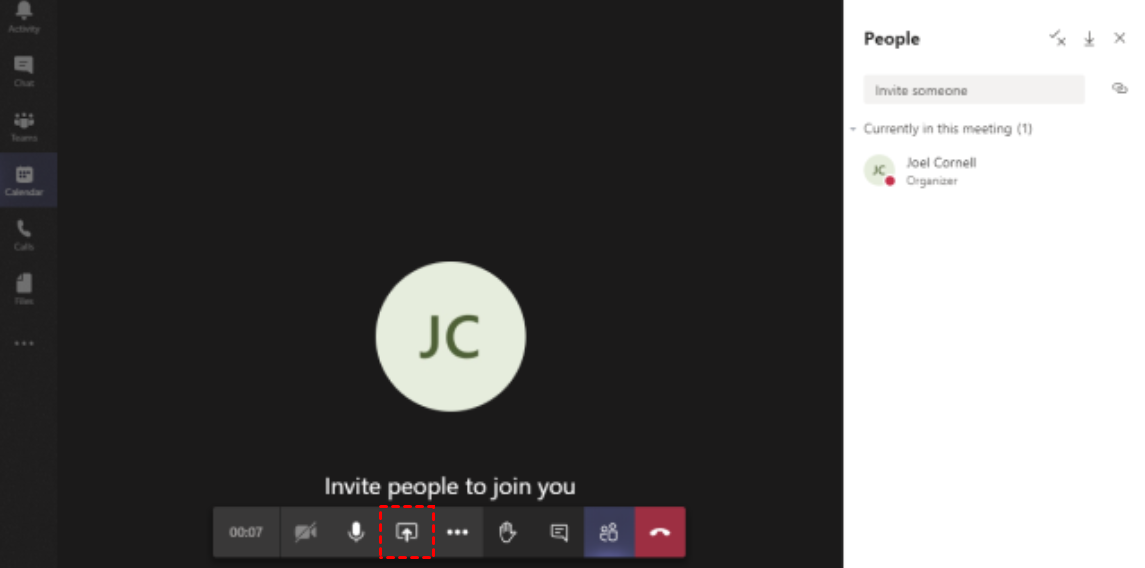
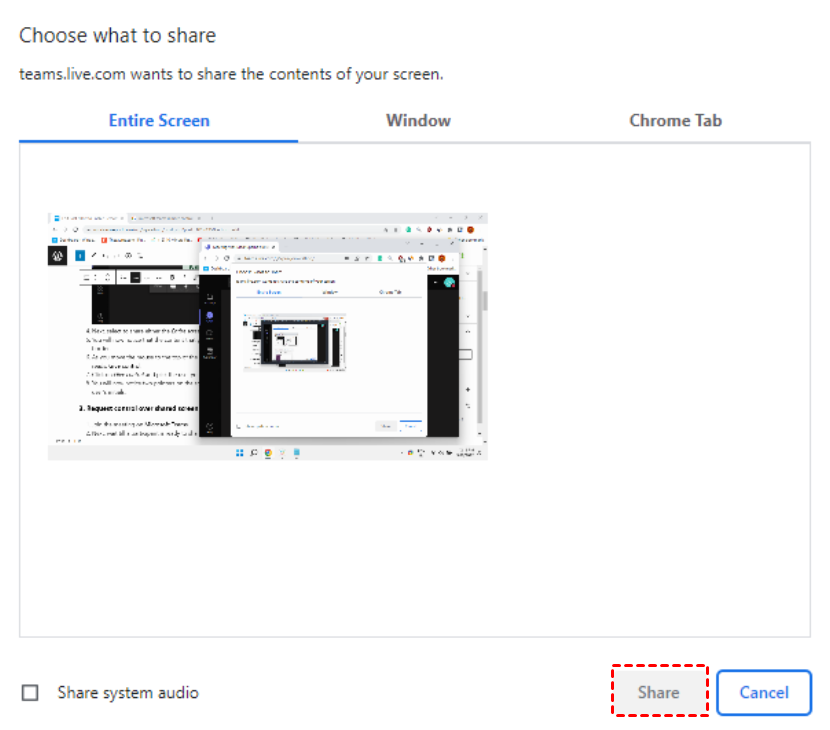
Paso 4. Elija si desea compartir una Pantalla completa, una Ventana o una Pestaña de Chrome, y luego haga clic en "Compartir."
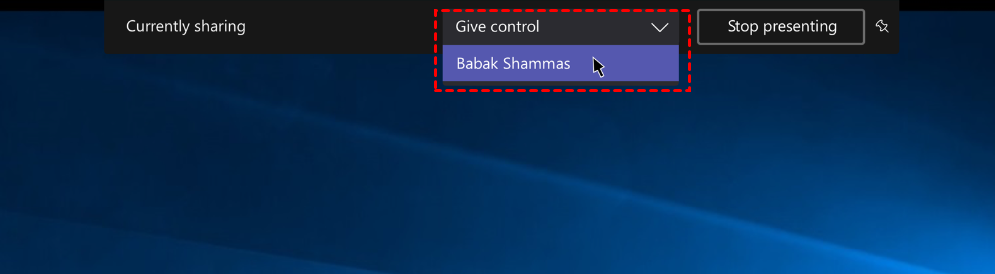
Paso 5. Haga clic en "Otorgar el control" en la barra de herramientas superior y seleccione el usuario al que desea otorgar el control.
Solicitar el control en Teams
Paso 1. Inicie Microsoft Teams y haga clic en "Unirse ahora" para entrar a una reunión.
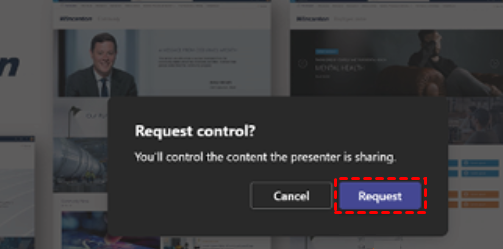
Paso 2. Cuando un participante comparta su pantalla, haga clic en "Solicitar control" en la barra de herramientas para solicitar el control de su pantalla.
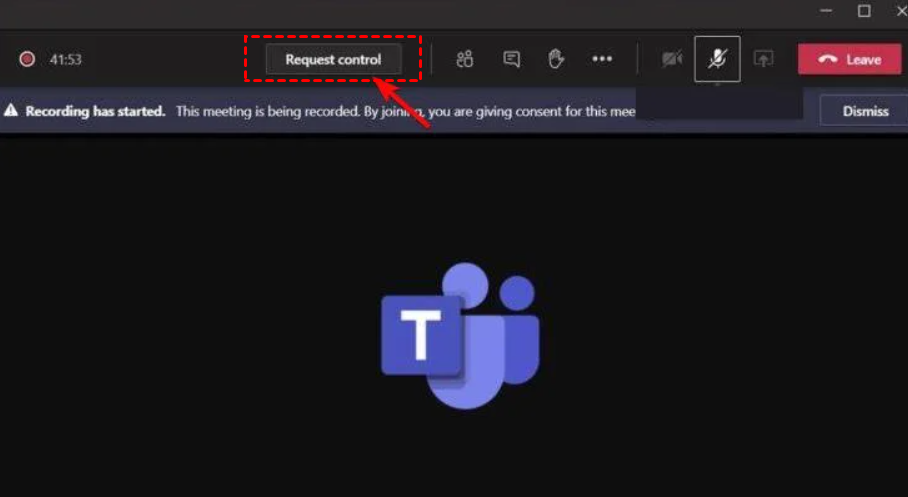
Paso 3. Haga clic en "Solicitar" y espere a que el presentador le conceda el control.
Consejo adicional: La mejor herramienta de soporte remoto para Windows
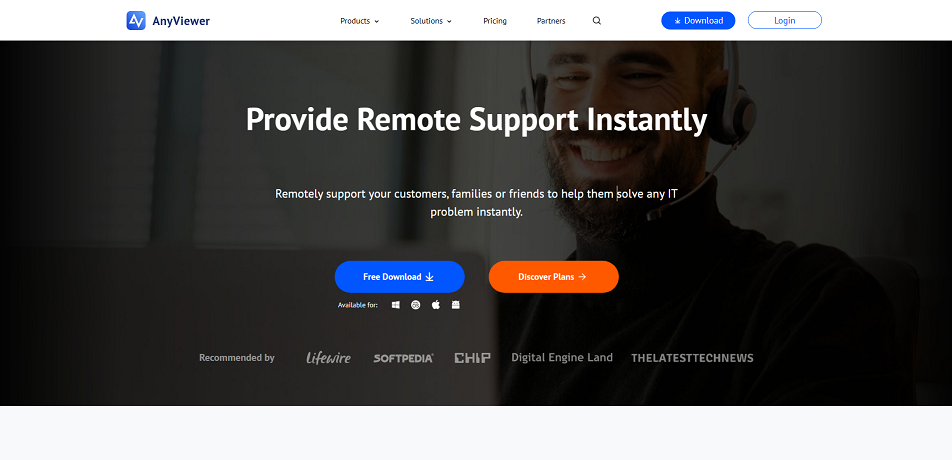
AnyViewer es la opción ideal para empresas que ofrecen servicios de soporte técnico remoto. Ofrece un innovador software de soporte remoto gratuito para Windows, garantizando soluciones rápidas y seguras. AnyViewer es compatible con profesionales de TI de todos los niveles, ayudándoles a trabajar de manera más eficiente y alcanzar sus objetivos sin esfuerzo.
¿Por qué elegir AnyViewer para soporte remoto?
He aquí por qué los particulares y las empresas deberían elegir AnyViewer para los servicios de soporte de TI remoto:
- Seguridad sólida: AnyViewer utiliza encriptación avanzada y autenticación de dos factores para mantener los datos seguros.
- Rendimiento fluido: Garantiza una experiencia perfecta con operaciones receptivas a 60 FPS.
- Fácil de usar: La interfaz intuitiva de AnyViewer hace que sea sencillo resolver problemas complejos de TI con un entrenamiento mínimo.
- Capacidad multiplataforma: Es compatible con Windows y plataformas móviles, lo que permite ofrecer soporte desde cualquier dispositivo.
- Rentable: Ofrece planes de precios competitivos para pequeñas empresas y corporaciones.
¿Qué características tiene AnyViewer para el soporte remoto?
AnyViewer ofrece servicios gratuitos ideales para particulares y pequeñas empresas, proporcionando funciones esenciales para el soporte técnico remoto:
- Visualización y control remoto desatendido: Administre y solucione problemas en sistemas de forma remota, incluso sin la presencia del usuario.
- Comunicación por texto: El chat de texto en tiempo real garantiza una interacción clara durante las sesiones de soporte.
- Soporte multisesión: Gestione varias sesiones de soporte simultáneamente, lo que aumenta la eficiencia.
- Métodos abreviados eficientes: El acceso rápido al Administrador de tareas, al Símbolo del sistema y más agiliza las tareas de soporte.
- Transferencia de archivos: Intercambie archivos de forma segura entre sistemas locales y remotos durante la resolución de problemas.
- Compatibilidad con dispositivos móviles: Ofrezca soporte a dispositivos Windows desde iPhones y Androids, en cualquier momento y lugar.
- Gestión de grupos: Organice dispositivos de manera eficiente con códigos de implementación para equipos más grandes.
- Implementación masiva mediante MSI: Implemente fácilmente AnyViewer en múltiples dispositivos utilizando paquetes MSI.
- Modo de privacidad: Garantiza sesiones confidenciales oscureciendo las pantallas y deshabilitando los teclados de forma remota.
Cómo usar AnyViewer para soporte remoto
Para comenzar a usar AnyViewer para soporte de TI remoto, siga estos pasos:
Paso 1. Comience descargando AnyViewer e instálelo en ambas computadoras involucradas en la sesión.
Paso 2. En la computadora desde la cual brindará asistencia, regístrese para obtener una cuenta de AnyViewer e inicie sesión.

Paso 3. Utilice las mismas credenciales de cuenta para iniciar sesión en la computadora del cliente que necesita soporte.

Paso 4. En la computadora de asistencia, identifique el dispositivo del cliente y seleccione "Control con un clic" para iniciar la sesión.

Nota: Si eres el cliente y prefieres no conceder el control total de inmediato, puedes usar el ID del dispositivo para autorizar un permiso de control de una sola vez de forma segura.
En conclusión
Microsoft ofrece un conjunto de potentes herramientas de soporte remoto integradas, como Escritorio remoto, Asistencia rápida, Asistencia remota de Windows, Remote Help y Microsoft Teams. Estas herramientas proporcionan conexiones seguras y colaboración en tiempo real, fundamentales para la solución de problemas en plataformas Windows.
Además, AnyViewer destaca como una opción versátil que ofrece funciones sólidas como acceso desatendido, transferencia de archivos y soporte para dispositivos móviles. Ya sea para uso personal o empresarial, las herramientas integradas de Microsoft y AnyViewer permiten una asistencia remota eficiente, garantizando una conectividad fluida y una mayor productividad en la resolución de problemas técnicos.



 como fuente preferida en Google