

Cómo bloquear una laptop con Windows de forma remota desde cualquier lugar [PC y teléfono]
Esta publicación presenta cómo bloquear una laptop con Windows de forma remota. Te proporcionamos varias opciones para hacer este trabajo. Puedes bloquear de forma remota una computadora con Windows desde otra, y también puedes simplemente bloquear tu computadora remota con tu teléfono.

Por Tyler Actualizado en 10/01/2025


¿Cómo puedo bloquear de forma remota mi laptop con Windows?
Hola, tengo una laptop con Windows 10 en mi oficina. A veces olvido bloquearla cuando dejo mi escritorio, así que me pregunto cómo puedo bloquearla de forma remota. ¿Alguien podría ayudarme? ¡Gracias!"
- Pregunta de un usuario
Cómo bloquear laptop con Windows de forma remota desde otra computadora [3 métodos]
La mayoría de nosotros hemos salido de nuestra computadora, ya sea caminando o conduciendo, solo para descubrir que olvidamos cerrar sesión o bloquearla. Es posible bloquear de forma remota Windows 10/11 desde otra computadora y asegurarte de que nadie pueda usar tu computadora mientras estás ausente. A continuación se detallan los métodos:
Método 1: Bloquear tu computadora con un clic usando AnyViewer
La forma más conveniente de bloquear tu computadora de forma remota es utilizar software profesional de escritorio remoto. AnyViewer te permite bloquear directamente la computadora remota con solo un clic.
- Más beneficios de AnyViewer:
- Admite diferentes condiciones de red, puedes bloquear computadoras de forma remota a través de Internet.
- Es compatible con Windows (incluyendo Home/Standard), iOS y Android.
- Permite características remotas completas como acceso remoto fácil, transferencia de archivos y compartir pantalla para satisfacer todas tus demandas.
Descarga e instala AnyViewer en tus dispositivos, luego sigue los siguientes pasos para bloquear tu computadora remota.
Paso 1. En la computadora principal, ve a Iniciar sesión y haz clic en Registrarse. (Si ya te has registrado en su sitio web oficial, puedes iniciar sesión directamente).

Paso 2. Completa la información y haz clic en Registrarse.

Paso 3. Cuando hayas iniciado sesión correctamente en AnyViewer, tu dispositivo se asignará automáticamente a la cuenta.

Paso 4. En el ordenador cliente, inicia sesión en la misma cuenta. Ve a la pestaña Dispositivo, selecciona el ordenador que deseas bloquear. En el panel derecho, haz clic en Bloquear y tu ordenador se bloqueará.

Método 2. Bloquear ordenador remoto a través de RDP
Para algunas personas, la aparente falta de la función de bloqueo de ordenador durante la Conexión Escritorio Remoto es un fallo importante. Aunque el estándar "Win L" no funciona en RDP, tienes la capacidad de guardar un acceso directo al escritorio remoto que te permitirá bloquear el ordenador de forma remota.
- El ordenador anfitrión debe tener habilitado el Escritorio Remoto antes.
- Solo funciona entre dispositivos en LAN, o necesitas VPN o reenvío de puertos.
Parte 1. Crear acceso directo de bloqueo en el ordenador remoto
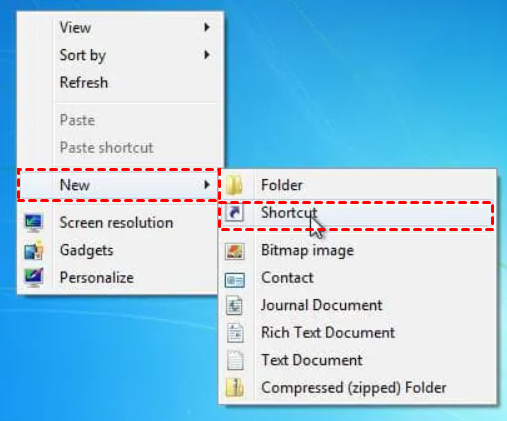
Paso 1. Haz clic derecho en el escritorio, selecciona Nuevo > Acceso directo.
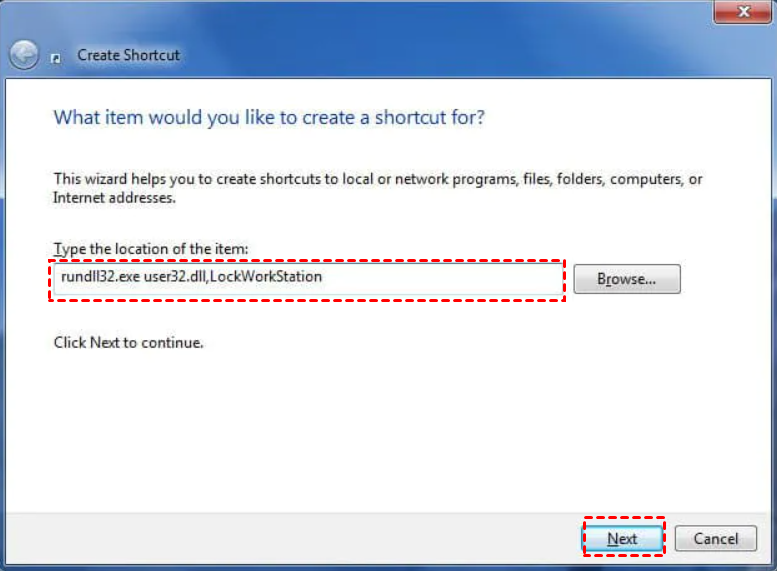
Paso 2. En el campo Escribe la ubicación del elemento, introduce "rundll32 user32.dll,LockWorkStation", luego haz clic en Siguiente.
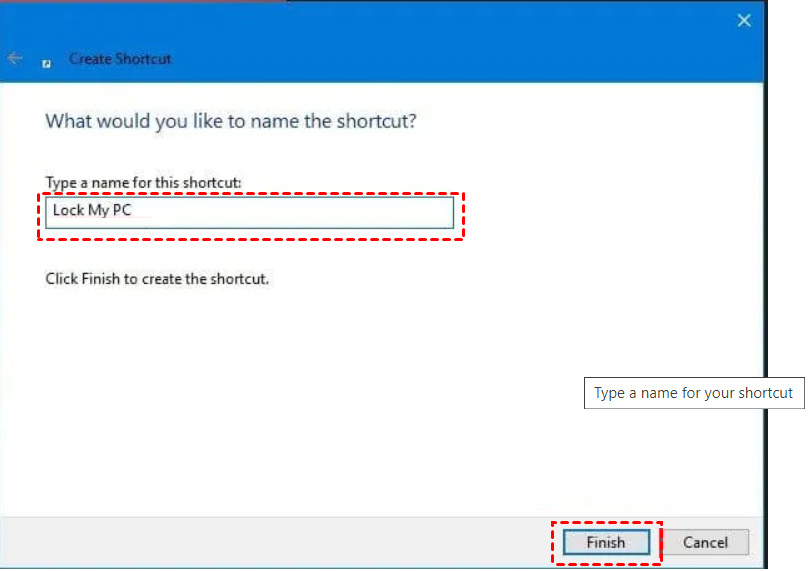
Paso 3. Escribe un nombre para tu acceso directo. (por ejemplo, "Bloquear mi PC")
Parte 2. Bloquear una computadora remota mediante RDP
Paso 1. En la PC cliente, busca Conexión de Escritorio Remoto en el menú de inicio y ábrelo.

Paso 2. Ingresa el nombre o dirección IP del dispositivo remoto, luego haz clic en Conectar.

Paso 3. Una vez establecida la conexión, puedes hacer doble clic en el acceso directo en el escritorio remoto para bloquear la computadora.
Método 3. Bloquear Windows de forma remota usando Buscar mi dispositivo
No todos lo saben, pero los dispositivos con Windows 10/11 incluyen una capacidad de búsqueda en Internet llamada "Buscar mi dispositivo", así como la posibilidad de bloquear la computadora de forma remota. Por lo tanto, bloquear Windows 10 de forma remota puede ser útil si olvidaste cerrar sesión por cualquier motivo y es preferible hacerlo.
Requisitos:
►La computadora remota que deseas bloquear debe estar conectada a Internet funcionando.
►Tu cuenta de Microsoft debe tener derechos de administrador en la computadora remota.
►La computadora remota debe tener habilitada la función “Buscar mi dispositivo”. Puedes habilitarla en Configuración > Actualización y seguridad > Buscar mi dispositivo.
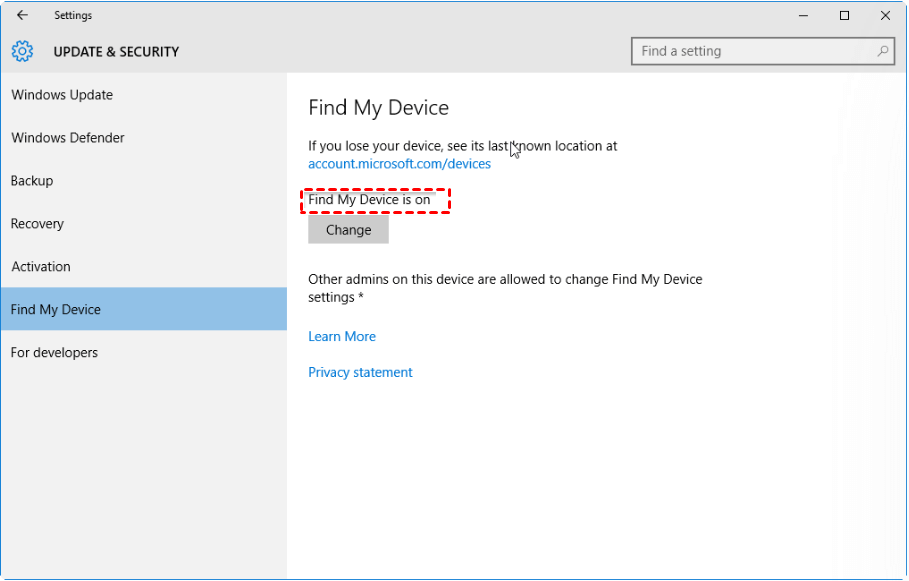
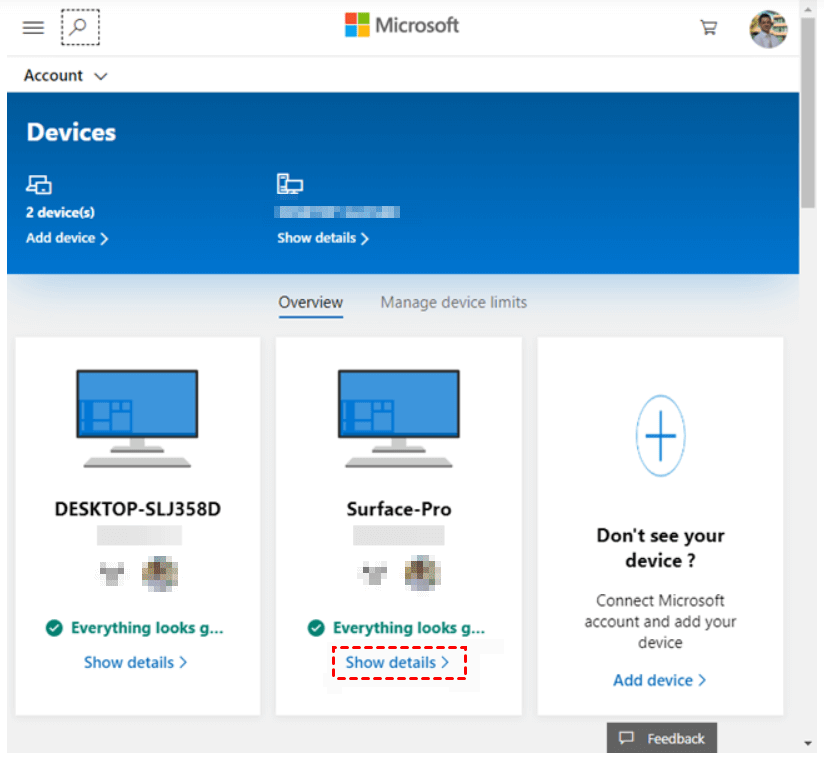
Paso 1. Ve al sitio web oficial de Microsoft y inicia sesión en tu cuenta.
Paso 2. Aparecerá una lista de tus dispositivos, haz clic en Mostrar detalles en el dispositivo que deseas bloquear.
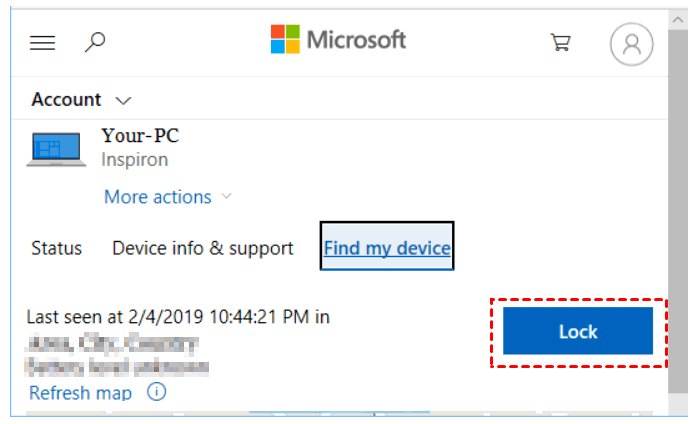
Paso 3. En la interfaz de propiedades, haz clic en Buscar mi dispositivo. Sigue el mensaje que aparece y haz clic en Bloquear.
Cómo bloquear remotamente una computadora con tu teléfono [2 métodos]
También puedes bloquear remotamente una computadora desde un teléfono inteligente utilizando los siguientes dos métodos.
Método 1. Bloquear directamente la computadora remota a través de AnyViewer
AnyViewer para dispositivos móviles es compatible con dispositivos iOS/Android, lo que significa que puedes bloquear o controlar una computadora desde tu teléfono con un solo clic.
Descarga AnyViewer en tu teléfono, luego te mostraremos cómo bloquear una computadora con Windows de forma remota.
Paso 1. Regístrate e inicia sesión en AnyViewer desde tu computadora.
Paso 2. En tu teléfono, inicia sesión en la misma cuenta.

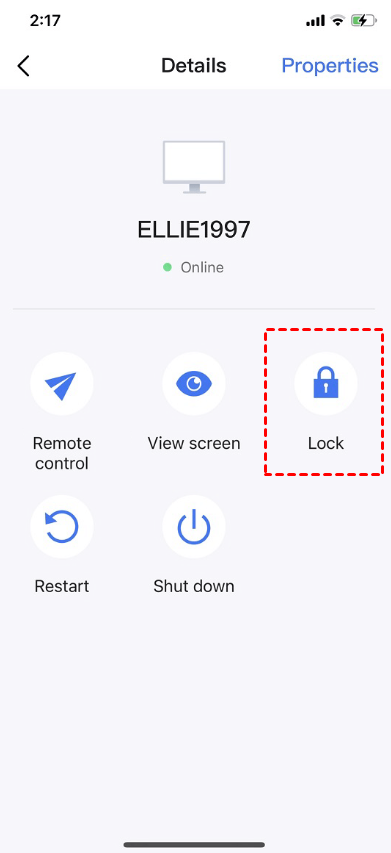
Paso 3. Ve a la pestaña Dispositivo, selecciona la computadora que deseas bloquear.

Paso 4. Haz clic en Bloquear y tu computadora se bloqueará automáticamente.
Método 2. Configurar el bloqueo dinámico de Windows con la conexión Bluetooth
Microsoft ha incorporado una nueva característica llamada Bloqueo Dinámico en Windows 10/11 para que el bloqueo sea más fácil y prácticamente sin supervisión. Solo necesitas un teléfono inteligente y una conexión Bluetooth funcional entre tu PC y el teléfono. Cuando te alejas, tu PC se bloquea automáticamente ya que no puede detectar tu teléfono inteligente cerca.
Parte 1. Empareja tu smartphone con tu PC con Windows
Paso 1. Habilita Bluetooth en ambos dispositivos.
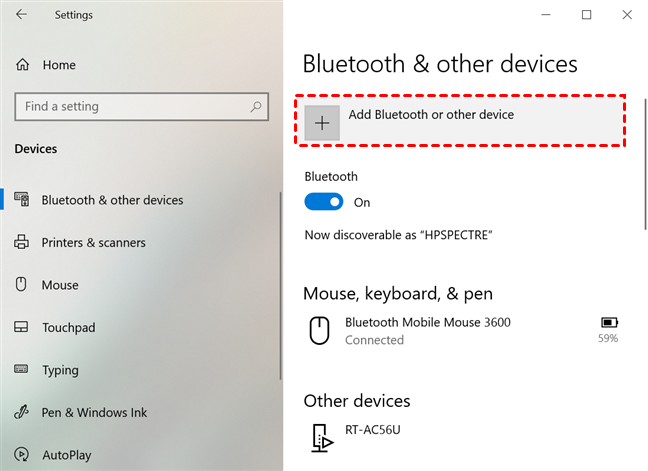
Paso 2. En tu computadora, ve a Configuración > Dispositivos > Bluetooth y otros dispositivos > Agregar Bluetooth u otro dispositivo.
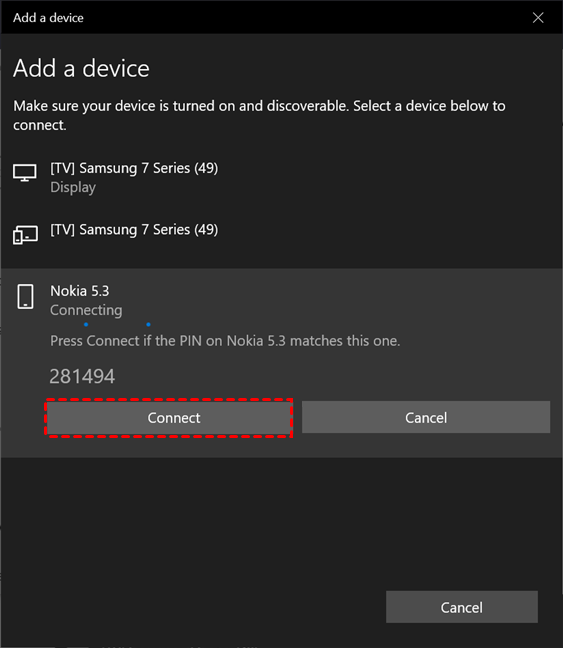
Paso 3. Encuentra tu teléfono y haz clic en Conectar.
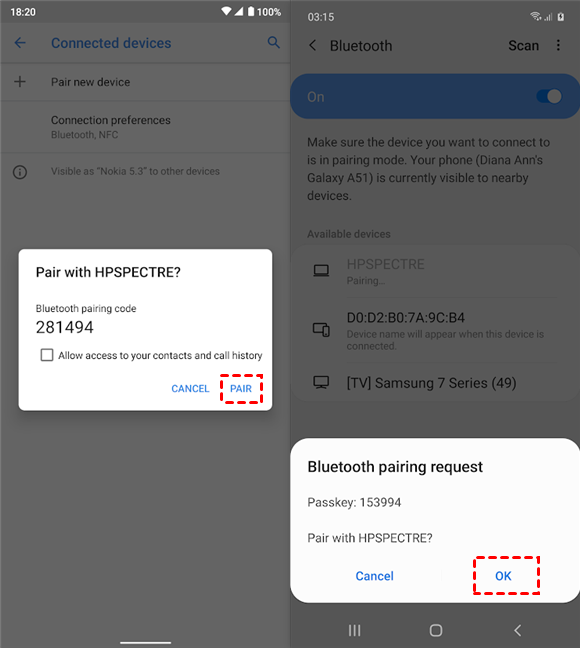
Paso 4. Luego, tu teléfono recibirá una solicitud de emparejamiento, toca EMPAREJAR > ACEPTAR para confirmar la conexión.
Parte 2. Habilita Dynamic Lock en la PC
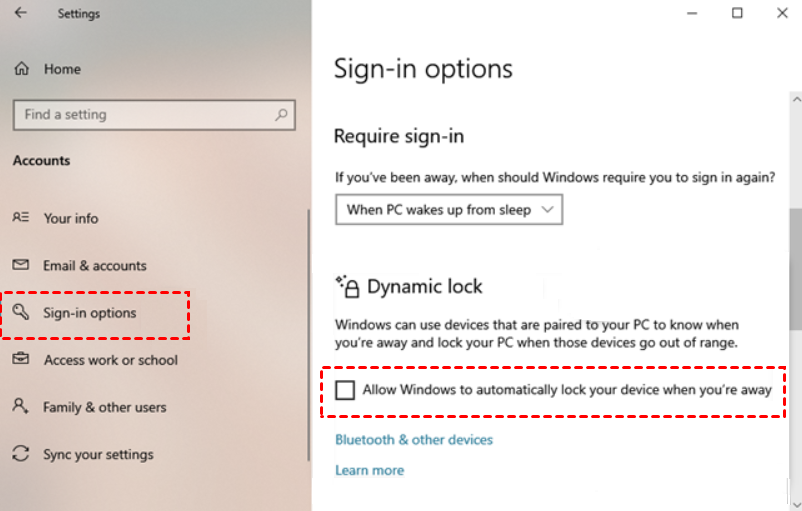
Ve a Configuración > Cuentas > Opciones de inicio de sesión, y marca la casilla debajo de Dynamic Lock.
Conclusión
En esta publicación, presentamos un tutorial completo para bloquear tu computadora con Windows de forma remota. Puedes encontrar un método que te permita bloquear tu computadora desde una PC o un teléfono. Te recomendamos utilizar AnyViewer, que admite el bloqueo remoto tanto desde una PC como desde un teléfono.

