

Pasos Detallados sobre Cómo Configurar RDP en Windows Server 2012 R2
Este tutorial te enseña cómo configurar RDP en Windows Server 2012 R2 con pasos de configuración detallados.

Por Tyler Actualizado en 15/01/2025


¿Cómo puedo usar los servicios de Escritorio Remoto en Windows Server 2012 R2?
"La semana pasada, recibí el aviso de un cambio de trabajo. Lo que me preocupa es que me enfrento a una nueva computadora y un nuevo sistema en mi nuevo trabajo, que es Windows Server 2012 R2. Incluso necesito usar RDP en el nuevo sistema. Nunca antes he utilizado Windows Server 2012 R2. ¿Quién puede decirme cómo configurar RDP en Windows Server 2012 R2? Sería mejor si los pasos de configuración fueran más detallados."
Cómo configurar RDP en Windows Server 2012 R2
El proceso de configuración de RDP en Windows Server 2012 R2 se divide en las siguientes 3 partes. Primero, debes habilitar Escritorio Remoto en Windows Server 2012 R2. Luego, configura el Firewall de Windows para asegurarte de que la Conexión de Escritorio Remoto se use normalmente. Por último, realiza la conexión remota con Windows Server 2012 R2.
Parte 1. Habilitar RDP en Windows Server 2012 R2 a través de una interfaz gráfica
¿Cómo configurar RDP en Windows Server 2012 R2? En primer lugar, debes entender cómo abrir RDP. El método más común es abrirlo a través de la interfaz gráfica.
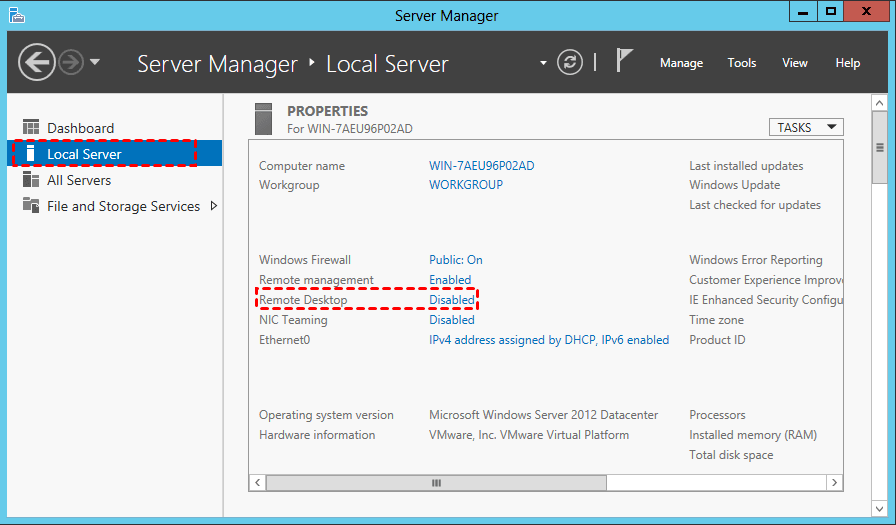
Paso 1. Encuentra el icono de la computadora en la esquina inferior izquierda del escritorio y haz clic en el icono para abrir Server Manager.

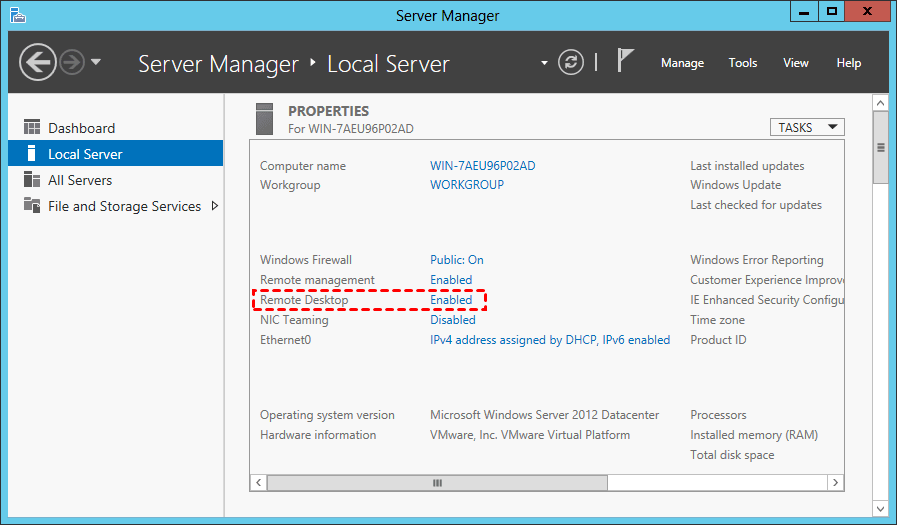
Paso 2. Cambia a la pestaña Local Server en la barra lateral izquierda, encuentra la columna Remote Desktop en la ventana derecha y haz clic en el botón Disable junto a él.
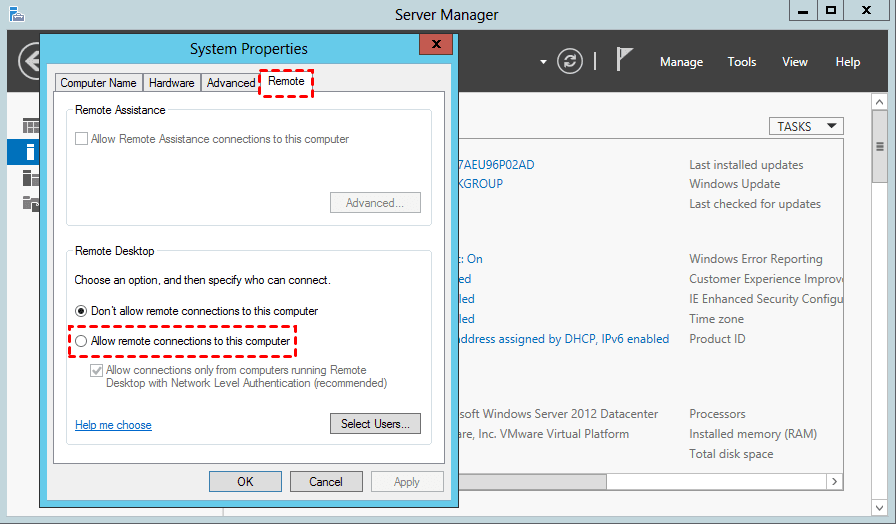
Paso 3. En la ventana Propiedades del sistema, cambia a la pestaña Remoto y haz clic para seleccionar Permitir conexiones remotas con este equipo.
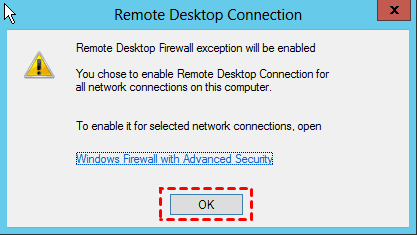
Paso 4. Se mostrará automáticamente una ventana de advertencia. Haz clic en OK. Esta ventana emergente se utiliza principalmente para informar al usuario que debe habilitar las reglas del firewall requeridas en el servidor para permitir que la red se conecte al servidor de forma remota desde cualquier origen.
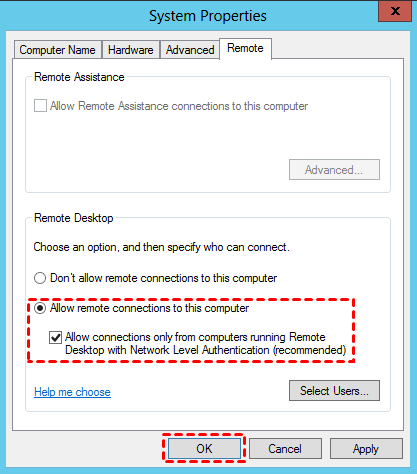
Paso 5. A continuación, puedes ver que se ha seleccionado Permitir la conexión remota a este equipo, y luego haz clic en OK. Se recomienda también marcar la subopción a continuación para mejorar la seguridad de RDP.
Paso 6. Cierra y vuelve a abrir el Administrador de Servidores, y podrás ver que el Escritorio Remoto se ha cambiado a Habilitado, lo que indica que se ha activado RDP en Windows Server 2012 R2.
Parte 2. Configurar el Firewall de Windows
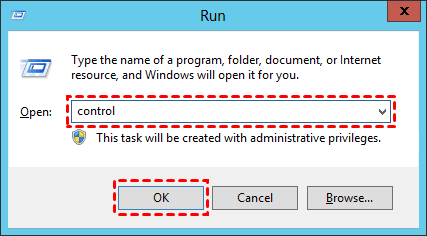
Paso 1. Utiliza la combinación de teclas Win R para abrir el cuadro de diálogo Ejecutar, ingresa "control" y luego haz clic en OK para abrir el Panel de Control.
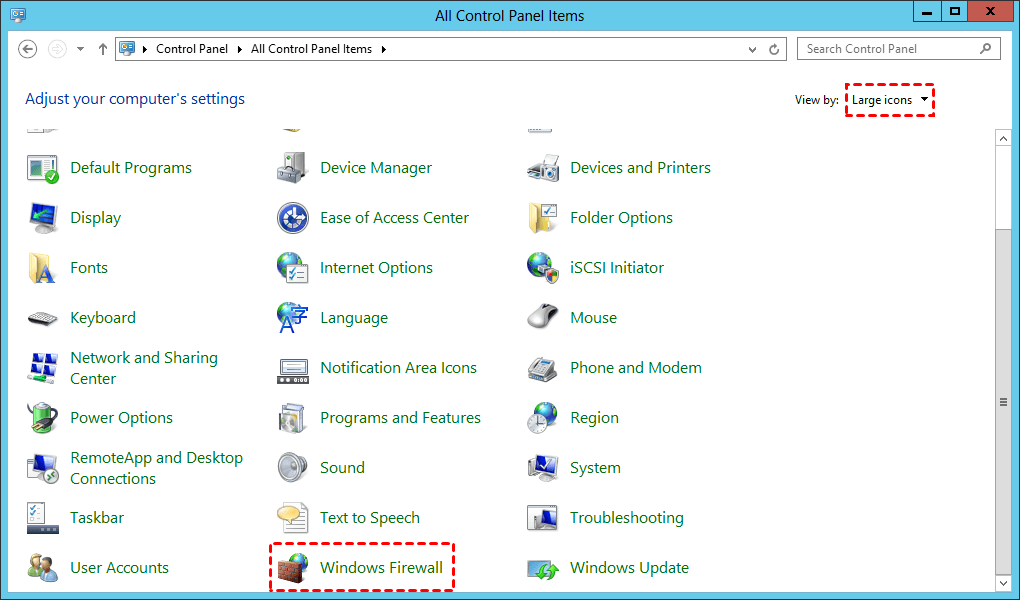
Paso 2. En la ventana del Panel de Control, encuentra el modo de vista en la esquina superior derecha, cambia a Iconos grandes, y busca y haz clic en Firewall de Windows.
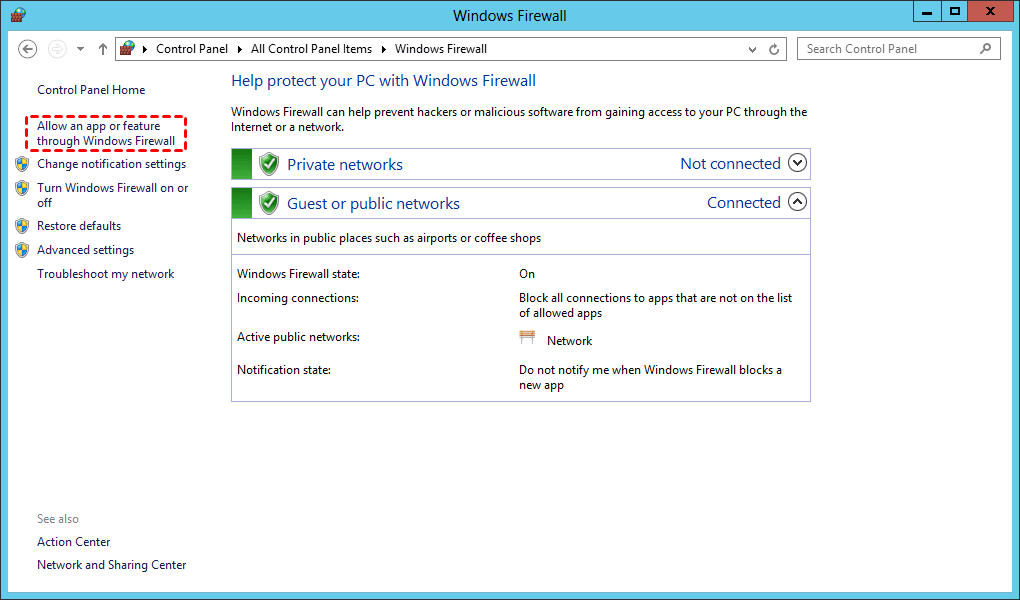
Paso 3. En la barra lateral izquierda, busca y haz clic en Permitir una aplicación o característica a través del Firewall de Windows.
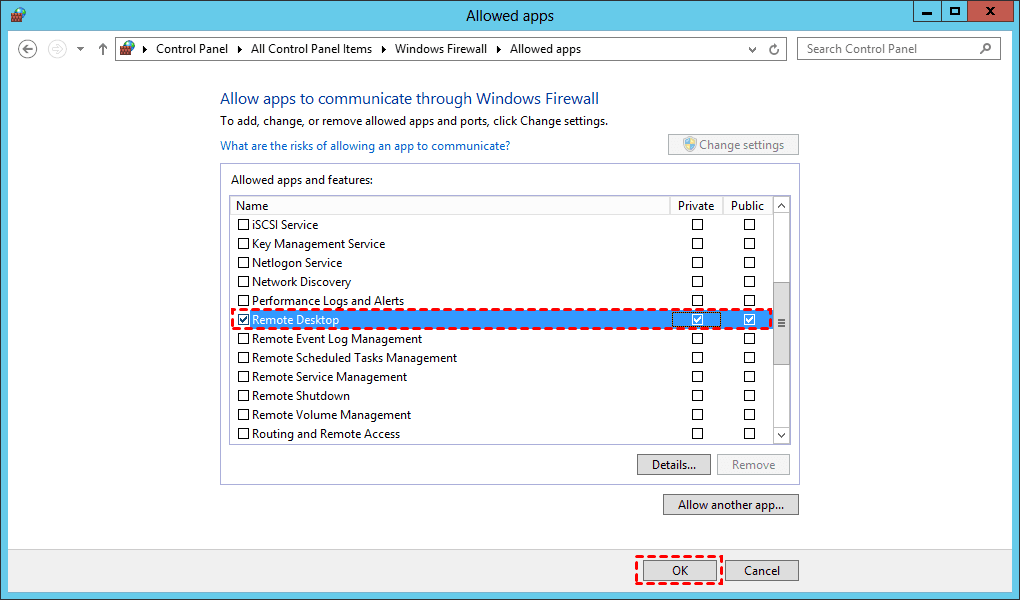
Paso 4. Encuentra Escritorio Remoto, marca las opciones Privado y Público respectivamente, y luego haz clic en OK.
Parte 3. Iniciar conexión remota en Windows Server 2012 R2
Una vez completada la configuración del Firewall de Windows, significa que se han completado los preparativos iniciales. Ahora puede iniciar la conexión remota en Windows Server 2012 R2.
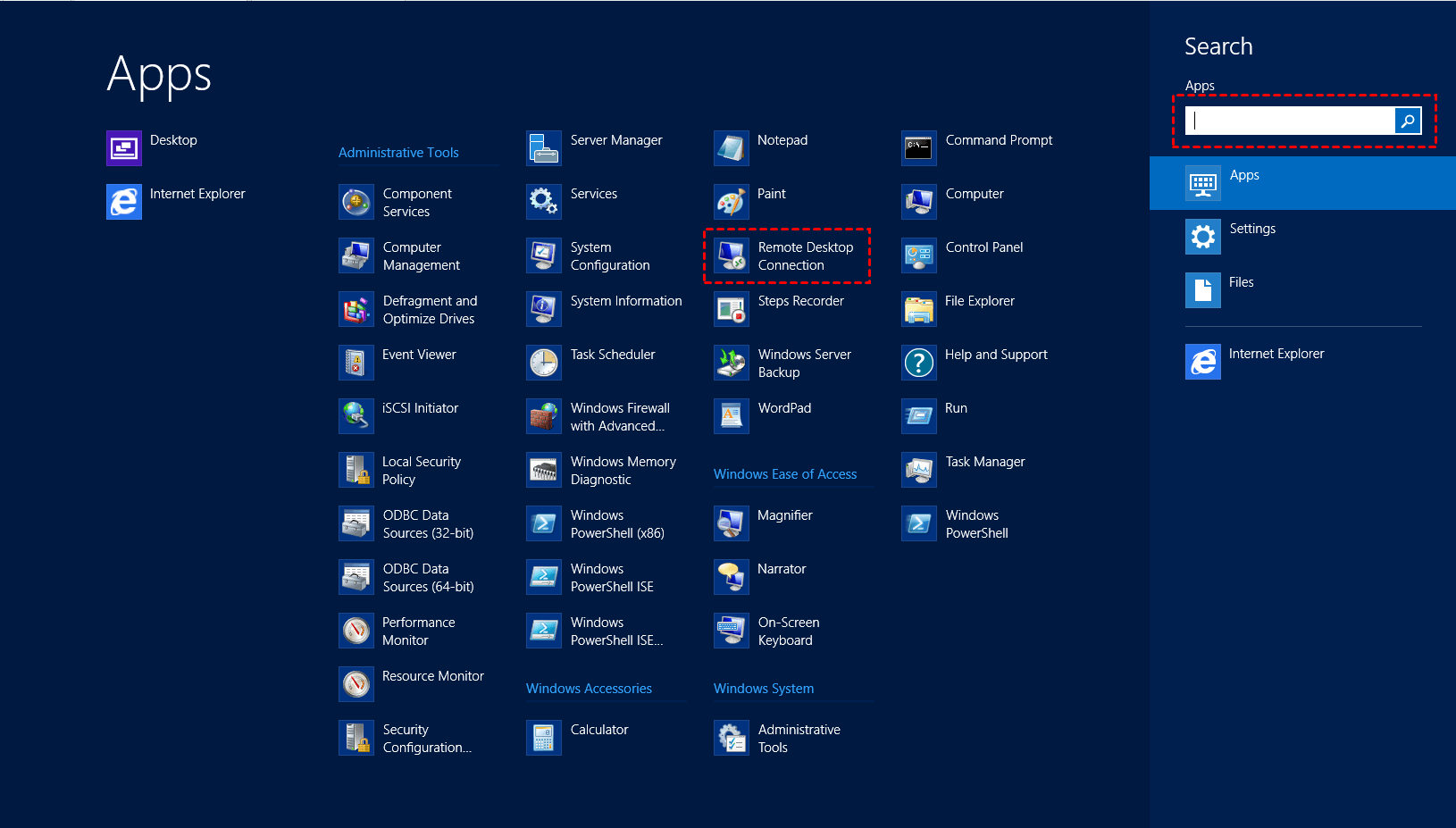
Paso 1. En el escritorio, mueva el mouse hacia la derecha, haga clic en el ícono de la lupa en la opción emergente, encuentre y haga clic en Conexión de Escritorio Remoto en la ventana de búsqueda o ingrese Conexión de Escritorio Remoto en el campo de búsqueda.
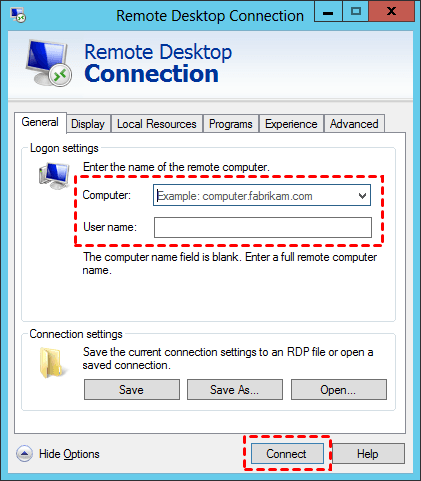
Paso 2. En la ventana de Conexión de Escritorio Remoto, haga clic en Mostrar opciones, ingrese la dirección IP y el nombre de usuario del equipo remoto, y luego haga clic en Conectar. (En caso de que no sepa cómo encontrar la dirección IP y el nombre de usuario de su equipo)
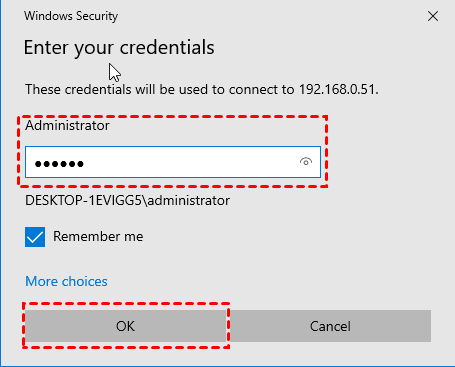
Paso 3. En la ventana emergente de seguridad de Windows, ingrese la contraseña del equipo remoto y haga clic en OK.
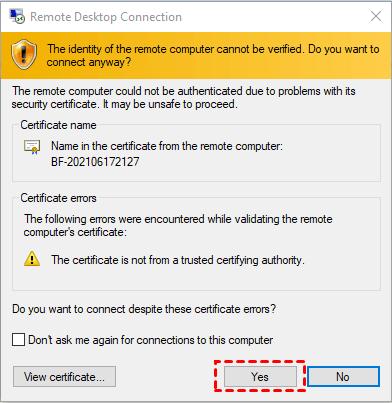
Paso 4. En la ventana emergente de autenticación, haga clic en Sí para establecer exitosamente una conexión remota.
Cómo resolver el problema de "no se puede conectar al equipo remoto"
En algunos casos, es posible que encuentre el problema de el RDP del Servidor no funciona al utilizar el Escritorio Remoto en Windows Server 2012 R2.
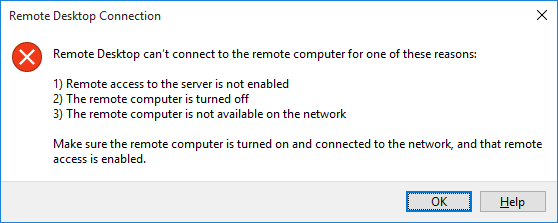
En este momento, puedes probar la siguiente solución para solucionarlo.
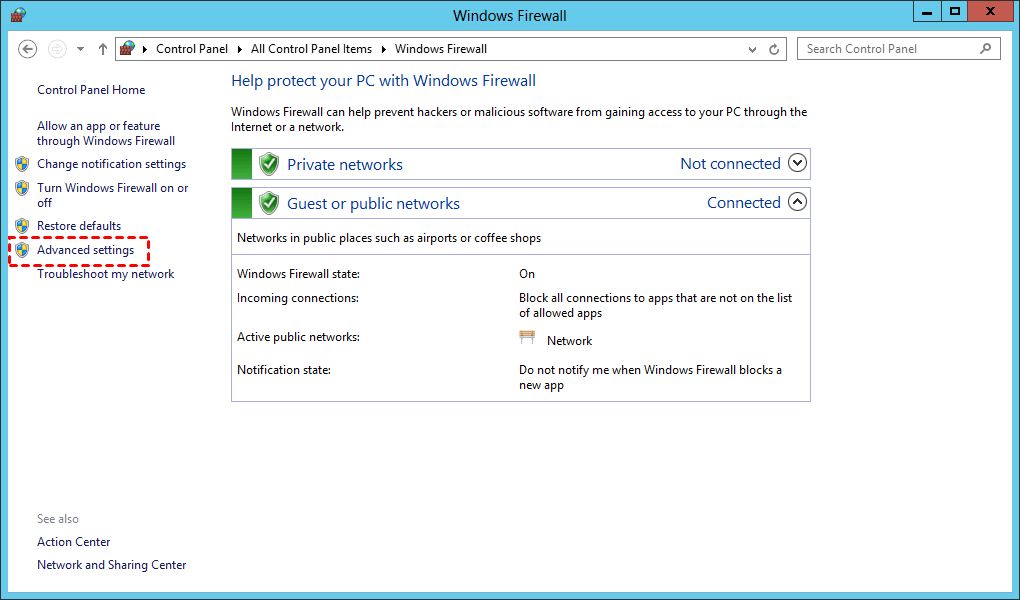
Paso 1. Abre Windows Firewall en el panel de control, encuentra y haz clic en Configuración avanzada en la barra lateral izquierda.
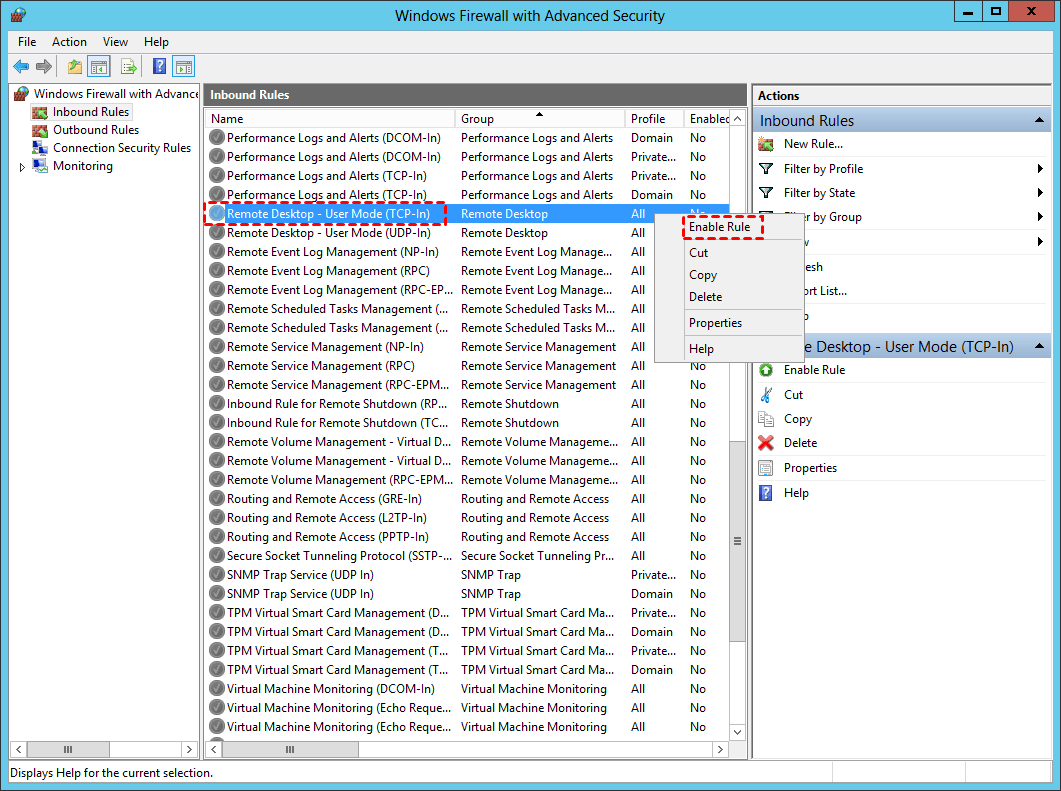
Paso 2. Selecciona Reglas de entrada en la barra lateral izquierda, y luego encuentra Remote Desktop - User Mode (TCP in). Haz clic derecho en el elemento, selecciona Habilitar regla en el menú desplegable. Después de esto, vuelve a intentar la conexión remota.
De hecho, el método de configuración de RDP del sistema operativo Windows Server es el mismo. En otras palabras, siempre que comprendas completamente cómo configurar RDP en Windows Server 2012 R2, también podrás habilitar RDP en Windows Server 2016, Windows Server 2019 y Windows Server 2022.
Como una herramienta de conexión remota integrada completamente gratuita, RDP puede satisfacer la mayoría de tus necesidades. Pero su proceso de configuración puede ser un poco complicado para algunos usuarios. Por lo tanto, te recomendamos que uses AnyViewer, el software profesional de control remoto para Windows.
Una forma más sencilla de control remoto en Windows Server 2012 R2: AnyViewer
Como un software gratuito de control remoto, AnyViewer es más sencillo de utilizar en comparación con RDP. Es compatible con múltiples versiones de Windows 11/10/8.1/8/7 y Windows Server 2022/2019/2016/2012 R2.
En comparación con el uso de RDP en Windows Server 2012 R2, no necesitas consultar la dirección IP, nombre de usuario y contraseña de la computadora remota para lograr el control remoto con AnyViewer. En términos de operación, AnyViewer es mucho más sencillo.
A continuación, te presentaremos cómo utilizar AnyViewer para lograr acceso remoto sin supervisión.
Paso 1. Descarga, instala y ejecuta AnyViewer en ambas computadoras.
Paso 2. Ve a Iniciar sesión y luego haz clic en Registrarse. (Si ya te has registrado en su sitio web oficial, puedes iniciar sesión directamente).

Paso 3. Completa la información de registro.

Paso 4. Luego podrás ver que has iniciado sesión correctamente en AnyViewer. Tu dispositivo será automáticamente asignado a la cuenta en la que has iniciado sesión.

Paso 5. Inicia sesión en la misma cuenta de AnyViewer en ambos dispositivos, luego haz clic en Control con un clic para lograr acceso remoto sin supervisión.

- Notas:✎...
-
También puedes actualizar tu cuenta a un plan Profesional o Empresarial. Lo que un plan profesional o empresarial puede ofrecerte:
- Velocidad de transferencia de archivos más rápida. La velocidad de transferencia para una cuenta gratuita es de 500 KB/s, y para una cuenta de pago es de hasta 10 MB/s.
- Mayor cantidad de archivos transferidos en lotes.
- Tamaño más grande de un solo archivo que se puede transferir.
- Puedes asignar más dispositivos a la misma cuenta para acceso remoto sin supervisión.
- Se mostrarán más dispositivos actualmente conectados para su gestión.
- Conéctate en modo privado para proteger tu privacidad.
Conclusión
¿Cómo configurar RDP en Windows Server 2012 R2? Después de leer este tutorial atentamente, es posible que ya sepas cómo hacerlo. Pero si consideras que el proceso de configuración de RDP es demasiado complicado, puedes probar el software de control remoto gratuito de terceros AnyViewer.



 como fuente preferida en Google