

Tutorial paso a paso: Cómo usar dos pantallas en Escritorio remoto [3 métodos]
Esta publicación presenta principalmente cómo usar dos pantallas en Escritorio remoto. Léela para asegurarte de que los monitores múltiples en Escritorio remoto funcionen correctamente.

Por Tyler Publicado en 07/09/2026


¿Se pueden usar 2 pantallas en Escritorio remoto?
“Estoy usando la Conexión a Escritorio remoto de Microsoft. Tengo dos monitores en mi estación de trabajo remota. ¿Cómo puedo configurar el cliente para poder ver ambos monitores de la estación de trabajo remota en mi monitor local?”

3 opciones sobre cómo configurar Escritorio remoto en pantalla dual
Al usar RDP para controlar otro PC de forma remota, ¿cómo puedo usar 2 pantallas en Escritorio remoto si tengo dos monitores para mi equipo remoto? En esta sección, le ofreceremos 3 opciones sobre cómo configurar Escritorio remoto en pantalla dual.
Antes de aprender a extender Escritorio remoto a dos monitores, echemos un vistazo a algunos requisitos previos que debe tener en cuenta para usar RDP:
- Versión de Windows. RDP solo admite conexiones remotas a ediciones superiores de Windows (Professional y Enterprise). Las ediciones Windows Single Language y Windows Home no pueden recibir conexiones entrantes de Escritorio remoto.
- Habilitar Escritorio remoto. Antes de comenzar, debe comprobar si ha habilitado una conexión remota a este equipo o no.
- Dirección IP. RDP requiere una dirección IP para lograr una conexión remota. Por favor, averigüe la dirección IP del equipo remoto con antelación.
- Nombre del PC. RDP también requiere el nombre del PC del equipo remoto. Por favor, averigüe también el nombre del PC para Escritorio remoto.
- Restricción de red. RDP no se puede utilizar cuando los dos dispositivos están en redes diferentes, a menos que configure un reenvío de puertos o utilice una VPN.
Opción 1. Editar la configuración de pantalla de RDP
Paso 1. En el equipo local, busque Conexión a Escritorio remoto en el cuadro de búsqueda y ábrala.

Paso 2. Haga clic en Mostrar opciones .
Paso 3. Localice la pestaña Pantalla y marque Usar todos mis monitores para la sesión remota .
Paso 4. Vuelva a la pestaña General , luego introduzca la dirección IP y el nombre de usuario del equipo host para lograr el control remoto. Si tiene doble pantalla en el equipo remoto, podrá ver ambas en su equipo local.

Opción 2. Usar la línea de comandos
Paso 1. Presione Win + R para invocar el cuadro de diálogo Ejecutar. Luego escriba “ mstsc /multimon ” y presione Aceptar . Esto marcará automáticamente la opción Usar todos mis monitores para la sesión remota que mencionamos en la opción anterior.
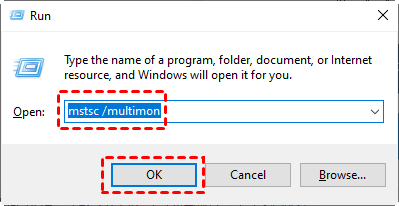
Paso 2. Introduzca la dirección IP y el nombre de usuario del equipo host para lograr el control remoto.
Paso 3. Después de esto, abra el cuadro de diálogo Ejecutar , escriba “ mstsc /l ” y presione Aceptar para verificar la lista de todos los monitores en el equipo actual.
Solución 3. Usar el archivo RDP
Paso 1. En la pestaña General de Conexión a Escritorio remoto, haga clic en Guardar como en Configuración de conexión para guardar la configuración actual en un archivo RDP.
Paso 2. Introduzca el nombre de archivo que desee y guárdelo en la ubicación que prefiera.
Paso 3. Busque el archivo RDP guardado, haga clic derecho sobre él y elija Abrir con el Bloc de notas. Introduzca “use Multimon:i:1” y guárdelo. De esta manera, podrá habilitar directamente varios monitores cuando utilice el archivo RDP para realizar una conexión remota la próxima vez.
Consejo adicional: Una opción más sencilla para configurar el escritorio remoto con doble pantalla
Si desea configurar el escritorio remoto con doble pantalla de forma más sencilla, le recomendamos utilizar la herramienta gratuita de escritorio remoto de terceros AnyViewer. Ofrece las siguientes ventajas:
- Compatibilidad. Es compatible con múltiples sistemas Windows, incluidas las ediciones Home.
- Comodidad. Puede realizar conexiones remotas desatendidas a un equipo remoto con un solo clic sin necesidad de configuraciones especiales.
- Seguridad. Está protegido mediante cifrado de curva elíptica (ECC), lo que protege sus datos contra fugas durante las sesiones remotas.
- Conexión rápida y estable. Desarrollada por un sólido equipo técnico, le proporciona una conexión remota rápida y estable con una alta calidad de imagen.
- Funciones adicionales. Ofrece a los usuarios múltiples funciones prácticas, como transferencia de archivos entre equipos, visualización de pantalla y gestión remota rápida. Cabe destacar que su velocidad de transferencia de archivos es mucho mayor que la de RDP.
Paso 1. Descargue, instale e inicie AnyViewer en los equipos Windows. Vaya a Iniciar sesión y, a continuación, haga clic en Registrarse. (Si ya se ha registrado en su sitio web oficial, puede iniciar sesión directamente.)

Paso 2. Complete la información de registro.

Paso 3. A continuación, verá que ha iniciado sesión correctamente en AnyViewer. Su dispositivo se asignará automáticamente a la cuenta con la que ha iniciado sesión.

Paso 4. Inicie sesión en la misma cuenta de AnyViewer en ambos dispositivos y, a continuación, haga clic en Control con un clic para lograr un acceso remoto desatendido.

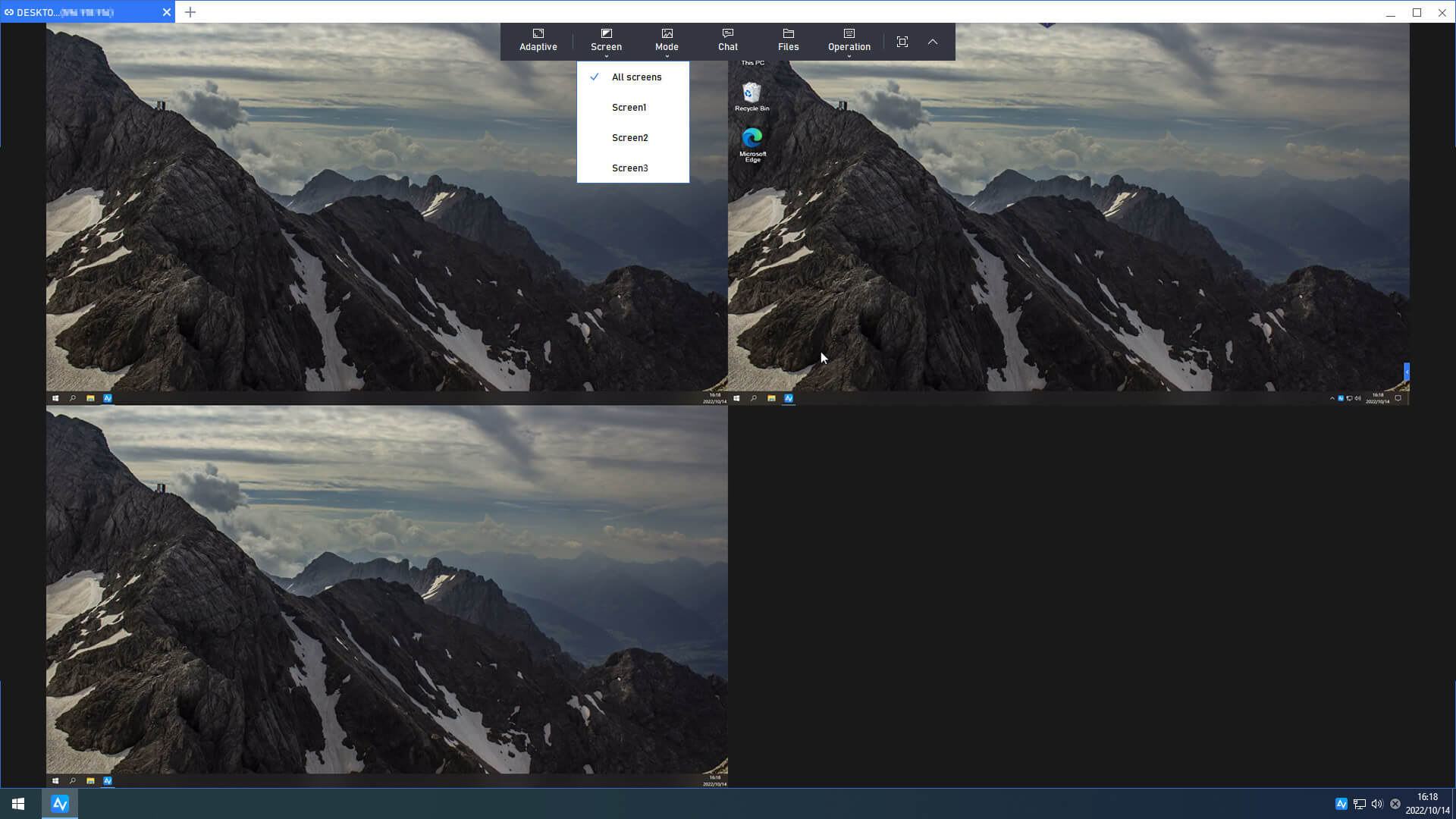
Paso 5. Ahora puede realizar el control remoto de Windows con varios monitores.
- Notas:✎...
- Puede actualizar su cuenta a un plan Enterprise para iniciar 10 conexiones simultáneas. Además de esto, puede disfrutar de más derechos:
- Mayor velocidad de transferencia de archivos. La velocidad de transferencia para una cuenta gratuita es de 500 KB/s, y para una cuenta de pago es de hasta 10 MB/s.
- Aumento del número de archivos transferidos de una sola vez.
- Mayor tamaño de un solo archivo que se puede transferir.
- Se pueden asignar más dispositivos a la misma cuenta para el acceso remoto desatendido.
- Se muestran más dispositivos conectados actualmente para su gestión.
- Conéctese en modo de privacidad para proteger su privacidad.
Conclusión
Esta publicación presenta principalmente cómo configurar el escritorio remoto con doble pantalla en equipos Windows. Puede optar por configurarlo directamente en Conexión a Escritorio remoto, utilizar la línea de comandos o usar el archivo RDP. Además, también puede utilizar el software de escritorio remoto gratuito AnyViewer para realizar una conexión de escritorio remoto con doble pantalla de una manera más sencilla.



 como fuente preferida en Google