

2026 Resuelto: La transferencia de archivos no funciona en Windows 10 y 11
Esta guía detalla las causas comunes por las cuales la transferencia de archivos no funciona en Windows 10 y 11, junto con pasos de solución de problemas y medidas preventivas para garantizar transferencias de archivos fluidas.

Por Tyler Publicado en 09/10/2026


¿Por qué no funciona mi transferencia de archivos?
La transferencia de archivos puede no funcionar en Windows 10 debido a problemas de red, software antivirus que bloquea las transferencias, controladores desactualizados, archivos dañados o restricciones en el tamaño de los archivos. Los permisos, el software de terceros y la configuración de red también podrían estar causando problemas. Al solucionar estas posibles causas, puede resolver el problema y reanudar las transferencias de archivos sin problemas. Tener la capacidad de transferir archivos entre ordenadores fácilmente hará que trabajar de forma remota sea mucho más eficiente y sencillo. Y encontrarse con problemas en los que la transferencia de archivos no funciona resulta molesto para todos los usuarios.

No se preocupe, todos estos problemas se resolverán en este artículo. Hemos encontrado tres soluciones para ayudarle a resolver el problema de que la transferencia de archivos no funciona en Windows 10. Siga leyendo para solucionar sus inconvenientes.
Cómo solucionar que la transferencia de archivos no funcione en Windows 10
¿Tiene problemas con el uso compartido de archivos que no funciona en Windows 10? No se preocupe, este artículo le ofrecerá 3 soluciones eficaces y le presentará las mejores herramientas de transferencia de archivos para Windows; siga leyendo si le interesa.
Solución 1. Actualizar todos los controladores
Los controladores de dispositivos desactualizados o defectuosos también pueden causar problemas de transferencia de archivos en Windows 10. Asegúrese de que todos los controladores de sus dispositivos, especialmente los adaptadores de red y los controladores de almacenamiento, estén actualizados. Puede actualizar los controladores manualmente a través del Administrador de dispositivos o utilizar un software de actualización de controladores de terceros por comodidad.
Paso 1. Comience accediendo al "Administrador de dispositivos" a través del menú de Windows. Simplemente escriba "Administrador de dispositivos" en la barra de búsqueda y seleccione su icono en los resultados.
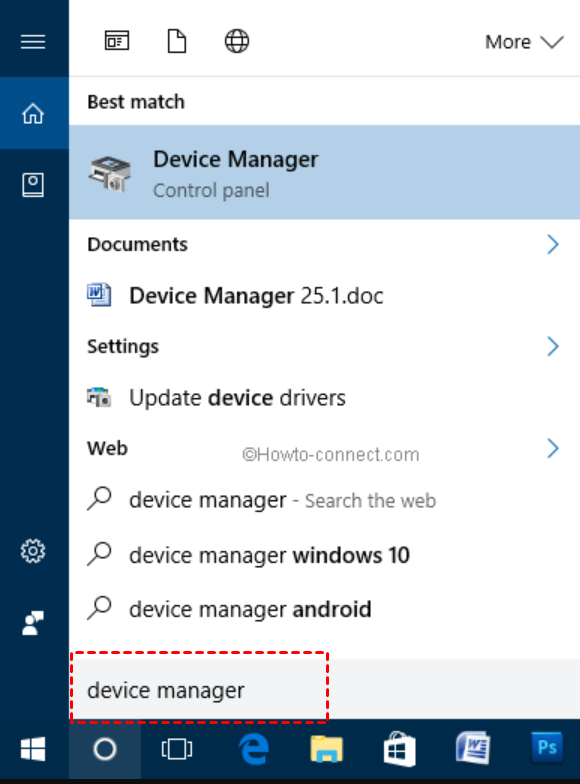
Paso 2. A continuación, haga clic con el botón derecho en el dispositivo que desea actualizar y elija la opción "Actualizar software de controlador" en el menú.

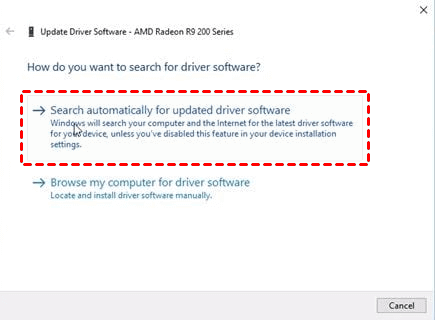
Paso 3. Elija la función "Buscar automáticamente software de controlador actualizado". Asegúrese de estar conectado a Internet, ya que este proceso buscará en línea los controladores compatibles más recientes.
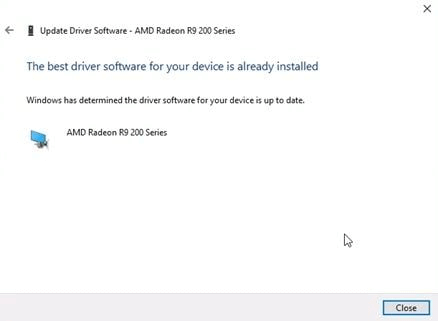
Paso 4. Espere pacientemente a que finalice el proceso. Una vez terminado, revise el resultado y haga clic en "Cerrar" para salir de la herramienta.
Solución 2. Desactivación del antivirus y de Windows Defender
El software antivirus o de firewall instalado en su sistema Windows 10 a veces puede interferir con los procesos de transferencia de archivos. Desactive temporalmente cualquier software antivirus o de firewall de terceros e intente transferir los archivos nuevamente. Si la transferencia de archivos funciona después de deshabilitar el software, considere agregar excepciones o ajustar la configuración para permitir transferencias de archivos.
Paso 1. Comience accediendo a la "Configuración de seguridad de Windows". Vaya al menú de Windows y escriba "Seguridad de Windows" para localizar la opción. A continuación, haga clic en "Configuración de seguridad de Windows".
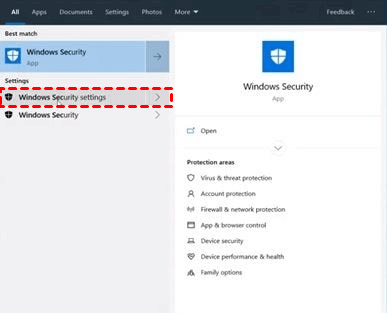
Paso 2. Vaya a la sección "Protección contra virus y amenazas". Dentro del segmento "Áreas de protección", busque y haga clic en "Protección contra virus y amenazas".
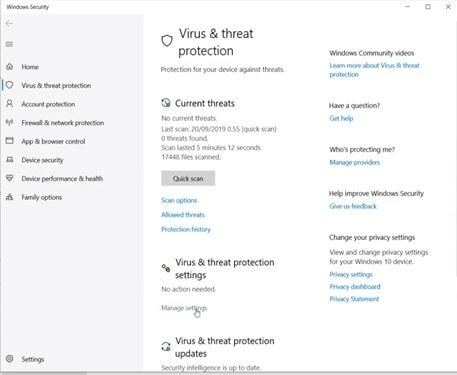
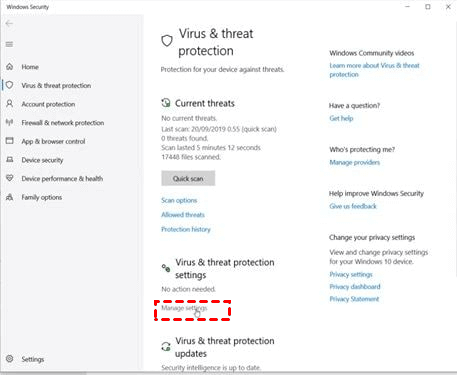
Paso 3. Continúe con "Administrar la configuración". Esta opción se puede encontrar debajo de "Configuración de protección contra virus y amenazas".
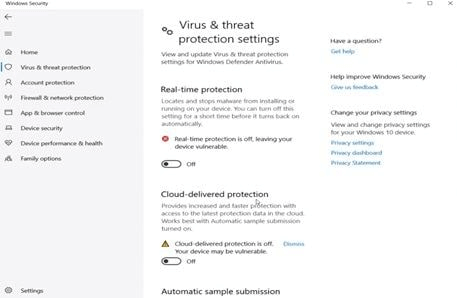
Paso 4. Desactive todas las medidas de protección. Desactive cada herramienta de protección haciendo clic en el icono del interruptor. Tenga en cuenta que puede haber numerosas opciones de protección, así que asegúrese de desplazarse hacia abajo y deshabilitar cada una de ellas.
Solución 3. Cambiar los servicios
Otra solución es modificar la configuración de los Servicios. Cuando experimente problemas en los que la transferencia de archivos no funciona en Windows 10 y 11, también puede recurrir a modificar la Publicación de recursos de descubrimiento de funciones para resolver el problema. A continuación, encontrará los procedimientos detallados para realizar esta tarea.
Paso 1. Haga clic en “Inicio” y busque “Servicios”.
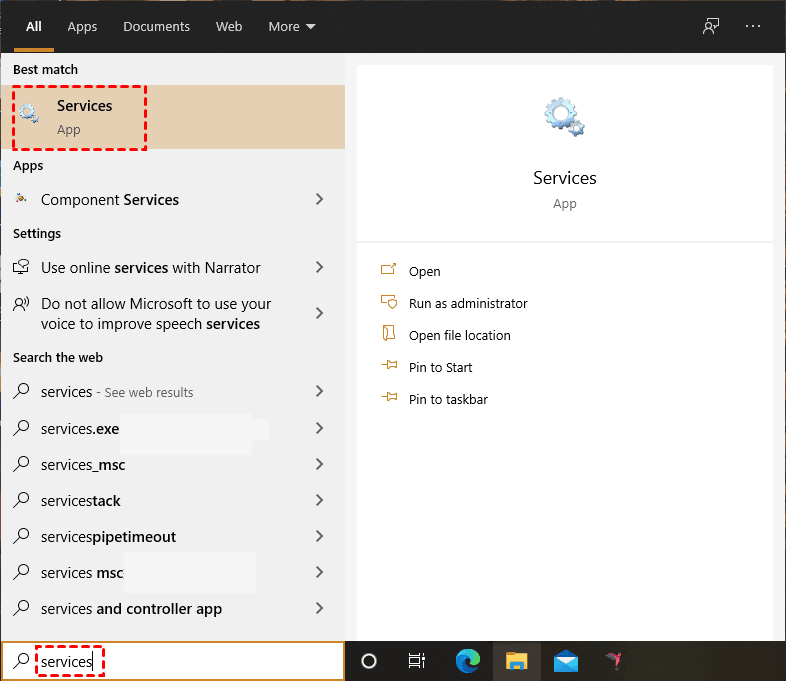
Paso 2. Una vez abierto, busque “Publicación de recursos de descubrimiento de funciones” y haga doble clic para abrirlo.
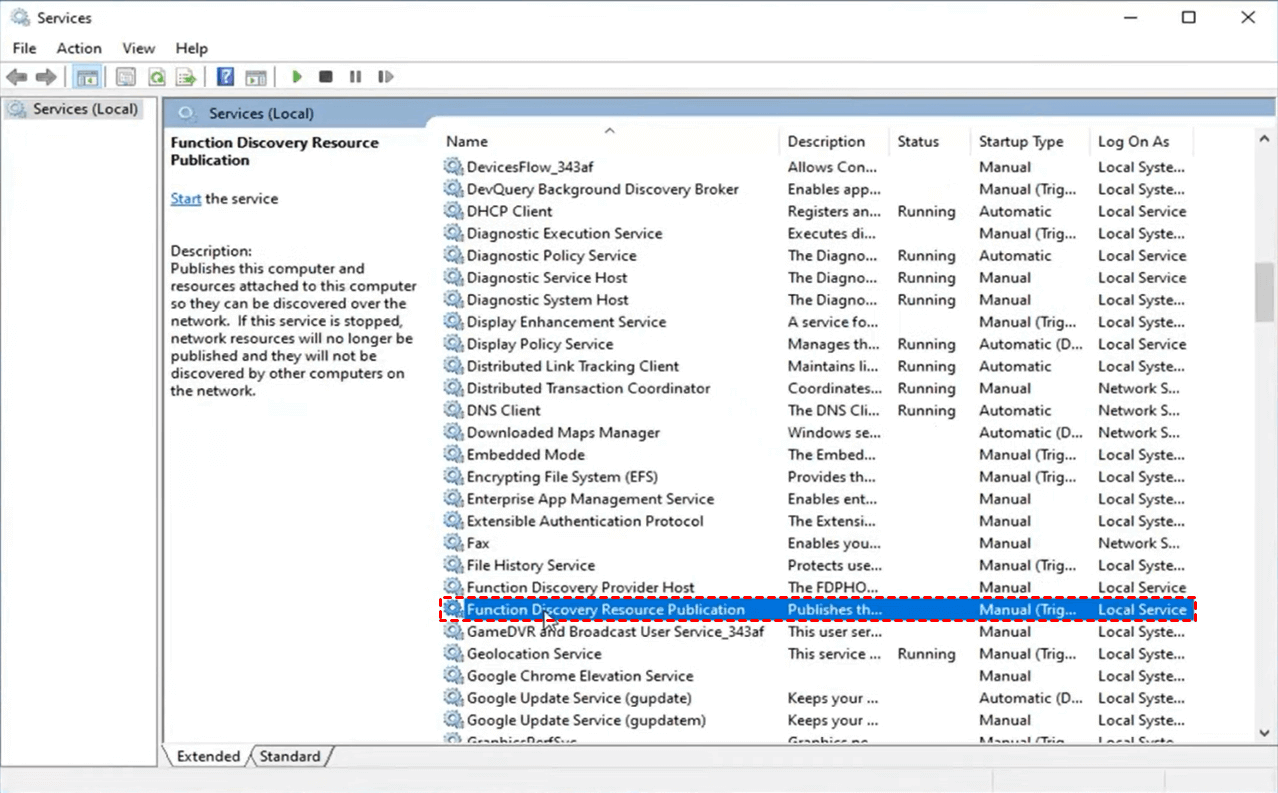
Paso 3. Busque el tipo de inicio y cámbielo a “Automático”. A continuación, haga clic en “Iniciar”, espere a que se complete el inicio y haga clic en “Aplicar” y “Aceptar”.
.png)
AnyViewer: La forma más fácil de transferir archivos para Windows 10 y 11
El problema de que el uso compartido de archivos no funciona en Windows 10 y 11 que experimentaba ya debería estar resuelto. Si al probar los métodos anteriores aún no funciona, le recomendamos que busque alternativas a la transferencia de archivos de Windows para evitar experimentar estos problemas por completo.
AnyViewer será su mejor opción. Funciona como una herramienta de transferencia de archivos segura, rápida y gratuita, que otorga a los usuarios acceso a altas velocidades de transferencia de archivos sin necesidad de realizar ninguna compra. AnyViewer ofrece varios métodos convenientes para la transferencia de archivos:
- Transferencia de archivos desatendida: AnyViewer te permite enviar archivos sin necesidad de que haya nadie en el otro ordenador. Puedes compartir documentos en cualquier momento.
- Transferencia de archivos en sesión: Puedes enviar archivos mientras trabajas con alguien de forma remota. Esto facilita ayudarle rápidamente.
- Transferencia de archivos mediante arrastrar y soltar: Simplemente arrastra los archivos desde tu ordenador y suéltalos en el escritorio remoto. ¡Es muy fácil!
Además, AnyViewer emplea un cifrado robusto de curva elíptica (ECC) de 256 bits y autenticación de doble factor para garantizar la seguridad de extremo a extremo durante las conexiones de escritorio remoto, mitigando eficazmente los riesgos de seguridad potenciales. Su versatilidad y alto nivel de seguridad lo convierten en una herramienta excepcional para trabajar de forma remota y satisfacer eficazmente una amplia gama de necesidades.
Paso 1. Instala y abre AnyViewer en ambos dispositivos. Para crear una nueva cuenta de AnyViewer, ve a "Iniciar sesión" y luego haz clic en "Registrarse". Asegúrate de usar la misma cuenta para iniciar sesión en ambos dispositivos.

Paso 2. Inicia sesión con la misma cuenta en ambos dispositivos. Tus dispositivos se vincularán instantáneamente a la cuenta.

Paso 3. En tu dispositivo local, accede a "Dispositivos", selecciona el dispositivo remoto deseado y elige "Transferencia de archivos"

Consejos: También puedes activar el acceso remoto desatendido seleccionando "Control de un clic" para conectarte a tu otro ordenador. Esto te proporciona un control total sobre él como si estuvieras físicamente presente. Una vez establecida con éxito la conexión, puedes transferir archivos haciendo clic en el botón "Archivo" de la barra de menús.

Como alternativa, puedes arrastrar y soltar archivos desde tu ordenador local a un ordenador remoto.

Paso 4. Ahora tendrás acceso a los archivos almacenados en tu dispositivo local, mostrados en el lado izquierdo, así como a los archivos ubicados en tu dispositivo remoto, mostrados en el lado derecho. Mueve archivos sin esfuerzo entre ambos dispositivos.

- ★Consejos: Para obtener funciones mejoradas, considera actualizar al plan Professional o Enterprise de AnyViewer, el cual incluye:
- Transferencias de archivos grandes: Envía archivos de hasta 1TB de tamaño.
- Transferencias rápidas: Experimenta velocidades de transferencia de archivos rápidas de hasta 10MB/s.
- Multitarea eficiente: Gestiona múltiples transferencias de archivos simultáneamente con capacidades de multihilo.
- Sin límites: Envía tantos archivos como sea necesario, brindándote la máxima flexibilidad.
Conclusión
En conclusión, esta guía ofrece soluciones eficaces para resolver el problema de la transferencia de archivos que no funciona en sistemas Windows 10 y 11. Al abordar causas comunes como controladores desactualizados, interferencia de antivirus y configuraciones de servicios, los usuarios pueden solucionar y corregir los problemas de transferencia de archivos de manera eficiente. Además, la recomendación de AnyViewer como una herramienta de transferencia de archivos alternativa ofrece a los usuarios una solución segura, versátil y gratuita. Con su cifrado robusto y su interfaz fácil de usar, AnyViewer garantiza transferencias de archivos rápidas y fluidas y acceso a archivos, lo que la convierte en una opción ideal para los usuarios que buscan capacidades de transferencia de archivos confiables en Windows 10 y 11.



 como fuente preferida en Google