

Las conexiones de RDP no han podido suscribirse debido a que no hay un espacio de trabajo [Solucionado]
¿Qué sucede si nos encontramos con el error de RDP "No hemos podido suscribirnos ya que no hay un espacio de trabajo" al acceder remotamente a un servidor? Sígueme para conocer las soluciones.

Por Tyler Actualizado en 13/01/2025


Bug del Cliente de Escritorio Remoto "No pudimos suscribirnos ya que no hay un espacio de trabajo"
"¡Hola, chicos! Estoy teniendo un problema con el Cliente de Escritorio Remoto en WVD que dice "Algo salió mal. No pudimos suscribirnos ya que no hay un espacio de trabajo". Este problema ocurrió después de actualizar mi versión de Windows y la versión de mi Cliente de RD. ¿Alguien tiene el mismo problema o sugerencias para solucionarlo?

2 mejores soluciones para solucionar "No pudimos suscribirnos ya que no hay un espacio de trabajo"
El Cliente de Escritorio Remoto, que se puede instalar desde la Tienda Web, permite a las personas conectarse a un servidor sin necesidad de derechos de administrador. Sin embargo, algunos usuarios han informado de que se encuentran con el mensaje "No pudimos suscribirnos ya que no hay un espacio de trabajo". En esta parte, nos dedicaremos a solucionar el problema. Sigue leyendo.
Solución 1. Restablecer la configuración de Internet Explorer
Se afirma que el problema puede ser causado por cambios en la configuración de Internet Explorer después de la instalación. Por lo tanto, el Cliente de Escritorio Remoto puede tener problemas al descargar. Por esta razón, podemos restablecer la configuración a la predeterminada y luego reinstalar el Cliente de Escritorio Remoto.
Paso 1. Cierra todas las ventanas y programas abiertos.
Paso 2. Abre Internet Explorer, selecciona Herramientas y luego elige "Opciones de Internet".
Paso 3. Selecciona la pestaña Avanzado. En el cuadro de diálogo Restablecer la configuración de Internet Explorer, selecciona Restablecer. Luego haz clic en "Aceptar".
Paso 4. En el cuadro, para las ventanas emergentes con "¿Estás seguro de que deseas restablecer todas las configuraciones de Internet Explorer?", selecciona "Restablecer".
Paso 5. Cuando Internet Explorer termine de aplicar la configuración predeterminada, selecciona Cerrar y luego selecciona Aceptar. Reinicia tu PC para aplicar los cambios. Vuelve a instalar el Cliente de Escritorio Remoto para reemplazar el antiguo.
Nota: Es importante mencionar que se eliminará el historial en Internet Explorer. Si esto te importa, consulta la siguiente solución.
Solución 2. Desinstalar y reinstalar el Cliente de Escritorio Remoto
Algunos usuarios han informado que el problema se ha solucionado cuando desinstalan y reinstalan el Cliente de Escritorio Remoto. La razón puede ser que el proceso de actualización haya afectado al software.
Paso 1. Busca "Aplicaciones y características" en la caja de búsqueda y ábrela.
Translated text:Bug del cliente de Escritorio Remoto "No se pudo suscribir porque no hay un espacio de trabajo"
"¡Hola chicos!". Estoy teniendo un problema con el cliente de Escritorio Remoto en WVD que dice "Algo salió mal. No se pudo suscribir porque no hay un espacio de trabajo". Este problema ocurrió después de actualizar mi versión de Windows y la versión de mi cliente RD. ¿Alguien tiene el mismo problema o sugerencias para solucionarlo?"
2 mejores soluciones para solucionar "No se pudo suscribir porque no hay un espacio de trabajo"
El cliente de Escritorio Remoto, que se puede instalar desde la Web Store, permite a las personas conectarse a un servidor sin requerir derechos de administrador. Sin embargo, algunos usuarios han notado que encuentran el mensaje "No se pudo suscribir porque no hay un espacio de trabajo". En esta parte nos dedicaremos a solucionar el problema. Sigue leyendo.
Solución 1. Restablecer la configuración de Internet Explorer
Se afirma que el problema puede ocurrir debido a cambios en la configuración de Internet Explorer después de la instalación. Por tanto, el cliente de Escritorio Remoto puede tener problemas al descargar. Por esta razón, podemos restablecerlo a su configuración predeterminada y luego reinstalar el cliente de Escritorio Remoto.
Paso 1. Cierra todas las ventanas y programas abiertos.
Paso 2. Abre Internet Explorer, selecciona Herramientas y luego elige "Opciones de Internet".
Paso 3. Selecciona la pestaña "Avanzado". En el cuadro de diálogo "Restablecer configuración de Internet Explorer", selecciona "Restablecer". Luego haz clic en "Aceptar".
Paso 4. En la casilla que aparece "Windows emergentes" con "¿Estás seguro(a) de que deseas restablecer todas las configuraciones de Internet Explorer?", selecciona "Restablecer".
Paso 5. Cuando Internet Explorer termine de aplicar la configuración predeterminada, selecciona "Cerrar" y luego haz clic en "Aceptar". Reinicia tu PC para que los cambios surtan efecto. Vuelve a instalar el cliente de Escritorio Remoto para reemplazar el antiguo.
Nota: Es importante mencionar que el historial en Internet Explorer se eliminará. Si esto es un problema, consulta la siguiente solución.
Solución 2. Desinstalar y reinstalar el cliente de Escritorio Remoto
Algunos usuarios han indicado que el problema se solucionó al desinstalar y reinstalar el cliente de Escritorio Remoto. Esto puede deberse a que el proceso de actualización haya causado problemas en el software.
Paso 1. Busca "Aplicaciones y características" en la barra de búsqueda y ábrela.
Paso 2. Desplázate hacia abajo y encuentra Microsoft Remote Desktop. Haz doble clic en él y luego selecciona "Desinstalar".
Paso 3. Después de que la desinstalación se haya completado, ve a la Tienda Microsoft y busca "Microsoft Remote Desktop" y luego descárgalo e instálalo.
Paso 4. Vuelve a conectarte y verifica si el error desaparece.
Consejo adicional: "No se pudo suscribir ya que no existe un espacio de trabajo" en Mac
Si te encuentras con el error en Mac, puedes optar por volver a la versión anterior del Cliente de Escritorio Remoto.
Paso 1. Haz clic en la versión lanzada de RD Client y encuentra la versión que tenías antes.
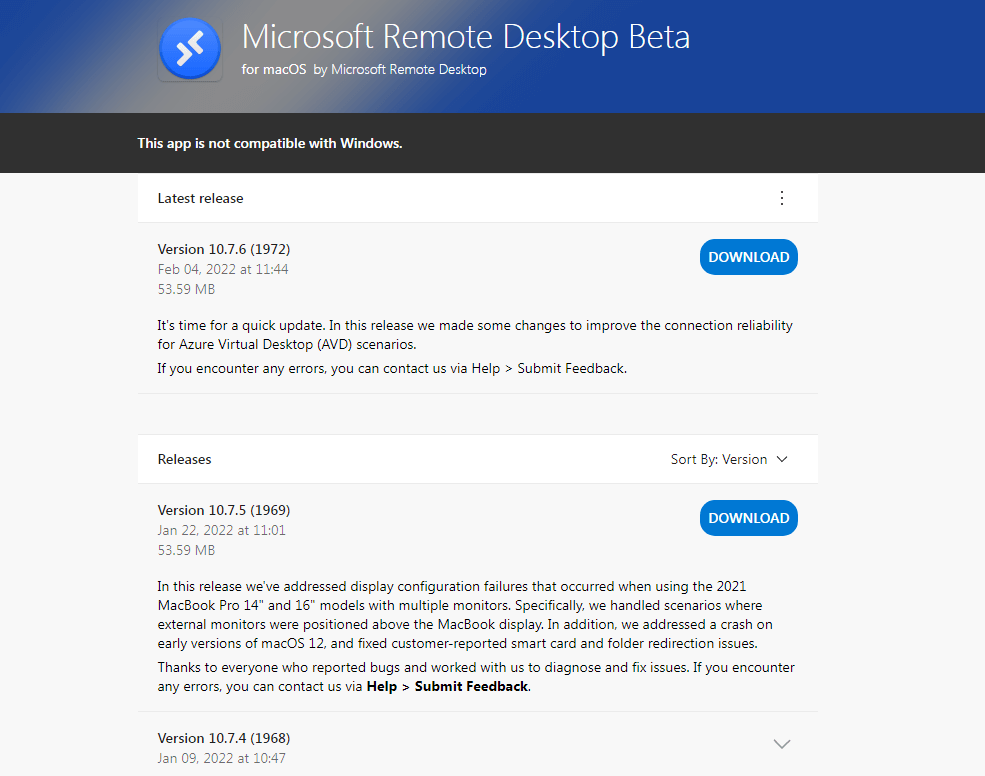
Paso 2. Descarga la versión en tu dispositivo y luego vuelve a conectarte al PC remoto para ver si el error desaparece o no.
Acceso remoto sin esfuerzo: AnyViewer
¿El problema "No pudimos suscribirnos ya que no existe un espacio de trabajo" todavía persiste? Será genial si las soluciones anteriores funcionan. Pero si no es así, no necesitas estar ansioso o triste. Recurre a una utilidad más profesional y sencilla: AnyViewer, para acceder de forma remota a tu PC con poco esfuerzo.
Con AnyViewer, puedes realizar acceso remoto con un solo clic sin necesidad de una dirección IP o URL. Y las conexiones no estarán limitadas a la misma LAN. Además, puedes descargar AnyViewer desde la App Store de Apple para controlar PC con dispositivos iOS. Sígueme para saber cómo funciona.
Paso 1. Regístrate en una cuenta de AnyViewer e inicia sesión en las dos computadoras. El dispositivo se asignará a la cuenta una vez iniciada la sesión.
Paso 2. En la interfaz principal de AnyViewer en tu computadora actual, ve a "Dispositivo" y busca la PC remota. Haz clic en ella y elige "Control con un clic" para acceder a una computadora sin supervisión con un solo clic.
Paso 3. Luego podrás acceder de forma remota a la computadora a través de Internet de forma gratuita y ver la pantalla de la computadora remota y ejecutar aplicaciones en ella.
Conocemos las formas de acceder a una computadora sin supervisión con un solo clic a través de AnyViewer. Esta herramienta también te permite acceder a la computadora de un amigo una vez enviando una solicitud de control. ¿Por qué no probarlo?
Conclusión
Ahora el problema "Failed to subscribe since there is no workspace" en Windows 7 se soluciona restableciendo la configuración de Internet Explorer, desinstalando y volviendo a instalar el Cliente de Escritorio Remoto. Pero si el problema persiste y no quieres perder mucho tiempo solucionándolo, AnyViewer es una mejor opción.

