

Tutorial paso a paso: Desinstalar TeamViewer
¿Quieres saber cómo desinstalar TeacmViewer por completo? Este artículo te proporcionará el tutorial.

Por Shirley Actualizado en 12/09/2025


¿Cómo desinstalo TeamViewer?
TeamViewer es un software de escritorio remoto que permite a los usuarios acceder y controlar ordenadores y otros dispositivos de forma remota. También admite la transmisión remota de pantalla, la transferencia de archivos y más. Sin embargo, muchos usuarios experimentan diversos problemas al usar TeamViewer, como la falta de sonido.

Parece que muchos usuarios tienen preguntas sobre cómo eliminar TeamViewer por completo de sus ordenadores. Algunos tienen problemas durante el proceso de desinstalación, mientras que otros tienen problemas después de desinstalar el programa. Entonces, ¿cómo eliminar TeamViewer por completo del ordenador?
Cómo desinstalar completamente TeamViewer de Windows [4 formas]
Eliminar TeamViewer ha sido un problema complejo en tu ordenador. ¿Necesitas una forma sencilla y rápida de desinstalarlo correctamente? No te preocupes, con los siguientes métodos podrás solucionar el problema de cómo eliminar TeamViewer por completo.
Método 1. Desinstalar TeamViewer de Aplicaciones y funciones de Windows
Primero, puede desinstalarlo usando la función Aplicaciones de Windows. Siga estos pasos:
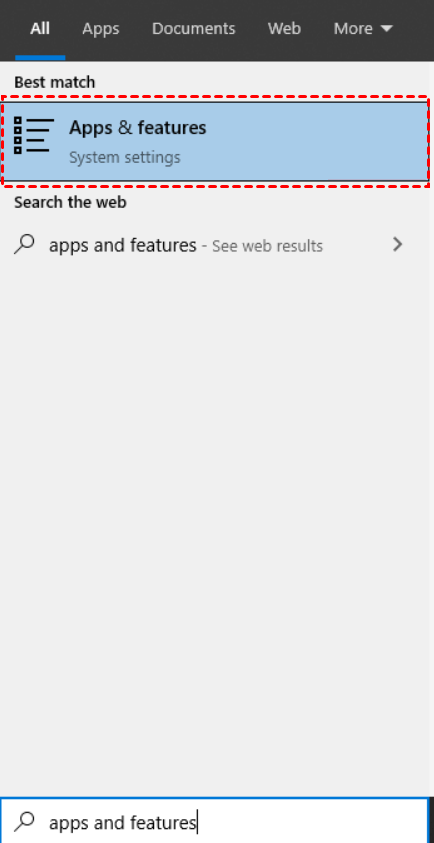
Paso 1. Busque "Aplicaciones y características" en el menú Inicio y ábralo.
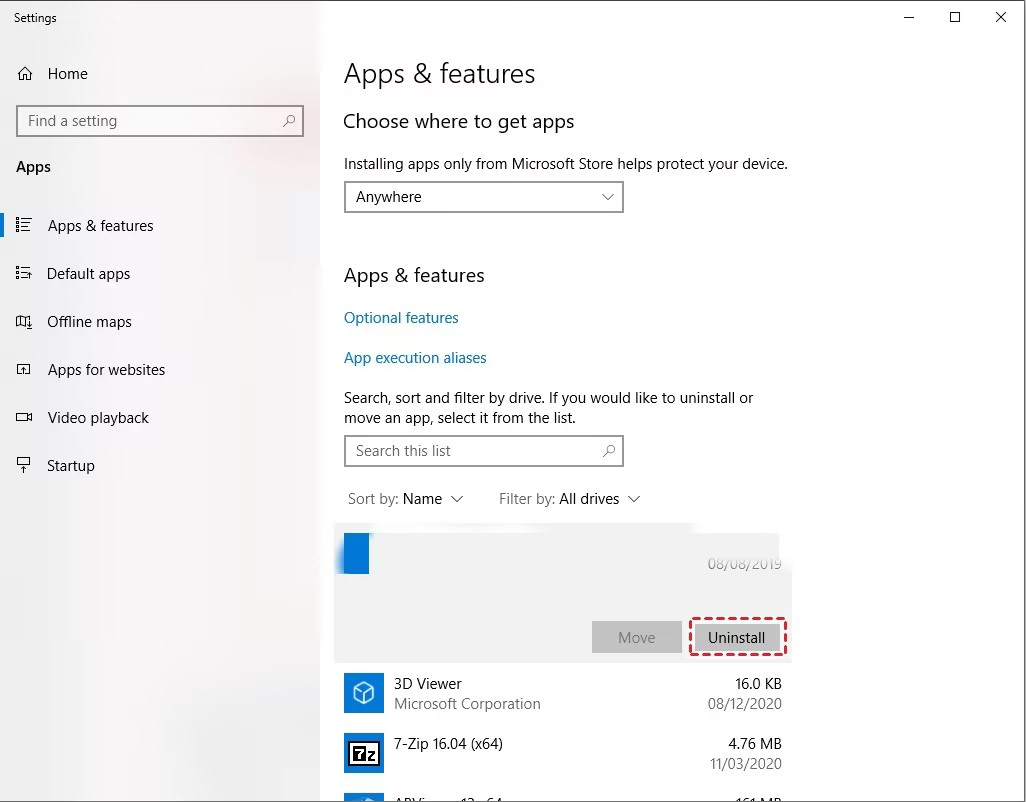
Paso 2. Busque TeamViewer en la lista y haga clic en él. Luego, haga clic en la opción "Desinstalar" para iniciar el proceso de desinstalación.
Método 2. Desinstalar TeamViewer desde el Panel de control
También puede desinstalar TeamViewer mediante la función "Agregar o quitar programas" del Panel de control. Siga estos pasos para una desinstalación sin problemas:
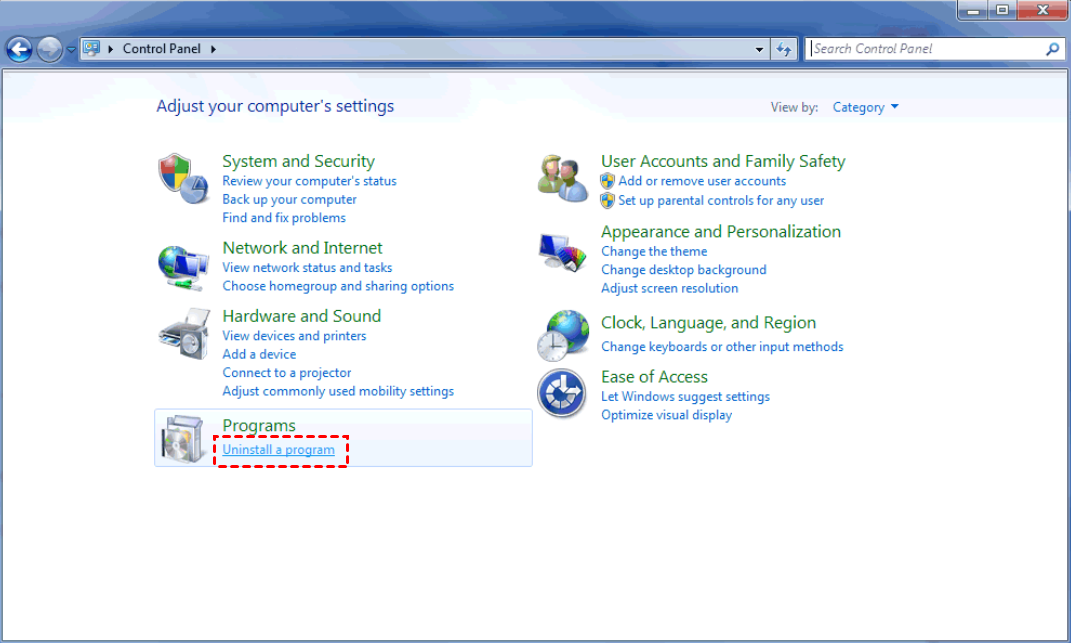
Paso 1. Abra el Panel de control, busque "Programas" y haga clic en "Desinstalar un programa".
Paso 2. Localice los componentes llamados "TeamViewer", haga clic derecho sobre ellos y seleccione "Desinstalar".
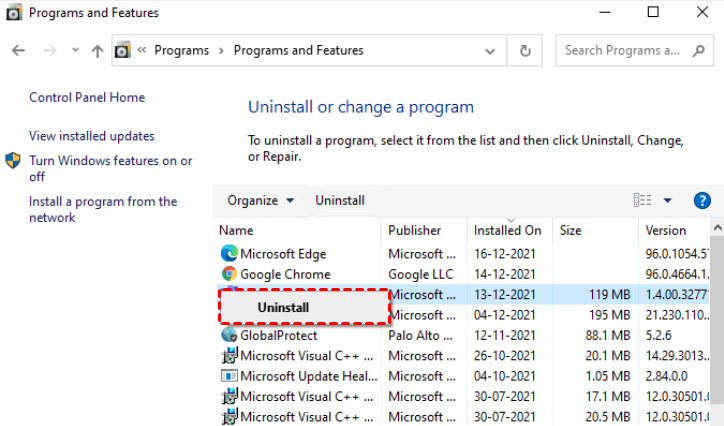
Paso 3. Seleccione “Sí” para confirmar la operación y continuar con la desinstalación.
Método 3. Desinstalar TeamViewer con uninstaller.exe
En la mayoría de los casos, la carpeta de instalación de un programa informático contiene los archivos "uninstall.exe" o "uninst000.exe". Para iniciar el proceso de desinstalación, es necesario ejecutar estos archivos. Siga estos pasos para desinstalar TeamViewer correctamente:
Paso 1. Vaya a la carpeta de instalación de TeamViewer. Generalmente se encuentra en C:\Archivos de programa o C:\Archivos de programa (x86).
Paso 2. Localice el archivo "uninstall.exe" o "uninst000.exe" y haga doble clic en él para iniciar el proceso de desinstalación.
Método 4. Desinstalar TeamViewer mediante el comando Ejecutar
Inicie el proceso de desinstalación de TeamViewer usando el comando "Ejecutar" y siguiendo estos pasos:
Paso 1. Abra la ventana del comando "Ejecutar" manteniendo presionadas las teclas "Win+R" simultáneamente.
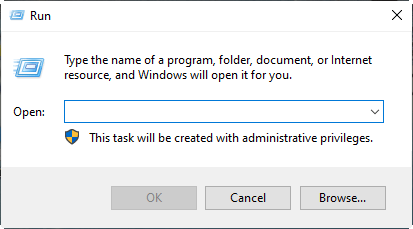
Paso 2. A continuación, copie y pegue la cadena de desinstalación "C:\Archivos de programa (x86)\TeamViewer\uninstall.exe" en el comando Ejecutar y haga clic en "Aceptar".
Paso 3. Para finalizar el proceso de desinstalación, siga las instrucciones en pantalla.
Cómo desinstalar completamente TeamViewer de Mac
Para desinstalar completamente TeamViewer de tu Mac, primero deberás desinstalarlo mediante la opción correspondiente en Preferencias y, a continuación, eliminar manualmente los archivos de soporte de la aplicación.
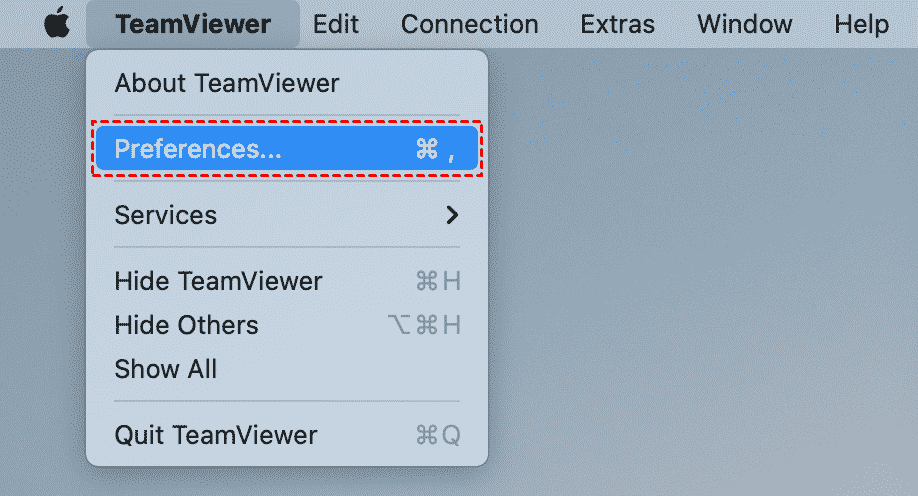
Paso 1. Abre las Preferencias de TeamViewer. Para ello, ve al menú de TeamViewer y selecciona "Preferencias".
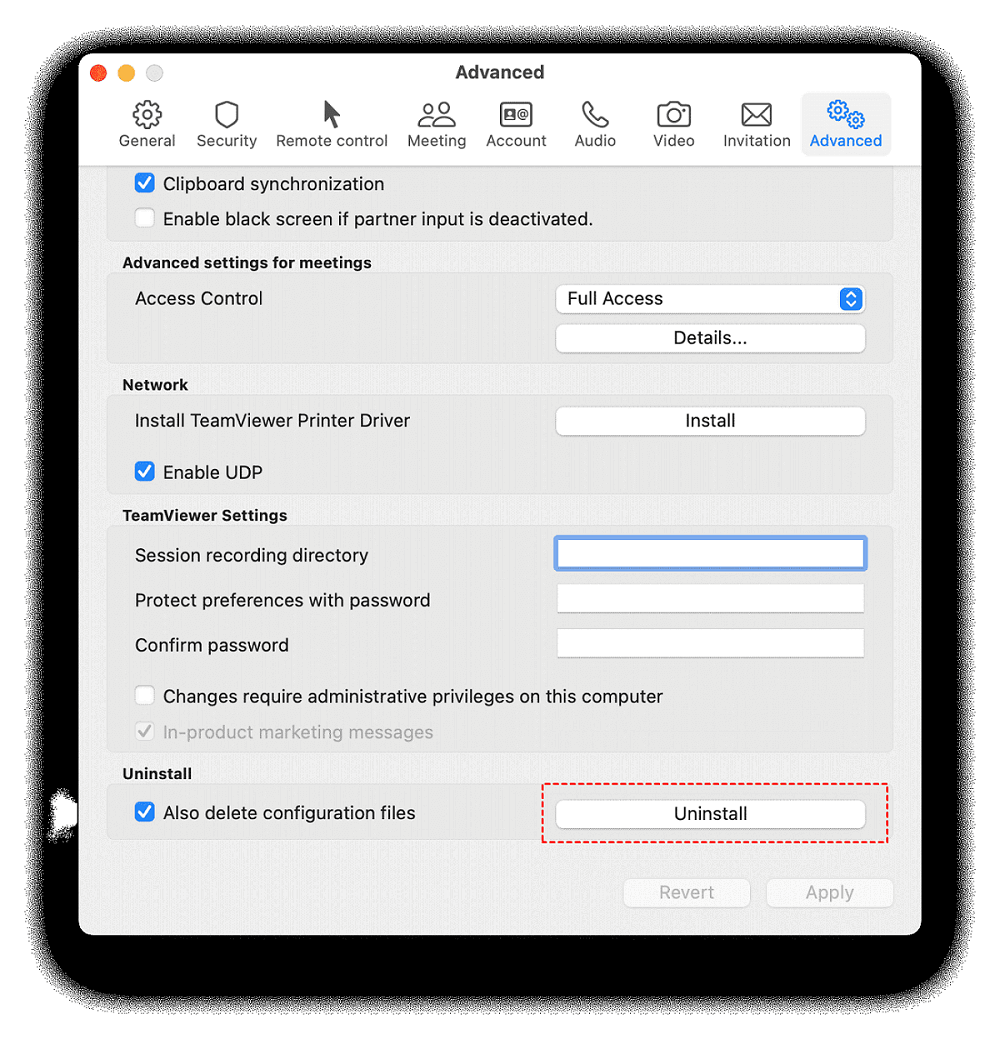
Paso 2. En la ventana de Preferencias, vaya a la pestaña "Avanzado", desplácese hacia abajo y busque la opción "Desinstalar". Active "Eliminar también archivos de configuración" y haga clic en el botón "Desinstalar".
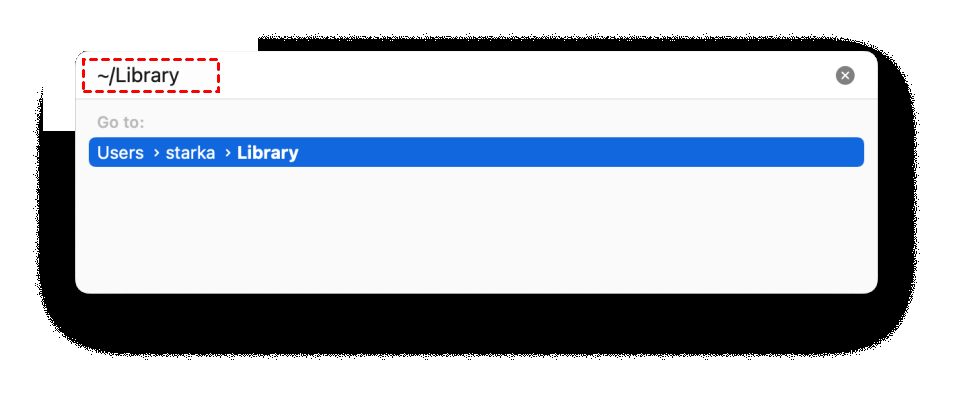
Paso 3. Localice los archivos restantes de TeamViewer. Por defecto, la aplicación guarda sus archivos de soporte en la carpeta oculta "Biblioteca". Para abrir la carpeta "Biblioteca" en el Finder, pulse el atajo "Comando+Mayús+G", escriba "~/Biblioteca" en el campo de búsqueda y pulse "Intro".
Paso 4. Revise cada subcarpeta y elimine todos los archivos asociados con TeamViewer:
~/Library/Application Support/TeamViewer
~/Library/Caches/ com.teamviewer.TeamViewer
~/Library/Preferences/com.teamviewer10.plist
~/Library/Preferences/com.teamviewer.TeamViewer.list
~/Library/Logs/TeamViewer
Paso 5. Después de eliminar todos los archivos de soporte de TeamViewer, no olvide vaciar la papelera.
Consejos adicionales: La mejor alternativa gratuita a TeamViewer
¿Buscas una alternativa potente a TeamViewer que vaya más allá de las funciones de TeamViewer? ¡No busques más! Pásate a AnyViewer, el software de escritorio remoto gratuito todo en uno con una gama de funciones avanzadas y una interfaz clara e intuitiva diseñada para llevar tu experiencia de acceso remoto al siguiente nivel.
Además, AnyViewer ofrece una amplia gama de funciones gratuitas, como acceso remoto sin supervisión, transferencia de archivos, sonido remoto, sesiones múltiples, chat de texto y mucho más para mejorar tu productividad y experiencia. Es una aplicación de escritorio remoto fiable y segura para Windows, iOS y Android. AnyViewer ofrece un plan gratuito para todos los usuarios, ya sea para uso personal o comercial, sin gastar un céntimo, mientras que TeamViewer solo es gratuito para uso no comercial.
Paso 1. Instala y abre AnyViewer en cada uno de tus dispositivos. Ve a "Iniciar de sesión" y haz clic en "Registrarse" (si ya estás registrado en su sitio web oficial, puedes iniciar sesión inmediatamente).

Paso 2. Complete el formulario de registro y haga clic en “Registrarse” para crear una cuenta de AnyViewer e iniciar sesión en la misma cuenta en ambos dispositivos.

Paso 3. Después de iniciar sesión exitosamente en AnyViewer, su dispositivo se asignará automáticamente a la cuenta con la que inició sesión.

Paso 4. A continuación, vaya a "Dispositivo" y seleccione el dispositivo al que desea conectarse. Al seleccionar "Control con un solo clic" después de hacer clic, se habilitará el acceso remoto sin supervisión.

- ★Consejos: Para desbloquear más ventajas, puedes actualizar tu cuenta a un plan Profesional o Empresarial:
- Para el acceso desatendido, se pueden agregar más dispositivos a la misma cuenta.
- No hay límite en la cantidad de dispositivos que una computadora puede controlar al mismo tiempo.
- Disfrute de velocidades de transferencia de archivos más rápidas.
- Disfrute del acceso a otro dispositivo en modo privado.
- Cree grupos para que las organizaciones puedan administrar mejor grandes cantidades de dispositivos.
- ...
Conclusión
Ahora puede descubrir cómo desinstalar completamente TeamViewer usando varios de los métodos mencionados. Para evitar complicaciones, le recomendamos usar AnyViewer como alternativa, ya que le ofrece acceso remoto sin problemas, seguridad de primer nivel y una facilidad de uso inigualable. ¡Descargue AnyViewer para mejorar al instante su experiencia remota!



 como fuente preferida en Google