

7 formas de solucionar que Escritorio remoto de Chrome se quede bloqueado en "Iniciando"
¿Cómo puedo solucionar que Escritorio remoto de Chrome se quede bloqueado en "Iniciando"? En este artículo, le ofreceremos varias soluciones para resolver este problema. Si se encuentra con el mismo inconveniente, ¡ha llegado al lugar correcto! ¡Siga leyendo para obtener las soluciones!

Por Tyler Publicado en 07/09/2026


El problema: Escritorio remoto de Chrome bloqueado en "iniciando"
Hola. ¿Cómo puedo solucionar que Escritorio remoto de Chrome se quede bloqueado en "iniciando"? Intento acceder a un equipo remoto con Windows 10 a través de Escritorio remoto de Chrome. El escritorio aparece como conectado, pero no ocurre nada cuando intento conectarme al dispositivo. Antes funcionaba. ¿Cómo puedo solucionar este problema? Gracias de antemano.
- Pregunta del foro de Google
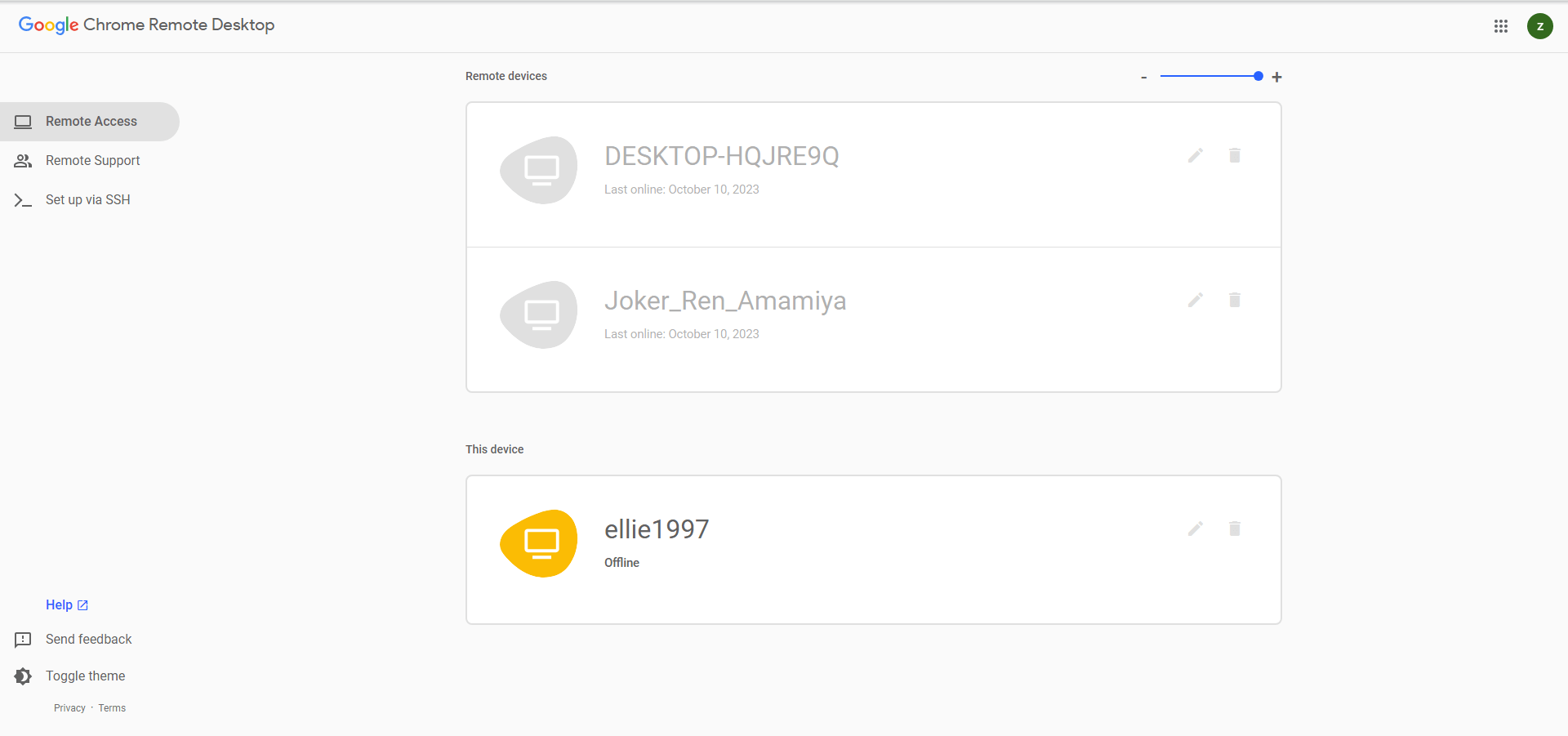
Escritorio remoto de Chrome permite a los usuarios acceder de forma remota a un equipo desde otro equipo. Sin embargo, muchos usuarios han informado de que Escritorio remoto de Chrome se bloquea a veces. Por ejemplo, puede encontrarse con las siguientes variantes de este error:
➤Escritorio remoto de Chrome bloqueado en "iniciando"
➤Escritorio remoto de Chrome se desconecta continuamente
➤El clic del ratón no funciona en Escritorio remoto de Chrome
➤Escritorio remoto de Chrome no puede acceder al host
➤...
Los problemas pueden ocurrir debido a un error en el programa de Escritorio remoto o en Google Chrome, una dificultad con la función de PIN, etc. Enumeramos varias soluciones para ayudarle a resolver el problema. Por favor, siga leyendo.
Cómo solucionar los problemas de bloqueo de Escritorio remoto de Chrome [7 soluciones]
Puede solucionar los problemas de bloqueo de Escritorio remoto de Chrome con las siguientes 7 soluciones.
Solución 1. Comprobar la conexión a Internet
Para establecer una sesión remota, la conexión a Internet en ambos lados debe ser estable. Siga los siguientes pasos para comprobar su conexión a Internet.
Busque Símbolo del sistema en el menú de inicio y ábralo. A continuación, introduzca el comando “ping -t 8.8.8.8” y compruebe el valor de tiempo. Si los números suben y bajan bruscamente, es posible que su conexión a Internet necesite ayuda.

Solución 2. Desactivar IPv6
Desactivar IPv6 en el adaptador de red también es una buena solución.
Paso 1. Vaya a Panel de control > Redes e Internet > Centro de redes y recursos compartidos. Haga clic en Cambiar configuración del adaptador.

Paso 2. Haga doble clic en su conexión de red y haga clic en Propiedades.

Paso 3. Desactive Protocolo de Internet versión 6 y haga clic en Aceptar.

Solución 3. Desactive la función de código PIN
Desactivar la función PIN ha solucionado el problema para muchos usuarios.
Paso 1. Presione Win + R, escriba “regedit” y haga clic en Aceptar.

Paso 2. Haga clic en HKEY_LOCAL_MACHINE > SOFTWARE, haga clic derecho en Policies y seleccione Nuevo > Clave.
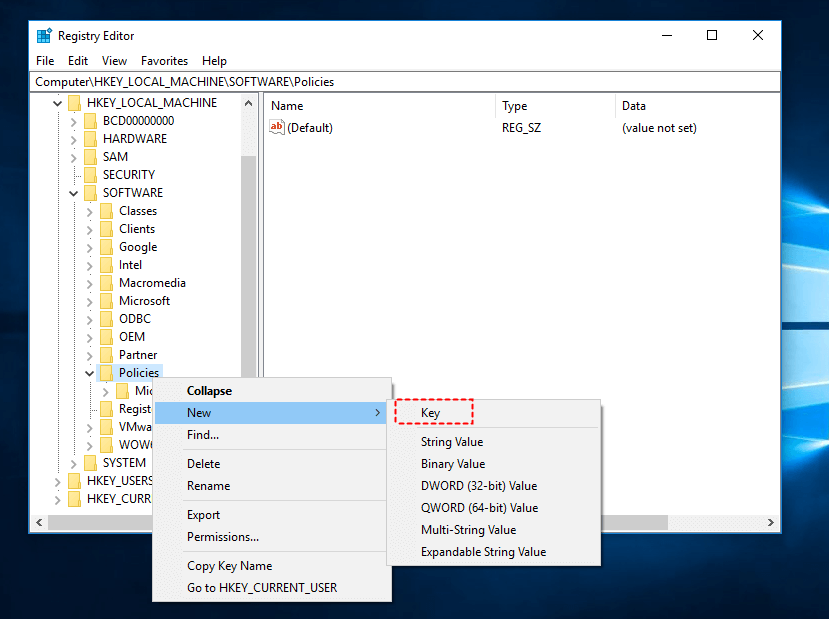
Paso 3. Asígnele el nombre Google y navegue hasta ella.
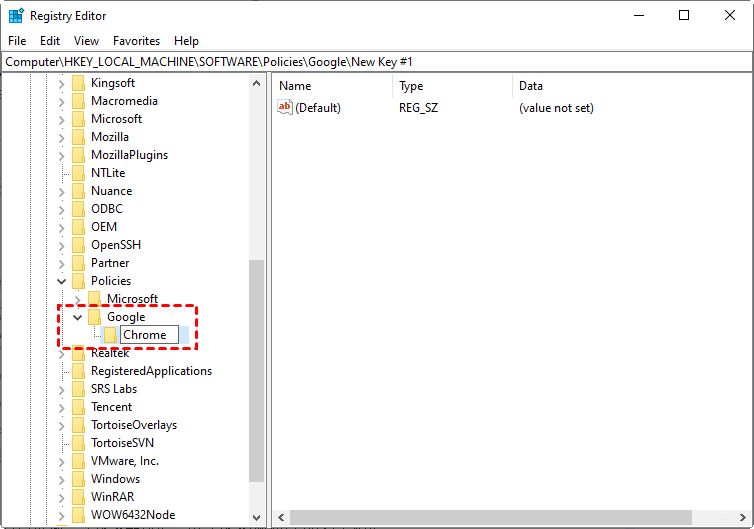
Paso 4. Haga clic derecho en la clave Google y seleccione Nuevo > Clave.
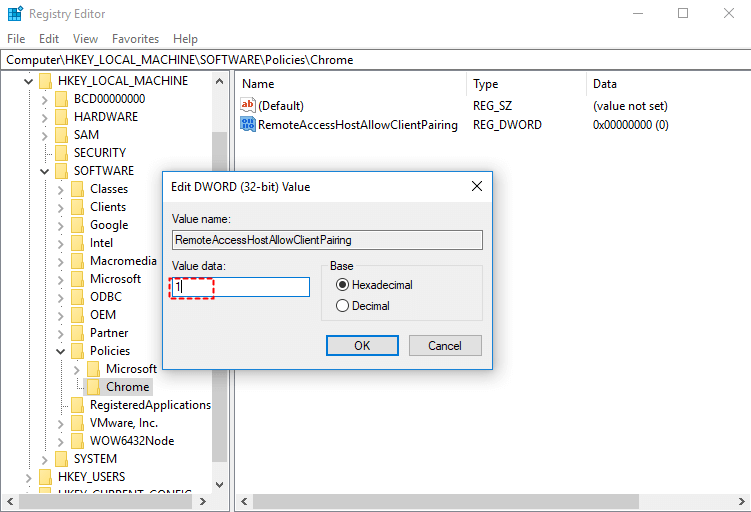
Paso 5. Asígnele el nombre Chrome a la nueva clave. Navegue hasta la clave Chrome, haga clic derecho en el espacio vacío y seleccione Nuevo > Valor de DWORD (32 bits).
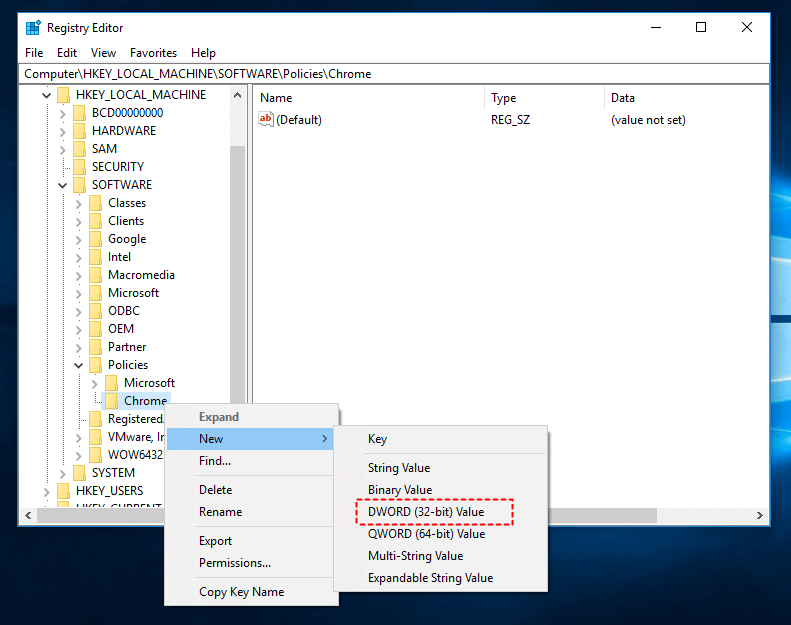
Paso 6. Asígnele el nombre RemoteAccessHostAllowClientPairing. Haga doble clic en él, establezca los Datos de valor en 1 y haga clic en Aceptar.
Solución 4. Reparar Escritorio remoto de Chrome
Cuando el Escritorio remoto de Chrome se quede bloqueado al iniciarse, puede utilizar la herramienta de reparación de Escritorio remoto de Chrome siguiendo estos pasos:
Paso 1. Abra Panel de control > Programas y características. Seleccione Chrome Remote Desktop Host y haga clic en Reparar.
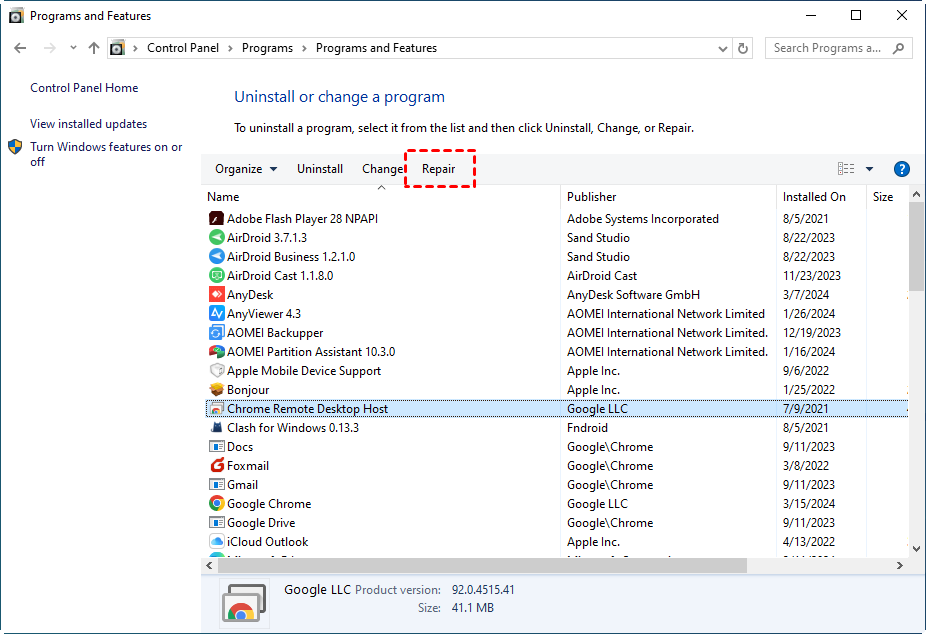
Paso 2. Haga clic en Sí cuando se le solicite y espere a que la herramienta resuelva los problemas con el Escritorio remoto de Chrome.
Solución 5. Reinstalar Escritorio remoto de Chrome
Desinstalar la herramienta Escritorio remoto de Chrome solucionará el problema en muchos casos.
Paso 1. Busque aplicaciones y características en el menú de inicio y ábralo.

Paso 2. Localice Chrome Remote Desktop Host y haga clic en Desinstalar.
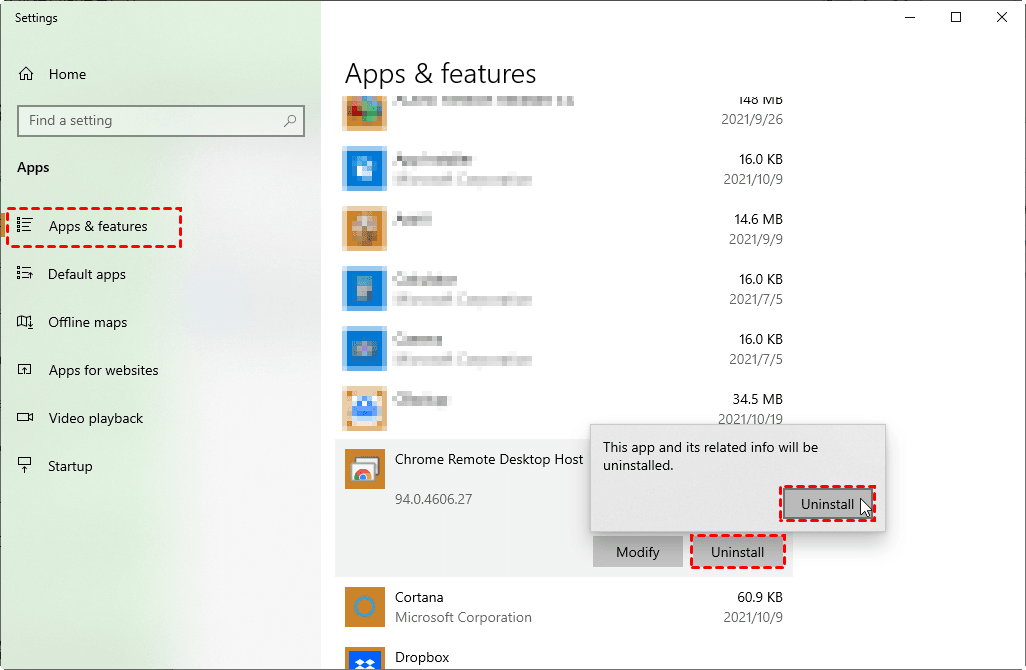
Paso 3. Ahora puede instalar Escritorio remoto de Chrome e intentar la conexión de nuevo.
Solución 6. Reinstalar Google Chrome
Dado que el Escritorio remoto de Chrome es una herramienta basada en la web de Chrome, desinstalar y reinstalar Google Chrome también puede solucionar el problema.
Paso 1. Busque aplicaciones y características en el menú de inicio y ábralo.
Paso 2. Seleccione Google Chrome y haga clic en Desinstalar.
Paso 3. Reinstale Google Chrome e inténtelo de nuevo.
Solución 7. Utilice una alternativa rápida y estable a Chrome Remote Desktop
Si considera que las soluciones anteriores no pueden solucionar su problema, le recomendamos utilizar la mejor alternativa a Chrome Remote Desktop que podría funcionarle perfectamente. Por ejemplo, puede probar AnyViewer, un software de escritorio remoto profesional y seguro que ofrece funciones avanzadas para la experiencia de los usuarios.
A continuación, se muestra una comparación entre AnyViewer y Chrome Remote Desktop:
|
| AnyViewer | Chrome Remote Desktop |
| Compatibilidad con Windows/iOS/Android | ✔️ | ✔️ |
| Software de terceros | ✔️ | ❌(Basado en web de Google) |
| Gratuito | ✔️ | ✔️ |
| Seguro | ✔️ | ✔️ |
| Configuración rápida | ✔️ | ✔️ |
| Acceso remoto desatendido | ✔️ | ✔️ |
| Transferencia de archivos flexible | ✔️ | ❌ |
| Compatibilidad con monitores múltiples | ✔️ | ❌ |
| Gestión de sesiones múltiples | ✔️ | ❌ |
| Chat integrado | ✔️ | ❌ |
| Reinicio remoto | ✔️ | ❌ |
| Planes específicos para empresas | ✔️ | ❌ |
Si le interesa AnyViewer, ¡descárguelo e instálelo en sus dispositivos!
Paso 1. Inicie AnyViewer en el equipo host y haga clic en Registrarse para crear una cuenta nueva.

Paso 2. Introduzca su información y haga clic en Registrarse.

Paso 3. Inicie AnyViewer en el equipo cliente e inicie sesión con la misma cuenta. El dispositivo se asignará automáticamente a la cuenta una vez que inicie sesión correctamente.

Paso 4. Vaya a Dispositivo, haga clic en el equipo al que desea conectarse y seleccione el botón de opción según sus necesidades para establecer una sesión.

Palabras finales
Existen varias formas de solucionar el problema de Chrome Remote Desktop bloqueado al iniciar. Aunque Chrome Remote Desktop es una herramienta de acceso remoto multiplataforma conveniente, puede presentar muchos problemas actualmente. Le sugerimos cambiar a una herramienta de acceso remoto más sencilla con funciones avanzadas para obtener el mejor rendimiento de escritorio remoto. En este caso, AnyViewer podría ser su elección ideal.



 como fuente preferida en Google