

[Guía rápida] Cómo usar Chrome Remote Desktop en iPhone para acceder al PC
¿Funciona Chrome Remote Desktop en iPhone? Sí, puedes descargarlo desde App Store y luego usarlo para acceder a la computadora en la que hayas configurado Chrome Remote Desktop.

Por Tyler Publicado en 19/08/2026


¿Puedes usar Chrome Remote Desktop con iPhone?
¿Puedes usar Chrome Remote Desktop con iPhone?
Queridos amigos, tengo TeamViewer instalado tanto en mi iPhone como en mi PC. En iOS, es bastante incómodo y me da muy poco control. He oído hablar de Chrome Remote Desktop y me preguntaba si podría usarlo en mi iPhone. Si es imposible, ¿hay alguna otra herramienta de acceso remoto gratuita que pueda usar para administrar y controlar mi PC desde mi iPhone? Gracias."
Cómo configurar Chrome Remote Desktop para el acceso desde el iPhone a la PC
Chrome Remote Desktop, desarrollado por Google, puede existir como una extensión del navegador Chrome o como una aplicación independiente. En iPhone o iPad, puedes obtenerlo desde App Store. Si planeas acceder a una computadora remota desde tu iPhone a través de internet, no te defraudará. Ahora, mira cómo configurar Chrome Remote Desktop en la computadora anfitriona y luego usar Chrome Remote Desktop en iPhone para acceder a la PC.
Etapa 1: Configurar Chrome Remote Desktop en la PC
Paso 1. Ve a la interfaz de acceso de Chrome Remote Desktop, haz clic en el icono de descarga azul y sigue las indicaciones para agregar la extensión de Chrome Remote Desktop.

Paso 2. Vuelve a la interfaz de Acceso remoto, ingresa el nombre de la computadora y haz clic en Siguiente.
Paso 3. Elige un PIN con al menos 6 números y luego ingrésalo dos veces para iniciar el programa.
Etapa 2: Usar Chrome Remote Desktop en iPhone para acceder a la PC
Paso 1. Busca Chrome Remote Desktop en App Store e instálalo.
Paso 2. Ábrelo y luego toca INICIAR SESIÓN.
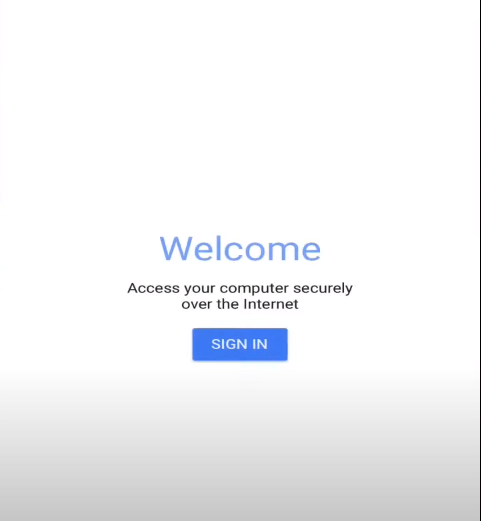
Paso 3. Después, elige la PC que quieras controlar, ingresa el código PIN y selecciona Conectar.

Paso 4. Ahora la conexión se ha establecido correctamente. Puedes ver el escritorio remoto desde tu iPhone y usar la PC con tu iPhone.
Nota: Estos pasos también son adecuados para usar Chrome Remote Desktop en iPad.
Lectura adicional: Chrome Remote Desktop no funciona en iPhone
¿Ves? Es fácil usar Chrome Remote Desktop en iPhone/iPad para acceder a la computadora. Sin embargo, es posible encontrar Chrome Remote Desktop iOS no funciona con un error como No se pudo conectar a la red..., Se detectó una versión de protocolo incompatible, y así sucesivamente. Si estás atascado con el problema de que Chrome Remote Desktop no funciona, puedes probar una o más de las soluciones que se enumeran a continuación:
✍ Solución 1: Comprueba si Chrome Remote Desktop en tu iPhone es la versión más reciente; si no, actualízalo de inmediato.
✍ Solución 2: Comprueba si el sistema operativo del iPhone es el más reciente.
✍ Solución 3: Reinicia el iPhone por completo y luego usa Chrome Remote Desktop en iPhone para acceder al PC de nuevo.
O puedes cambiar a una maravillosa alternativa a Chrome Remote Desktop - AnyViewer, que admite acceso asistido y acceso no asistido para diferentes necesidades. Funciones como Chat, cambio de resolución, transferencia de archivos, etc. están disponibles. Ahora, mira cómo usarlo para acceder a un PC remoto desde el iPhone.
Paso 1. Descarga AnyViewer en una computadora con Windows. Instálalo y ejecútalo.
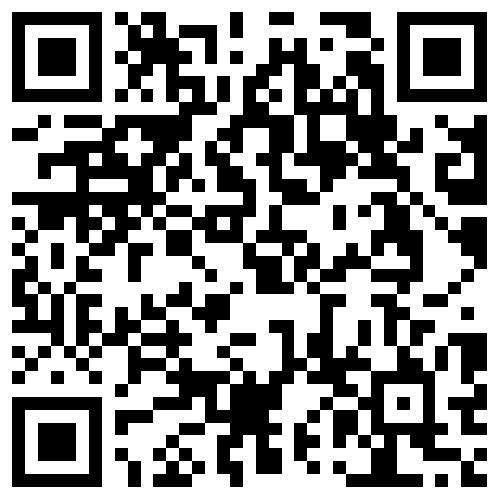
Paso 2 Ve a App Store, busca AnyViewer para descargarlo e instalarlo. O escanea el código QR para descargar AnyViewer en tu iPhone.
Paso 3. Crea una cuenta de AnyViewer e inicia sesión con la misma cuenta tanto en el PC como en el iPhone.

Paso 3. En tu iPhone, ve a Dispositivo > Mis dispositivos y localiza el PC al que necesitas acceder.

Paso 3. Toca el equipo y toca Control con un clic para acceder a la computadora desatendida.

Paso 4. Rápidamente, puedes ver el escritorio del equipo Windows remoto y usar la computadora como si estuvieras sentado frente a ella.

Para concluir
Es fácil configurar Chrome Remote Desktop en iPhone y en la computadora para acceder al PC desde el iPhone. Si buscas un programa de escritorio remoto más estable y fácil de usar, prueba AnyViewer. También te permite acceder a un PC remoto desde Windows, Android y iPad de forma segura, rápida y sencilla.



 como fuente preferida en Google