

Cinco formas de solucionar el problema de Chrome Remote Desktop se desconecta
¿Cómo resolver el problema de que Chrome Remote Desktop se desconecta? Lee este tutorial para aprender más sobre cinco soluciones para asegurarte de que Chrome Remote Desktop pueda funcionar correctamente.

Por Tyler Actualizado en 10/01/2025


¿Cómo puedo evitar que Chrome Remote Desktop se desconecte?
"Muchas personas en mi empresa han estado usando Chrome Remote Desktop. Funcionaba perfectamente en los últimos meses. Sin embargo, hace dos días, cada estación de trabajo sufrió un problema de desconexión de Chrome Remote Desktop. ¿Por qué sucede esto y cómo puedo evitar que Chrome Remote Desktop se desconecte?"

¿Por qué Chrome Remote Desktop se desconecta y cómo solucionarlo?
Chrome Remote Desktop es un software gratuito y popular de acceso remoto. El problema de desconexión de Chrome Remote Desktop generalmente ocurre debido a errores de Chrome Remote Desktop o Google Chrome, la función de PIN o la VPN. En este tutorial, se mencionan 5 soluciones para ayudarte a descubrir qué hacer cuando Chrome Remote Desktop indica que el host está desconectado.
Solución 1. Reparar la herramienta Chrome Remote Desktop
En primer lugar, puedes intentar reparar Chrome Remote Desktop desde Programas y características.
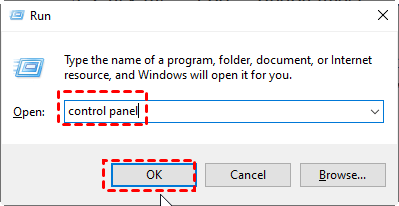
Paso 1. Presiona Win R para abrir el cuadro de diálogo Ejecutar, escribe "control panel" y luego haz clic en Aceptar.
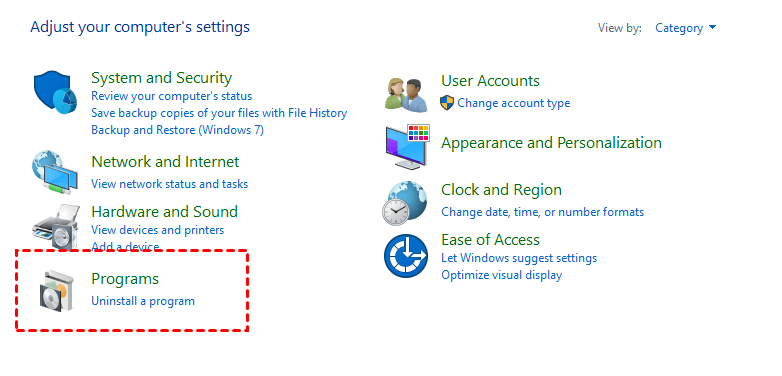
Paso 2. Haz clic en Programas.
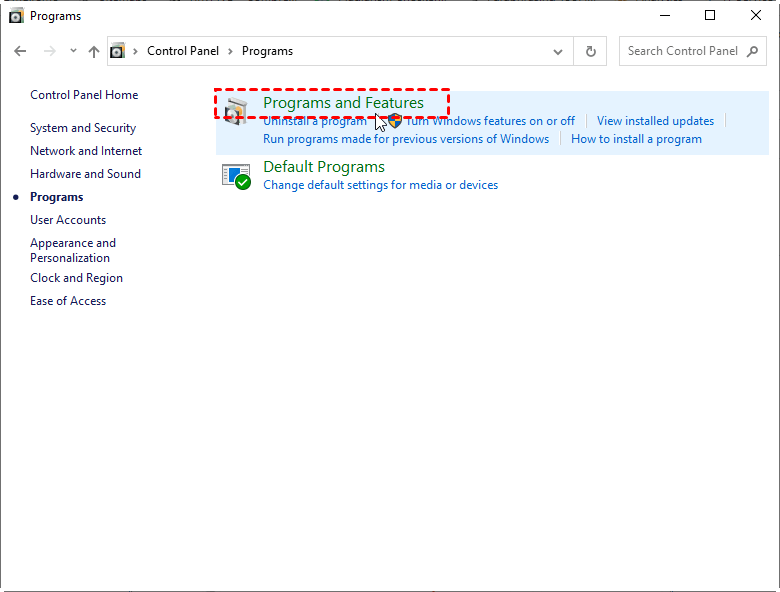
Paso 3. Haz clic en Programas y características.
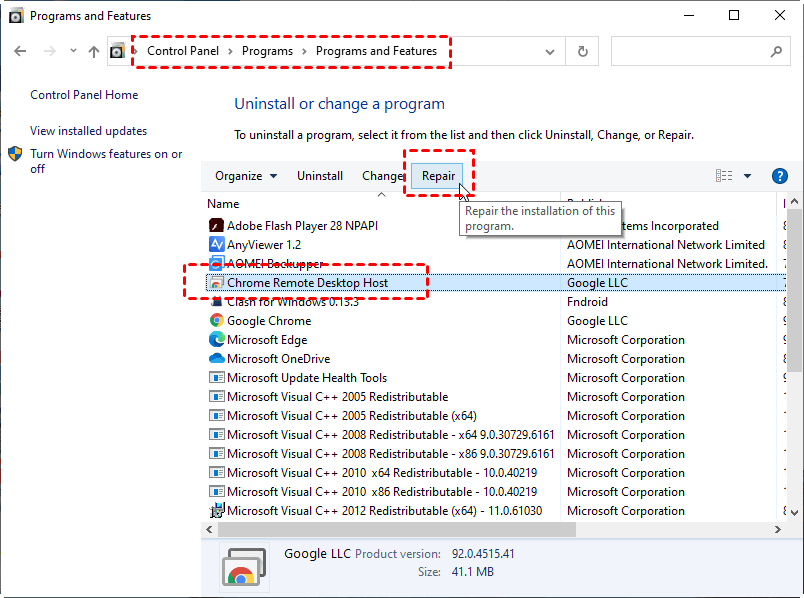
Paso 4. Selecciona Chrome Remote Desktop Host de la lista de aplicaciones instaladas. Haz clic en el botón Reparar y luego espera a que la herramienta de reparación solucione cualquier problema con la aplicación.
Solución 2. Desactivar la función de PIN
Please note that the above translation is a literal translation and may require editing for natural language flow.Chrome Remote Desktop puede realizar acceso remoto no supervisado a través de la función de PIN, pero esta función puede causar problemas de conexión. Por lo tanto, deshabilitar esta función y eliminar el dispositivo puede ayudarte a resolver el problema de que Chrome Remote Desktop se desconecte.
Paso 1. Abre el cuadro de diálogo Ejecutar, escribe "regedit" y luego haz clic en Aceptar para abrir el Editor del Registro.

Paso 2. Navega hasta aquí: Equipo -> HKEY_LOCAL_MACHINE -> SOFTWARE -> Policies. Haz clic derecho en Policies y elige Nuevo, luego selecciona Clave.
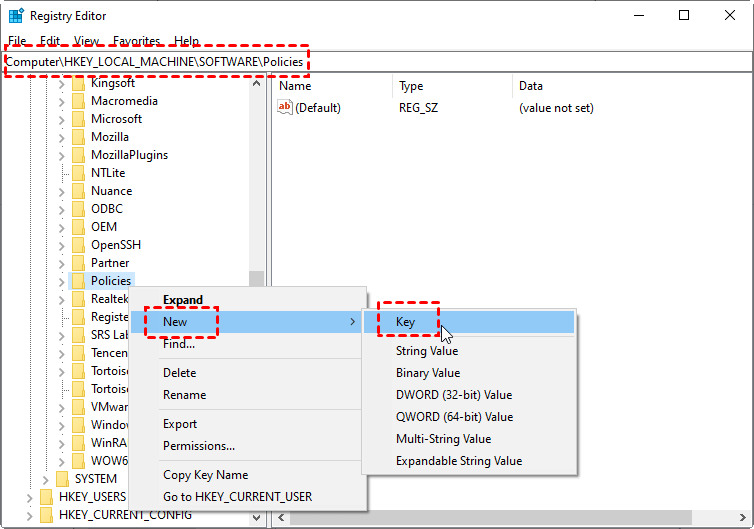
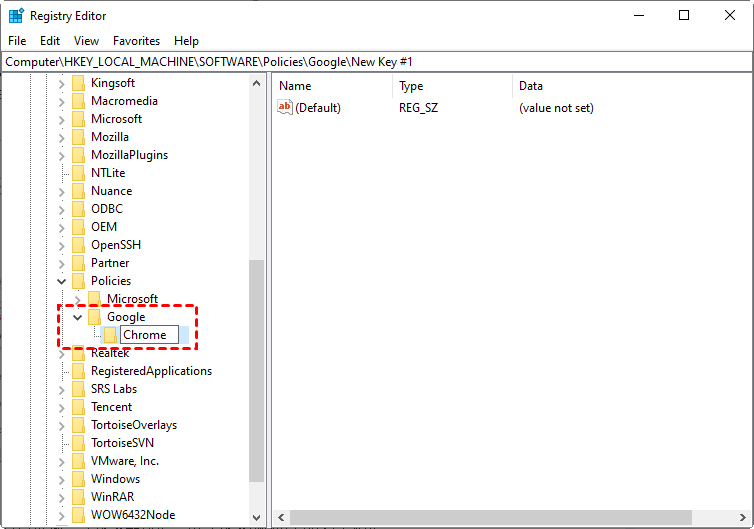
Paso 3. Ingresa "Google" como el nombre de la nueva clave. Haz clic derecho en la clave Google, elige Nuevo y selecciona Clave (igual que en el Paso 2). Ingresa "Chrome" como el nombre de la nueva clave.
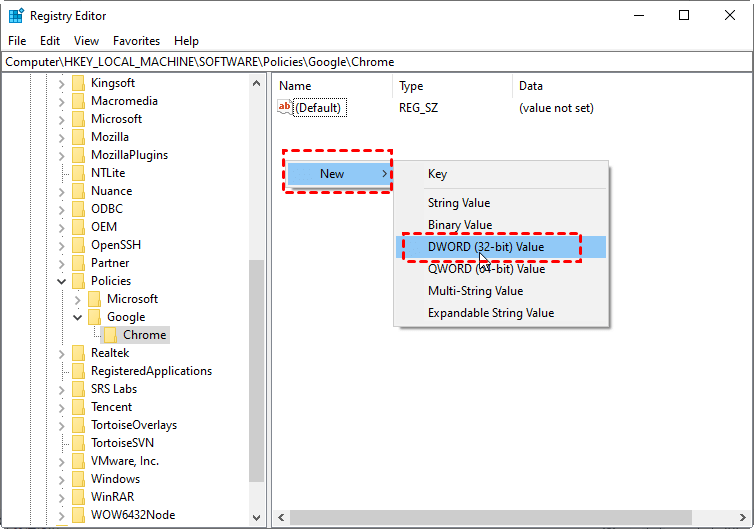
Paso 4. Haz clic derecho en el espacio vacío del panel derecho y elige Nuevo, luego selecciona Valor DWORD (32 bits).
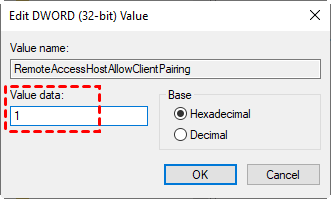
Paso 5. Establece el nombre del DWORD como "RemoteAccessHostAllowClientPairing".
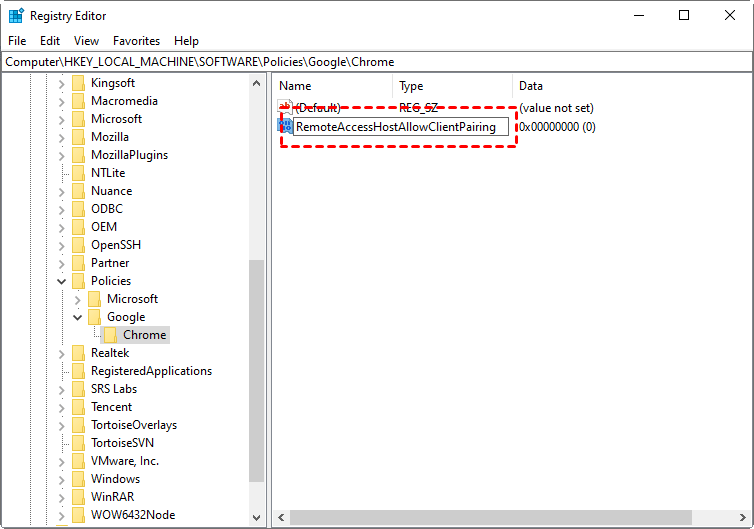
Paso 6. Haz doble clic en el DWORD recién creado. Cambia el valor de datos a "1" y haz clic en Aceptar.
Solución 3. Reinstalar Chrome Remote Desktop
La reinstalación de la aplicación puede solucionar muchos problemas. Sigue estos pasos para reinstalar CRD.
Paso 1. Abre Programas y características, encuentra Chrome Remote Desktop Host y luego haz clic en Desinstalar.
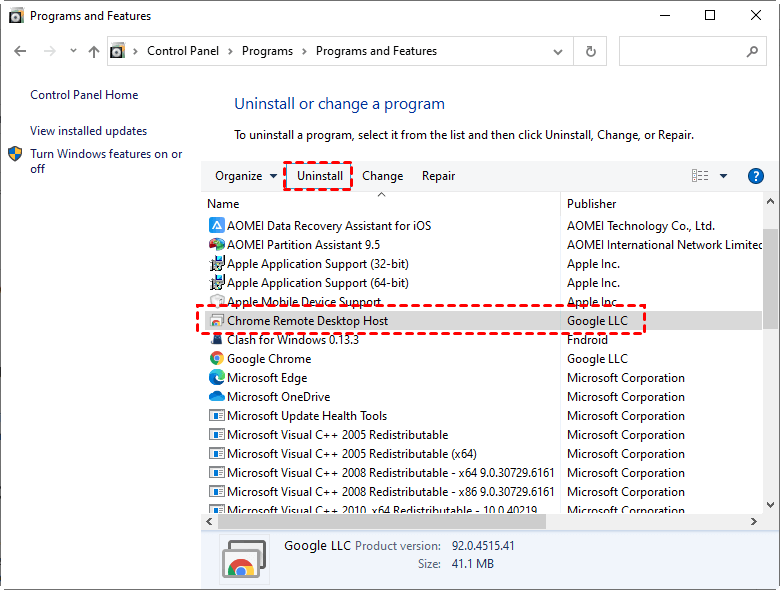
Paso 2. Una vez desinstalado, ve a Google Chrome y reinstala Chrome Remote Desktop.
Solución 4. Reinstalar Google Chrome
Si Chrome Remote Desktop sigue desconectado, puedes reinstalar el navegador Chrome.
Paso 1. Abre Programas y características, encuentra Google Chrome y luego haz clic en Desinstalar.
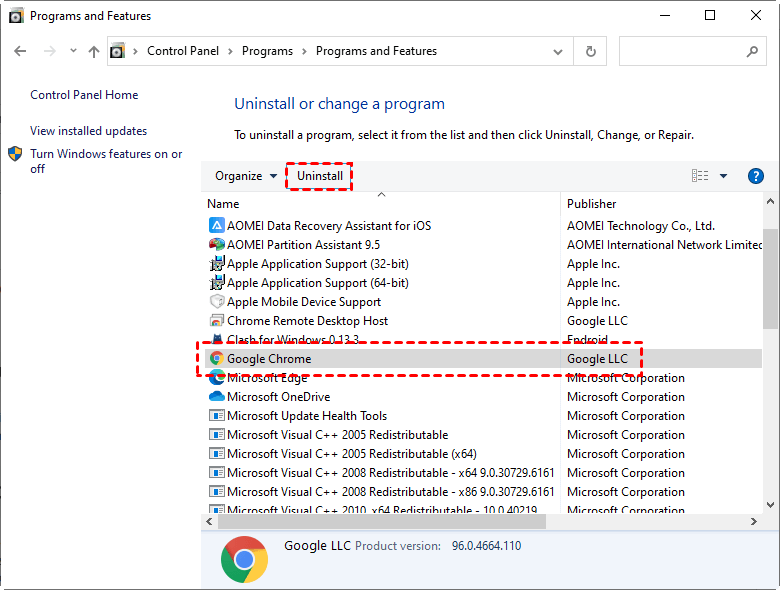
Paso 2. Una vez desinstalado, reinstala Google Chrome y también reinstala Chrome Remote Desktop.
Solución 5. Desactivar VPN
Según los comentarios de algunos usuarios, Chrome Remote Desktop a veces se desconecta cuando están usando una VPN. Por lo tanto, si estás usando una VPN, se recomienda que la desactives primero y luego intentes usar Chrome Remote Desktop.
Alternativa estable y gratuita a Chrome Remote Desktop: AnyViewer
No se recomienda cambiar a una alternativa a Chrome Remote Desktop en lugar de dedicar tiempo a solucionar el problema de que Chrome Remote Desktop se desconecta. AnyViewer, una aplicación potente y segura de acceso remoto, puede ser perfecta para reemplazar Chrome Remote Desktop en computadoras Windows. Admite acceso sin supervisión con un solo clic y envía una solicitud de control remoto para satisfacer diferentes demandas y admite Chat en sesiones remotas, lo que puede mejorar la eficiencia del soporte remoto. Ahora, descarga gratuita el software y ve cómo usarlo.
▶ Importancia: Para acceder a una computadora Windows desde un dispositivo Android o iOS, ve a Google Play o App Store para descargar AnyViewer.
Parte 1. Para acceso remoto sin supervisión con un clic
Paso 1. Instala y ejecuta AnyViewer en ambas computadoras. Ve a Iniciar sesión y luego haz clic en Registrarse. (Si ya has registrado en su sitio web oficial, puedes iniciar sesión directamente.)

Paso 2. Completa la información de registro y podrás ver que has iniciado sesión exitosamente en AnyViewer. Tu dispositivo será asignado automáticamente a la cuenta en la que has iniciado sesión.

Paso 3. Inicia sesión en la misma cuenta de AnyViewer en el otro dispositivo; luego podrás lograr acceso remoto sin supervisión haciendo clic en Control de un clic.

- ✍ También puedes actualizar tu cuenta a un plan Profesional o Empresarial para disfrutar de más ventajas:
- Velocidad de transferencia de archivos más rápida. La velocidad de transferencia para una cuenta gratuita es de 500 KB/s, y para una cuenta de pago es de hasta 10 MB/s.
- Se pueden asignar más dispositivos para acceder con un solo clic. Los dispositivos asignados en una cuenta gratuita son hasta 3, y en una cuenta Profesional son hasta 10.
- Conéctate en modo privacidad. Desactiva el teclado y el mouse físico del ordenador remoto y oscurece su pantalla para proteger la privacidad. Esta función solo está disponible en las versiones de pago.
- Inicializa más conexiones simultáneas a un ordenador. Un ordenador puede inicializar hasta 2 conexiones a la vez en una cuenta gratuita, y 5 conexiones en una cuenta Profesional.
- ...
Parte 2. Dos métodos de conexión de AnyViewer
Si por cualquier motivo no quieres iniciar sesión con la misma cuenta en los dos dispositivos, también te ofrecemos otros dos métodos de conexión. Sin embargo, debes tener en cuenta que no podrás transferir archivos entre ordenadores usando estos dos métodos de conexión, ya que esa es una función exclusiva para usuarios con sesión iniciada.
Método de conexión 1. Enviar una solicitud de control
Paso 1. En el ordenador cliente, introduce el ID del dispositivo del ordenador anfitrión y luego haz clic en Conectar.

Paso 2. Haz clic en Enviar una solicitud de control a tu pareja.

Paso 3. En el ordenador anfitrión, haz clic en Permitir para establecer la conexión correctamente.

Método de conexión 2. Introducir un código de seguridad
Paso 1. En el ordenador anfitrión, ve a Configuración > Destinatario. Marca la tercera opción y luego establece el código de seguridad permanente.

Paso 2. En la computadora cliente, ingrese el ID del dispositivo de la computadora anfitrión y luego haga clic en Conectar. Elija Input código de seguridad y escriba el código. Haga clic en OK para lograr el acceso remoto.

Además, AnyViewer también puede proporcionar a los usuarios algunas funciones prácticas para el control remoto después de una conexión exitosa. Tales como bloqueo, cierre de sesión, reinicio, símbolo del sistema (cmd), etc.

Los usuarios pueden elegir la calidad de imagen según la velocidad de conexión de red. Si la velocidad de conexión de red es mejor, puede proporcionar una mayor calidad de imagen. La función predeterminada de ocultar papel tapiz hace que la conexión remota sea más fluida.

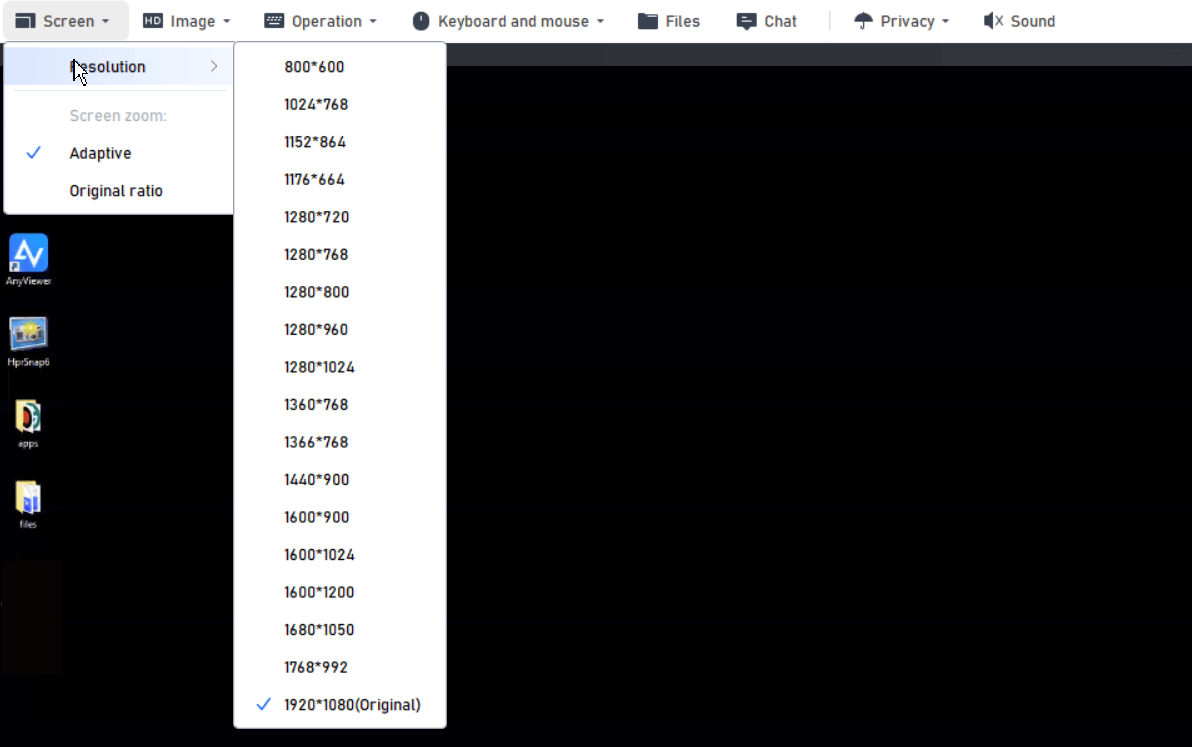
AnyViewer también ofrece a los usuarios diferentes resoluciones. Los usuarios pueden elegir según sus preferencias.
Conclusion
Si te encuentras con el problema de que Chrome Remote Desktop se desconecta, puedes probar los métodos mencionados en este tutorial para ver si te ayudan a salir del aprieto cuando Chrome Remote Desktop dice que el host está desconectado. Si ninguno de los cinco métodos anteriores es útil, puedes elegir una alternativa a Chrome Remote Desktop, AnyViewer, que también es un software de control remoto gratuito y potente.
Los usuarios de Chrome Remote Desktop también han informado que han tenido otros problemas como la desconexión del tiempo de espera de Chrome Remote Desktop y la congelación de Chrome Remote Desktop. En comparación con Chrome Remote Desktop, AnyViewer es más fácil de usar. Y ofrece a los usuarios una conexión remota estable y una serie de funciones prácticas.

