

Cómo habilitar el modo Cortina de Chrome Remote Desktop [Windows/Mac]
Esta publicación introduce cómo habilitar el modo Cortina de Chrome Remote Desktop en Windows y Mac para proteger tu privacidad al controlar de forma remota otra computadora a través de Chrome Remote Desktop.

Por Tyler Actualizado en 10/01/2025


¿Cómo puedo habilitar el modo Cortina en Chrome Remote Desktop?
"Estoy accediendo a mi PC de trabajo de forma remota a través de Chrome Remote Desktop, y tengo la sensación de que alguien está mirando por encima de mi hombro en el otro lado. He oído que el modo Cortina ayuda a cubrir efectivamente el monitor en el punto remoto. ¿Se inicia automáticamente cuando inicio sesión? Si no es así, ¿cómo puedo habilitar el modo Cortina en mi PC de trabajo?
- Pregunta de Reddit"

¿Qué es el modo Cortina de Chrome Remote Desktop?
El modo Cortina es una de las características más útiles de Chrome Remote Desktop. Con este modo habilitado en el equipo anfitrión, cuando te conectas de forma remota, automáticamente se mostrará una pantalla de bloqueo, lo que evitará que alguien presente físicamente en el equipo anfitrión vea lo que estás haciendo cuando estás conectado de forma remota. Esto ayuda a proteger la privacidad de los usuarios cuando utilizan Chrome Remote Desktop para controlar su PC de forma remota.
Cómo habilitar el modo Cortina de Chrome Remote Desktop en Windows
A continuación, te proporcionamos dos métodos para habilitar el modo Cortina de Chrome Remote Desktop en Windows. Pero debes tener en cuenta que esta función solo funciona en dispositivos Windows con Windows Professional, Ultimate, Enterprise o Server; por ejemplo, el modo Cortina de Chrome Remote Desktop no es compatible con Windows 10 Home.
Método 1. Habilitar el modo Cortina utilizando el Registro
En el equipo anfitrión, puedes configurar las siguientes cuatro claves utilizando Regedit para habilitar el modo Cortina:
- HKEY_LOCAL_MACHINE\SYSTEM\CurrentControlSet\Control\Terminal Server\fDenyTSConnections a 0.
- HKEY_LOCAL_MACHINE\SYSTEM\CurrentControlSet\Control\Terminal Server\WinStations\RDP-Tcp\UserAuthentication a 0.
- HKEY_LOCAL_MACHINE\Software\Policies\Google\Chrome\RemoteAccessHostRequireCurtain a 1.
Para equipos con Windows 10, deberás agregar una clave adicional en el registro:
- HKEY_LOCAL_MACHINE\SYSTEM\CurrentControlSet\Control\Terminal Server\WinStations\RDP-Tcp\SecurityLayer a 1.
En caso de que no sepas cómo hacer esto, tomaremos el primer valor como ejemplo para enseñarte cómo configurarlo. Para las tres claves siguientes, simplemente repite los pasos anteriores.
,Paso 1. Presiona Win R y luego escribe "regedit" para abrir el Editor del Registro.

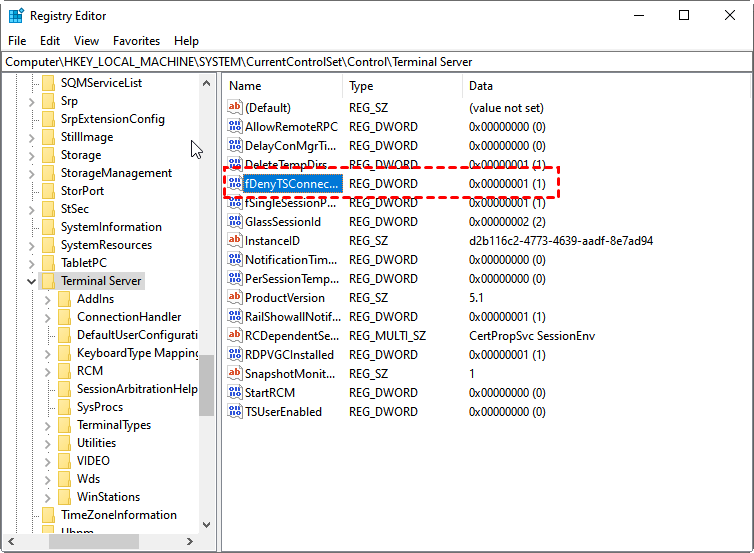
Paso 2. Navega aquí: HKEY_LOCAL_MACHINE > SYSTEM > CurrentControlSet > Control > Terminal Server. En el panel derecho, encuentra y haz doble clic en fDenyTSConnections.
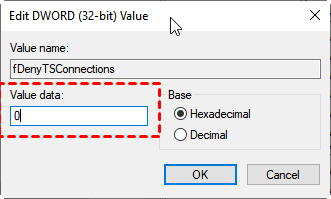
Paso 3. Establece su valor en 0.
Método 2. Habilitar el modo de cortina usando el Símbolo del sistema
El segundo método para habilitar el modo sigiloso de Chrome Remote Desktop en la computadora anfitriona es utilizar el Símbolo del sistema para ejecutar una línea de comandos elevada y establecer los valores del registro requeridos y forzar que se apliquen.
Paso 1. Presiona Win R y luego escribe "cmd" para abrir el Símbolo del sistema.

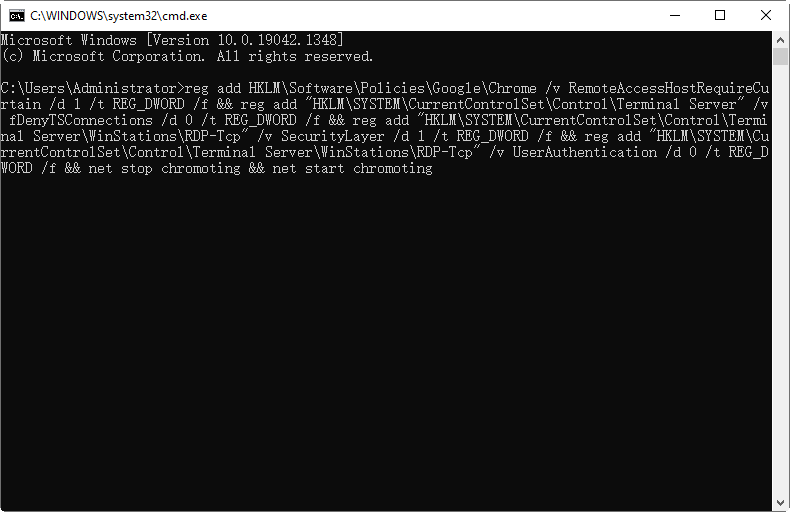
Paso 2. Copia y pega el siguiente comando en el Símbolo del sistema y luego presiona Enter:
reg add HKLM\Software\Policies\Google\Chrome /v RemoteAccessHostRequireCurtain /d 1 /t REG_DWORD /f && reg add "HKLM\SYSTEM\CurrentControlSet\Control\Terminal Server" /v fDenyTSConnections /d 0 /t REG_DWORD /f && reg add "HKLM\SYSTEM\CurrentControlSet\Control\Terminal Server\WinStations\RDP-Tcp" /v SecurityLayer /d 1 /t REG_DWORD /f && reg add "HKLM\SYSTEM\CurrentControlSet\Control\Terminal Server\WinStations\RDP-Tcp" /v UserAuthentication /d 0 /t REG_DWORD /f && net stop chromoting && net start chromoting
Nota: Puedes desactivar el modo sigiloso de Chrome Remote Desktop restaurando los valores originales de las claves del registro.
Cómo habilitar el modo de cortina de Chrome Remote Desktop en Mac
En esta parte, te mostraremos cómo habilitar el modo de cortina de Chrome Remote Desktop en Mac. Ten en cuenta que esta función ya no es compatible en dispositivos Mac que ejecuten macOS Big Sur o posterior.
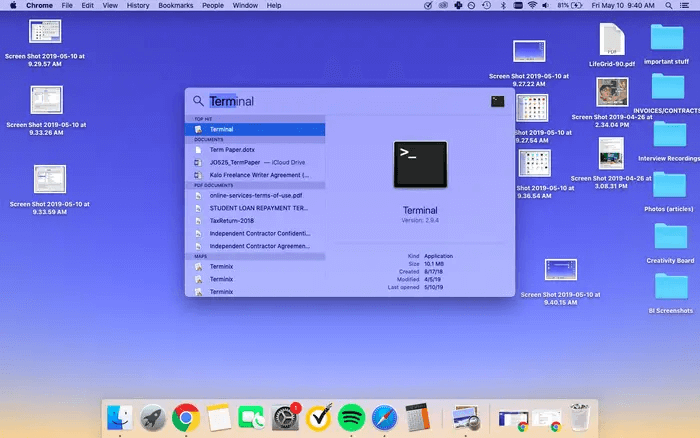
Paso 1. Presiona el botón Command y la tecla espacio al mismo tiempo, escribe Terminal en el campo de búsqueda y luego haz clic en Terminal para abrir una ventana del terminal.
Paso 2. Utiliza el comando defaults para establecer el valor predeterminado de RemoteAccessHostRequireCurtain como true tanto para el usuario actual como para root:
defaults write com.google.Chrome RemoteAccessHostRequireCurtain -boolean true
sudo defaults write com.google.Chrome RemoteAccessHostRequireCurtain -boolean true
✍Consejo adicional: Cómo deshabilitar el modo de cortina de Chrome Remote Desktop en Mac
Puedes deshabilitar el modo de cortina de Chrome Remote Desktop en Mac restaurando RemoteAccessHostRequireCurtain, eliminando la clave de los ajustes para el usuario actual y root:
defaults delete com.google.Chrome RemoteAccessHostRequireCurtain
sudo defaults delete com.google.Chrome RemoteAccessHostRequireCurtain
Alternativa de Chrome Remote Desktop: Protege tu privacidad con AnyViewer
El modo de cortina de Chrome Remote Desktop es sin duda una excelente función para proteger la privacidad durante las sesiones remotas. Sin embargo, tiene algunos defectos inevitables:
- Tanto el equipo anfitrión como el cliente necesitan estar ejecutando la versión Pro (o superior) de Windows para habilitar el modo de cortina. Por ejemplo, no puedes acceder a una computadora con Windows 10 Pro desde una laptop con Windows 7 Home y activar correctamente el modo de cortina.
- El modo de cortina no está disponible en dispositivos móviles como smartphones o tablets. Por ejemplo, cuando utilizas Chrome Remote Desktop en un iPad para controlar remotamente una computadora, no puedes oscurecer la pantalla de tu computadora anfitrión.
A veces también puedes enfrentar el problema de Chrome Remote Desktop no funciona, por lo que es posible que necesites una alternativa al Chrome Remote Desktop. Aquí queremos presentarte AnyViewer, un software profesional y gratuito de escritorio remoto, que cuenta con la función de modo de privacidad que permite oscurecer la pantalla del dispositivo remoto al controlarlo de forma remota. Sus ventajas sobre el Chrome Remote Desktop se reflejan principalmente en:
- Su modo de privacidad está disponible en varias versiones de Windows, incluyendo Windows 11/10/8.1/8/7 y Windows Server 2022/2019/2016/2012 R2. La computadora host debe ejecutar Windows 10 2004 o posterior.
- AnyViewer para iOS/Android también admite el modo de privacidad. Puedes oscurecer la pantalla de la computadora cuando controlas tu PC de forma remota desde tu iPhone, iPad o dispositivo Android.
- También desactiva el teclado y el mouse de la computadora remota para evitar que otros utilicen tu PC remota.
Descarga AnyViewer en tus PCs y comencemos ahora mismo con AnyViewer.
Nota: Para controlar una PC desde un dispositivo móvil, ve a App Store en un dispositivo iOS o Google Play en un dispositivo Android para descargar la aplicación móvil de AnyViewer.
Paso 1. Instala y ejecuta AnyViewer en ambos equipos. Ve a Iniciar sesión > Registrarse y crea una cuenta de AnyViewer.

Paso 2. Inicia sesión en la misma cuenta en ambos dispositivos. Tu dispositivo se asignará automáticamente a la cuenta en la que iniciaste sesión y se mostrará en la lista de Mi dispositivo.

✍ Importancia: El acceso al modo de privacidad está disponible en AnyViewer Professional y Enterprise. Actualiza tu plan y también podrás disfrutar de otros beneficios, como asignar más dispositivos para un acceso remoto sin supervisión con un solo clic, controlar más computadoras desde una computadora al mismo tiempo, imágenes de alta calidad, etc.
Paso 3. En tu dispositivo local, ve a Dispositivo, haz clic en la computadora remota, marca Conectar en modo privacidad y haz clic en Control con un clic.

Inmediatamente, una vez que se establezca la conexión correctamente, la computadora host se convertirá en una pantalla negra; nadie en ese lado podrá ver lo que estás haciendo en ella. Además, su mouse y teclado estarán bloqueados; nadie más que tú podrá controlarla.
Nota: Si controlas remotamente tu computadora desde tu dispositivo iPhone/iPad/Android, puedes encontrar el modo de privacidad en el menú.

Conclusión
Esta publicación te brinda un tutorial paso a paso sobre cómo habilitar el modo cortina de Chrome Remote Desktop en Windows y Mac. Con esta función habilitada, puedes acceder de forma remota a una computadora sin que nadie vea lo que estás haciendo en ella. Sin embargo, el modo cortina de Chrome Remote Desktop tiene ciertas limitaciones. Por lo tanto, te recomendamos AnyViewer. Con AnyViewer, puedes controlar de forma remota otra computadora de manera privada sin ninguna limitación. ¡Descárgalo y pruébalo de inmediato!

