

Tutorial completo sobre cómo comprobar el estado de Windows Update de forma remota
Esta publicación presenta cómo comprobar el estado de Windows Update de forma remota. Puede utilizar la herramienta WindUpdatesView o una herramienta de acceso remoto profesional. Si desea ver las actualizaciones de Windows instaladas en un equipo remoto, siga leyendo.

Por Tyler Publicado en 07/09/2026


¿Cómo puedo comprobar el estado de Windows Update de forma remota?
Hola, estoy intentando encontrar una forma más sencilla de comprobar el estado de Windows Update de forma remota. ¿Alguien puede darme alguna sugerencia? Gracias de antemano.”
- Pregunta de un usuario
Cómo comprobar el estado de Windows Update de forma remota [2 métodos]
En esta parte, guiaremos a los usuarios de Windows para ver las actualizaciones instaladas en un equipo remoto. Hay dos herramientas disponibles: WinUpdatesView y software de acceso remoto.
Método 1. Utilizar la herramienta WinUpdatesView
Con la herramienta WinUpdatesView puede ver el historial de actualizaciones de Windows instaladas en su sistema local, sistema remoto o unidad externa. Para ver el estado de Windows Update en un equipo remoto, debe tener acceso de administrador completo al equipo remoto.
Trabajo de preparación: Configuración de seguridad en el equipo remoto
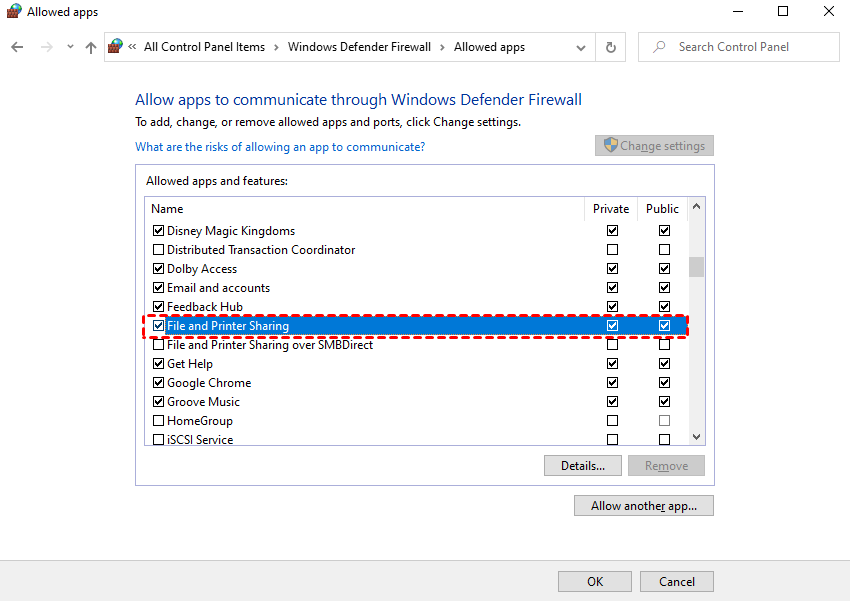
Paso 1. Abra el Panel de control y vaya a la ruta: Sistema y seguridad > Firewall de Windows Defender > Permitir aplicaciones, haga clic en Cambiar la configuración y habilite Compartir archivos e impresoras.
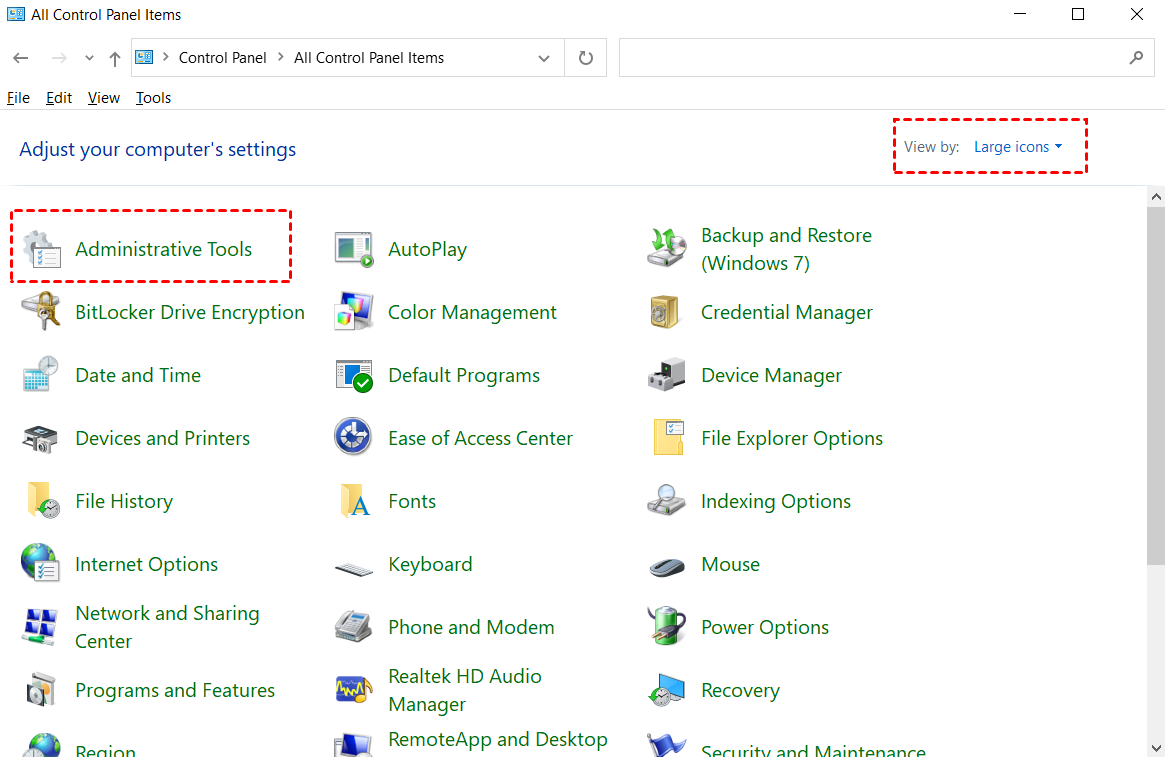
Paso 2. Vuelva a la interfaz principal del Panel de control, seleccione Ver por “Iconos grandes” y haga clic en Herramientas administrativas.
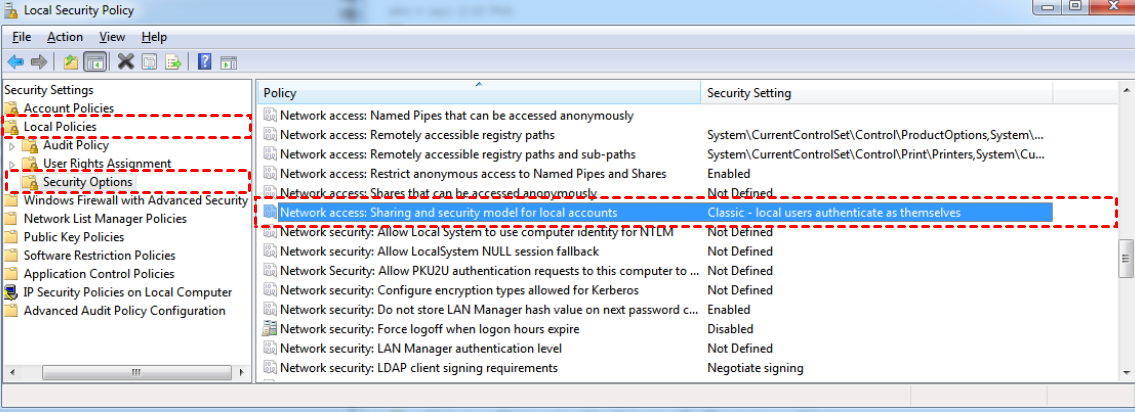
Paso 3. Vaya a Directivas locales > Opciones de seguridad, localice Seguridad de red: modelo de restricciones y para cuentas locales y establézcalo en modo Clásico.
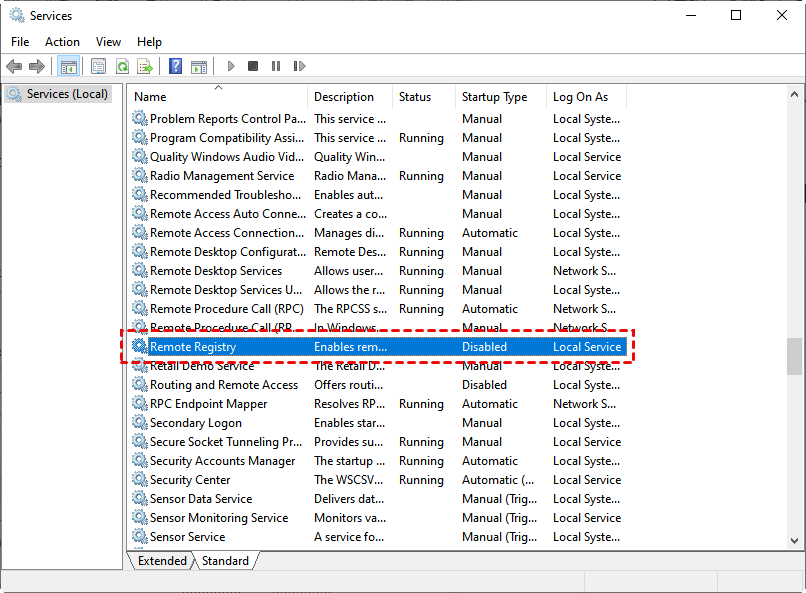
Paso 4. Cierre el Panel de control y abra Servicios, desplácese hacia abajo, localice y haga clic en Registro remoto.
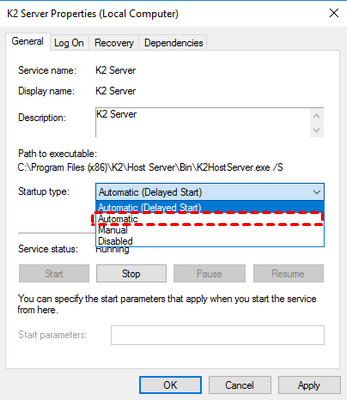
Paso 5. Seleccione Automático en el menú Tipo de inicio.
Suponiendo que tiene acceso administrativo completo a la máquina remota, siga estos pasos para comprobar la lista de actualizaciones instaladas de forma remota:
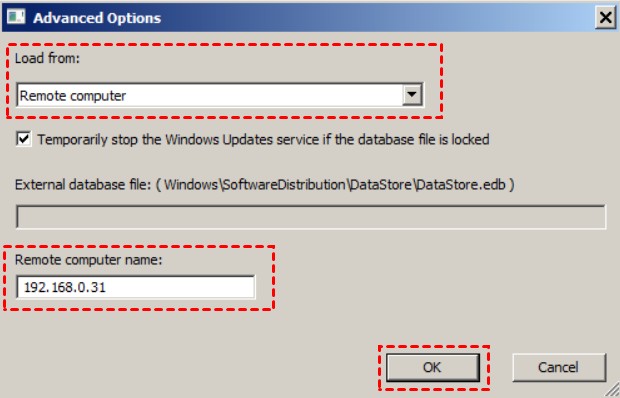
Paso 1. Abra WinUpdatesView y presione F9 para abrir la ventana Opciones avanzadas. En Cargar desde, elija Equipo remoto. Escriba la dirección IP o el nombre del equipo remoto y presione Aceptar.
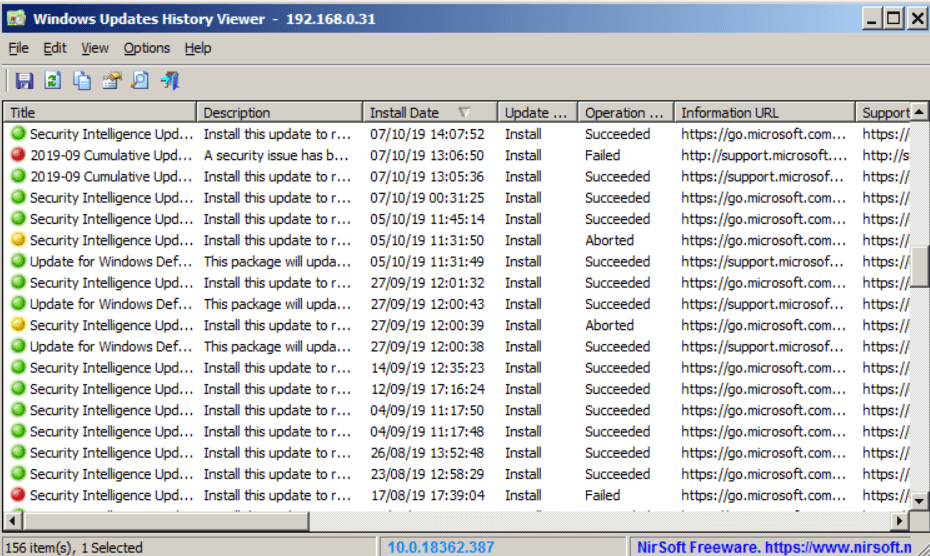
Paso 2. Después de unos segundos, verá una lista de las actualizaciones de Windows instaladas en el equipo remoto.
Método 2. Utilice una herramienta de acceso remoto profesional [fiable y segura]
También puede utilizar software de escritorio remoto para comprobar el estado de Windows Update de forma remota. Aquí le recomendamos usar AnyViewer, que le permite acceder de forma remota a cualquier equipo con Windows desde cualquier lugar sin configuraciones adicionales.
- Seguro. Está protegido mediante cifrado ECC, lo que protege sus datos contra fugas.
- Fácil de usar. Tiene una interfaz y operaciones intuitivas; incluso un principiante puede usarlo sin complicaciones.
- Todo en uno. También admite transferencia de archivos remota, uso compartido de pantalla, sesiones múltiples, control de múltiples monitores, etc.
Descargue AnyViewer en sus dispositivos:
Parte 1. Acceda al equipo remoto
Paso 1. En el equipo remoto, vaya a Iniciar sesión y haga clic en Registrarse.

Paso 2. Rellene la información y haga clic en Registrarse.

Paso 3. En el equipo local, inicie sesión en la misma cuenta; aquí también podrá ver los dispositivos asignados.

Paso 4. Vaya a Dispositivo, seleccione el equipo al que desea conectarse y haga clic en Control con un clic para lograr un acceso remoto desatendido.

Ahora puede ver y controlar el equipo remoto como si estuviera sentado frente a él; puede utilizar los métodos de la parte 2 para comprobar de forma remota su Windows Update.

Parte 2. Comprobar el estado de Windows Update de forma remota [2 métodos]
Aquí le ofrecemos 2 métodos viables para comprobar el estado de Windows Update.
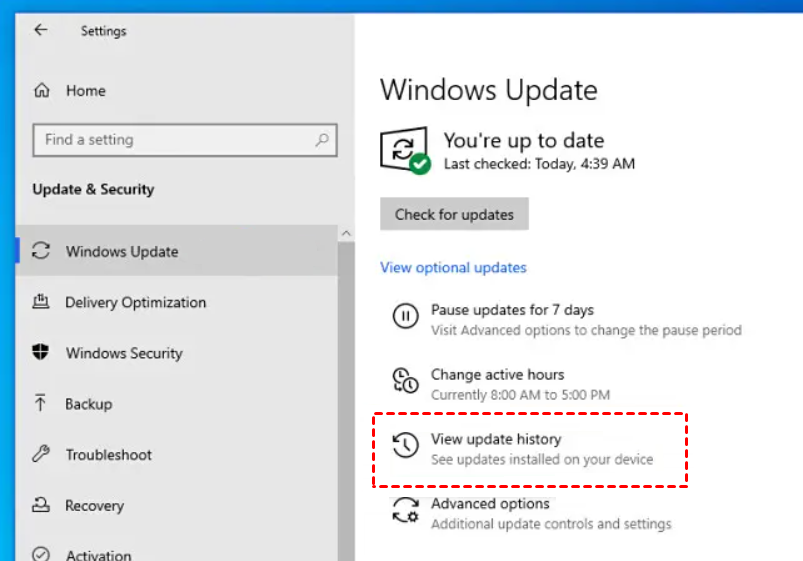
Método 1. Comprobar Windows Update en Configuración
Vaya a Configuración > Actualización y seguridad > Windows Update y haga clic en Ver historial de actualizaciones.
Método 2. Comprobar Windows Update mediante el Símbolo del sistema
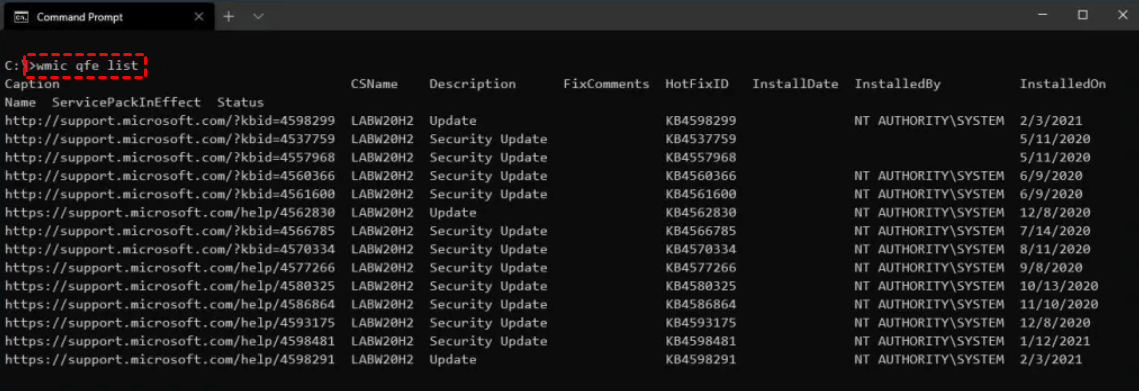
AnyViewer ofrece un acceso directo a CMD en una sesión remota, lo cual es conveniente para comprobar el estado de Windows Update mediante la línea de comandos.
Paso 1. En la ventana de control remoto, haga clic en Operación > CMD en la barra de herramientas superior.
Paso 2. Escriba el comando “wmic qfe list” y pulse Intro.
Conclusión
En esta publicación, hemos presentado cómo comprobar el estado de Windows Update de forma remota utilizando la herramienta WinUpdatesView y el software de escritorio remoto AnyViewer. Si su equipo remoto no pertenece a su sistema local o busca la forma más cómoda, AnyViewer podría ser su opción preferente.



 como fuente preferida en Google