

AnyViewer frente a la extensión de Chrome Remote Desktop: ¿cuál es mejor?
Este artículo incluye reseñas y comparaciones entre AnyViewer y Chrome Remote Desktop, lo cual le ayudará a conocer más sobre el software de escritorio remoto. Siga leyendo si desea elegir la mejor solución de escritorio remoto para Windows.

Por Tyler Publicado en 07/09/2026


AnyViewer frente a Chrome Remote Desktop: ¿cuál es mejor?
A medida que más empresas adoptan prácticas de trabajo remoto e híbrido, requieren software de escritorio remoto para dar soporte a su fuerza laboral distribuida. Afortunadamente, dos programas de escritorio remoto muy populares, AnyViewer y Chrome Remote Desktop, permiten al personal de soporte de TI conectarse a cualquier escritorio o dispositivo remoto y realizar actividades de forma remota.
En el siguiente artículo, compararemos AnyViewer y la extensión Chrome Remote Desktop basándonos en los siguientes parámetros para determinar cuál es mejor.
Descripción general
AnyViewer
AnyViewer es un software de escritorio remoto que funciona en todos los sistemas operativos, incluidos Windows, MacOS, Linux, Android e iOS. Los usuarios pueden conectarse a PC de forma remota con AnyViewer desde cualquier ubicación, lo que permite compartir escritorio, asistencia remota y presentaciones en línea.
Chrome Remote Desktop
Chrome Remote Desktop es un servicio de acceso y soporte remoto que utiliza la infraestructura segura de Google para conectarse a cualquier dispositivo remoto, como un teléfono, una computadora o una tableta.
Interfaz
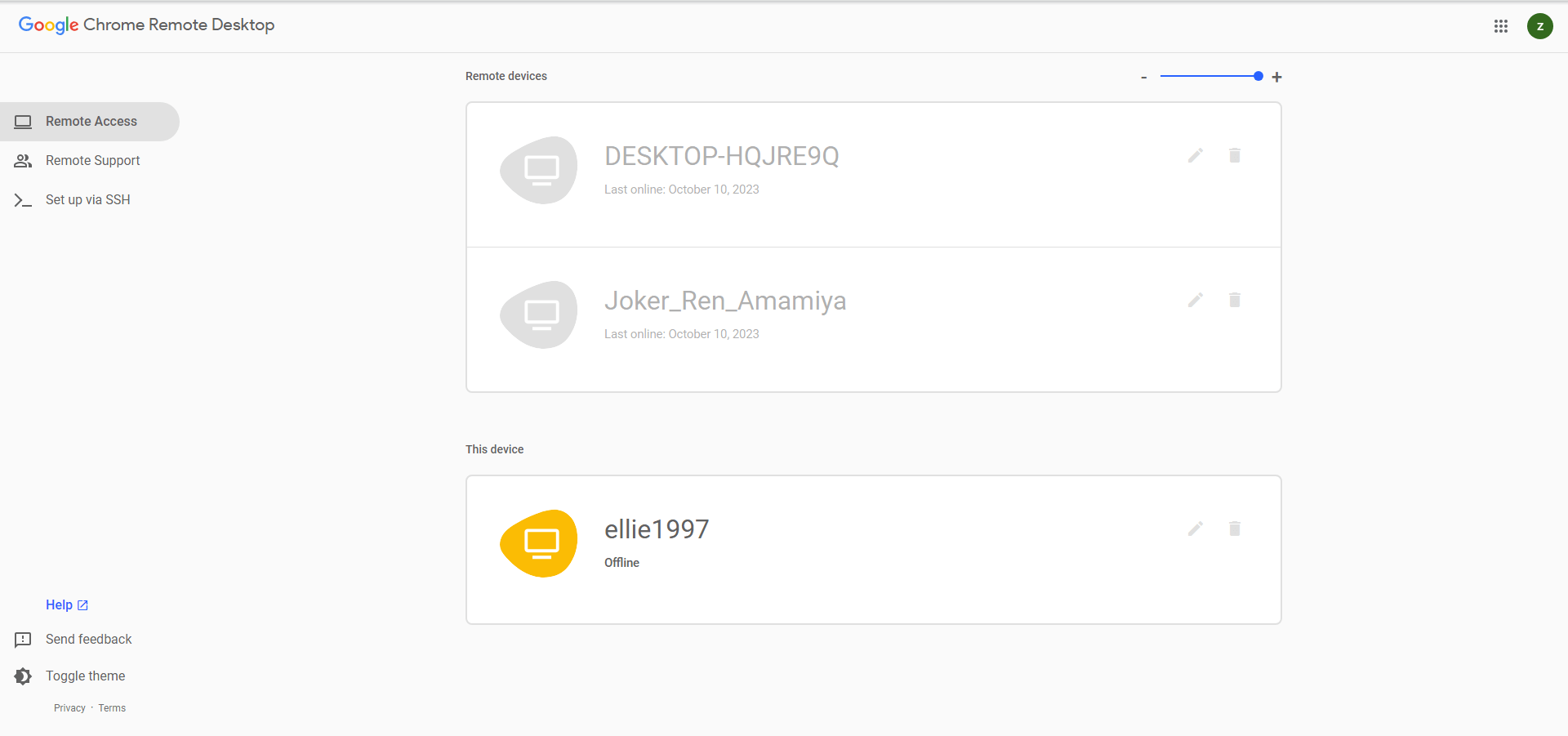
Tanto AnyViewer como Chrome Remote Desktop ofrecen una interfaz intuitiva para que los usuarios establezcan una nueva sesión. Solo necesita seleccionar el dispositivo remoto y conectarse.
AnyViewer

Chrome Remote Desktop
Características
Comparativa de opciones compatibles entre AnyViewer y Chrome Remote Desktop:
|
| AnyViewer | Chrome Remote Desktop |
| Control remoto | ✔️ | ✔️ |
| Transferencia de archivos | ✔️ | ❌ |
| Sesiones múltiples | ✔️ | ❌ |
| Soporte para varios monitores | ✔️ | ✔️ |
| Activación remota | ✔️ | ❌ |
| Chat | ✔️ | ❌ |
| Grabación de sesiones | ✔️ | ❌ |
| Impresión remota | ✔️ | ❌ |
| Acceso móvil | ✔️ | ✔️ |
Como puede ver, Chrome Remote Desktop es una excelente opción gratuita para uso individual. AnyViewer es mejor para empresas gracias a sus completas funciones, aunque la mayoría están diseñadas específicamente para sus suscriptores.
Seguridad
AnyViewer
AnyViewer utiliza múltiples niveles de cifrado y protección de datos para garantizar que la información del usuario permanezca segura. Emplea diversas técnicas de seguridad para abordar preocupaciones y riesgos. Además, cuenta con muchas configuraciones de privacidad que permiten a los usuarios controlar quién puede acceder a sus dispositivos y cómo. Los planes de pago incluyen funciones de seguridad más extensas.
Chrome Remote Desktop
Chrome Remote Desktop también es seguro de usar. Sus sesiones remotas utilizan cifrado informático AES a través de una conexión SSL segura para proteger sus datos cuando accede de forma remota a su dispositivo.
Pros y contras
Aquí tiene los pros y los contras recopilados a partir de los comentarios de los usuarios.
➤AnyViewer
Pros:
- Fácil de usar.
- Funciones fáciles de usar.
- Transferencia de archivos.
- Acceso remoto confiable.
Contras:
- Bajo ancho de banda de Internet.
- La conexión inicial puede ser problemática.
➤Chrome Remote Desktop
Pros:
- Fácil de configurar.
- Funciona bien para uso individual.
Contras:
- Funciones limitadas.
- Conexión inestable.
- No se puede utilizar para soporte técnico comercial.
- Poco práctico para usuarios sin Google Chrome ni cuentas de Google.
Eso es todo en cuanto a la comparación entre AnyViewer y Chrome Remote Desktop. Es difícil definir cuál es mejor porque cada uno fue creado para usos diferentes. AnyViewer es mejor para empresas por sus completas funciones, pero tiene un costo mayor. Chrome Remote Desktop es mejor para uso individual, pero tiene funciones limitadas.
Cómo usar AnyViewer
AnyViewer es fácil, seguro y gratuito para plataformas Windows/iOS/Android. Permite el control remoto de PC a PC y de móvil a PC. Cuenta con todas las funciones avanzadas del software de acceso remoto, incluido el acceso remoto desatendido, transferencia de archivos, sesiones múltiples y funcionalidad de chat. También es extremadamente amigable para los usuarios, con una interfaz intuitiva y operaciones bien pensadas.
- ★Funciones gratuitas de AnyViewer:
- Acceso remoto desatendido. Acceda de forma remota a un equipo desatendido y trabaje en él sin que nadie en el extremo remoto tenga que autenticar la solicitud.
- Compartir pantalla. Visualice únicamente la pantalla del equipo remoto sin tomar el control del mismo.
- Transferencia de archivos. Métodos flexibles de transferencia de archivos para transferir múltiples archivos entre escritorios remotos y locales a gran velocidad.
- Sesiones múltiples. Controle varios equipos simultáneamente y cambie rápidamente a cada ventana de control remoto.
- Navegación con varios monitores. Conéctese y visualice un equipo remoto con varios monitores en una sola ventana.
- Chat. Chat instantáneo con su interlocutor durante una sesión remota.
¡No dude en descargar AnyViewer en sus dispositivos!
A continuación, le explicamos cómo configurar AnyViewer:
Paso 1. Inicie AnyViewer en el host. Haga clic en Registrarse para realizar el registro.

Paso 2. Introduzca la información para completar el registro.

Paso 3. Inicie AnyViewer en el cliente. Inicie sesión en la cuenta que registró. El dispositivo se asignará automáticamente al iniciar sesión.

Paso 4. Haga clic en Dispositivo. Haga clic en el equipo que desea controlar de forma remota y haga clic en Control con un clic.
Existen varias opciones útiles que puede utilizar durante la sesión remota. Por ejemplo, chat instantáneo, bloqueo/apagado remoto, cambio de resolución de pantalla, etc.

- Notas:✎... AnyViewer también dispone de planes rentables para empresas. Puede seleccionar el plan Profesional o Enterprise para disfrutar de más derechos.
- Más canales simultáneos.
- Establezca más sesiones al mismo tiempo.
- Asigne más dispositivos a una cuenta.
- Acceso en modo de privacidad.
- ...
Conclusión
Tras leer la comparativa entre AnyViewer y Chrome Remote Desktop, ¿ha encontrado su mejor software de escritorio remoto? La solución que elija dependerá de cuáles sean sus requisitos. AnyViewer puede adaptarse a casi todos los requisitos de los usuarios de escritorio remoto.



 como fuente preferida en Google