

5 soluciones probadas para solucionar fácilmente la pantalla negra en software de escritorio remoto
¿Alguna vez te has encontrado con el frustrante problema de una pantalla negra al usar software de escritorio remoto? No te preocupes, esta publicación te proporciona cinco soluciones efectivas para abordar y rectificar el problema de la pantalla negra.

Por Tyler Publicado en 07/09/2026


¿Por qué mi escritorio remoto muestra una pantalla negra?
He estado enfrentando un problema extraño desde ayer. Cuando intento conectarme a una máquina remota, obtengo esta pantalla negra. No estoy seguro de por qué ocurre la pantalla negra. ¿Alguna idea para solucionarlo?
- Pregunta de Reddit
Cómo solucionar la pantalla negra en el escritorio remoto [5 soluciones]
Encontrarse con una pantalla negra al conectarse a una máquina remota puede ser frustrante. ¿No está seguro de por qué ocurre este problema? Aquí tiene algunas ideas para resolverlo.
Solución 1. Ajustar la configuración de pantalla
En primer lugar, asegúrese de que la configuración de pantalla en su aplicación de escritorio remoto esté configurada correctamente. Siga estos pasos:
Paso 1. Abra la aplicación y localice el menú de configuración.
Paso 2. Acceda a la configuración de pantalla.
Paso 3. Ajuste la configuración de calidad a "Equilibrada" y habilite la "Aceleración por hardware" si está disponible.
Paso 4. Aplique los cambios y reinicie la aplicación.
Solución 2. Actualizar los controladores de gráficos
Los controladores de gráficos obsoletos pueden causar problemas de rendimiento. Para actualizar:
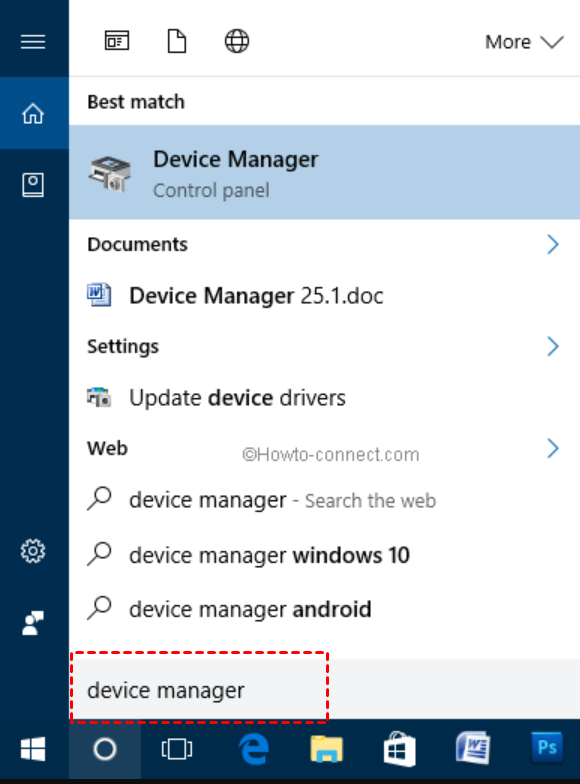
Paso 1. Abra el Administrador de dispositivos escribiendo su nombre en el cuadro de búsqueda.
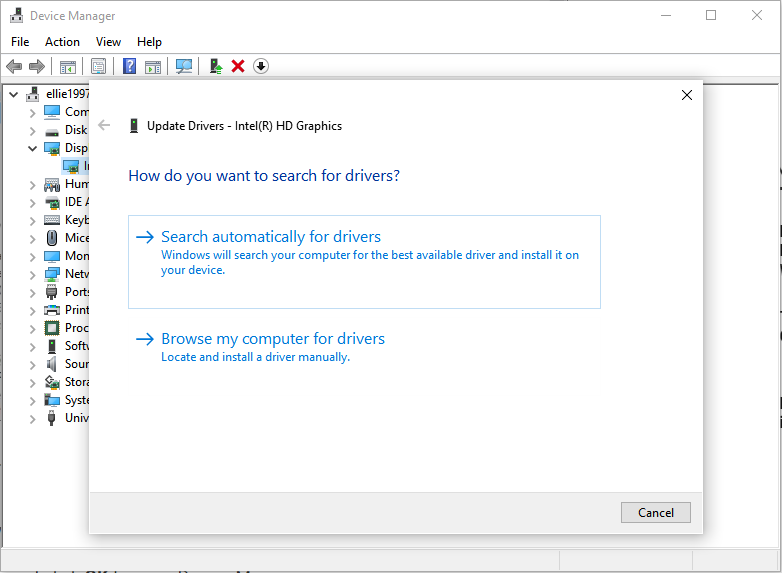
Paso 2. En la ventana del Administrador de dispositivos, expanda la sección Adaptadores de pantalla, que enumera todos los controladores de gráficos integrados y dedicados.
Paso 3. Haga clic derecho en el controlador de pantalla que desea actualizar y seleccione Actualizar controlador.

Paso 4. Elija Buscar controladores automáticamente. Windows buscará actualizaciones de controladores disponibles y las descargará.
Solución 3. Reinstalar la aplicación
A veces, una instalación limpia puede resolver los problemas. Siga estos pasos:
Paso 1. Desinstale la aplicación desde el Panel de control.
Paso 2. Descargue e instale la versión más reciente desde el sitio web oficial.
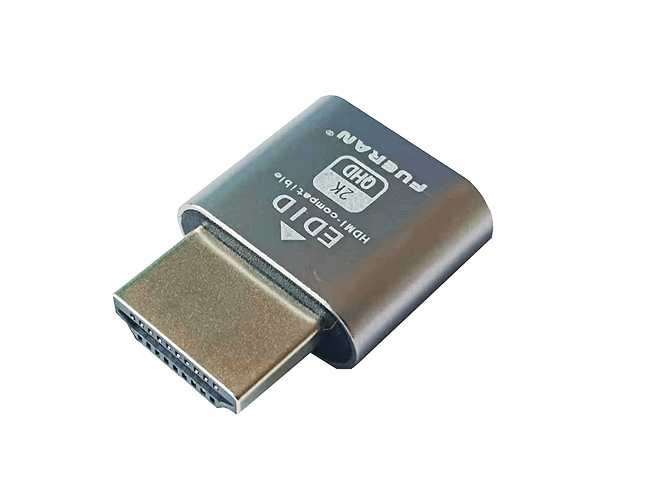
Solución 4. Conectar un emulador de monitor
Si el dispositivo remoto carece de una pantalla funcional, intente usar un emulador de monitor para engañar al sistema y que detecte uno.
Solución 5. Recurrir a una alternativa
La opción final para usted es elegir una alternativa. AnyViewer es un programa de escritorio remoto gratuito que permite un acceso seguro, estable y global a cualquier dispositivo desde cualquier lugar. Pero la diferencia más significativa es que AnyViewer es gratuito para uso personal y comercial. Ya sea que utilice AnyViewer para brindar soporte remoto a su familia o clientes, puede obtener servicios gratuitos.
Además, AnyViewer ofrece muchas funciones impresionantes:
✍
▪ Instalación rápida.
▪ Velocidad de conexión rápida.
▪ Un clic para acceso remoto desatendido.
▪ Soporte móvil tanto para dispositivos iOS como Android.
▪ Soporte de sonido remoto.
▪ Soporte de transferencia de archivos.
▪ Control remoto de Android desde PC.
▪ Duplicar pantalla de iOS y Android en PC.
▪ Soporte para controlar múltiples computadoras al mismo tiempo.
▪ Soporte para múltiples monitores y cambio de monitor.
▪ Chat disponible en la sesión remota.
Ahora, descargue el software de acceso remoto gratuito - AnyViewer, y descubra cómo funciona.
Paso 1. Instale y ejecute AnyViewer en ambas computadoras. Vaya a Iniciar sesión y luego haga clic en Registrarse. (Si ya se ha registrado en su sitio web oficial, puede iniciar sesión directamente.)

Paso 2. Complete la información de registro y haga clic en Registrarse para crear una cuenta de AnyViewer.

Paso 3. A continuación, verá que ha iniciado sesión correctamente en AnyViewer. Su dispositivo se asignará automáticamente a la cuenta con la que ha iniciado sesión.

Paso 4. Inicie sesión en la misma cuenta de AnyViewer en los dos equipos. Luego, puede lograr una conexión con un solo clic haciendo clic en Control con un clic después de ir a Dispositivo y hacer clic en el equipo al que desea acceder.

Paso 5. Durante la sesión remota, puede cambiar la resolución haciendo clic en Pantalla. Si no conoce la resolución de pantalla adecuada, también puede hacer clic en Adaptable para adaptarla automáticamente.
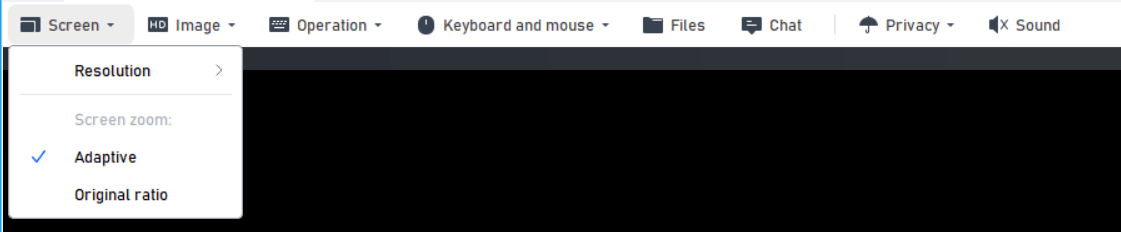
Paso 6. También puede hacer clic en Modo para cambiar la calidad de imagen.
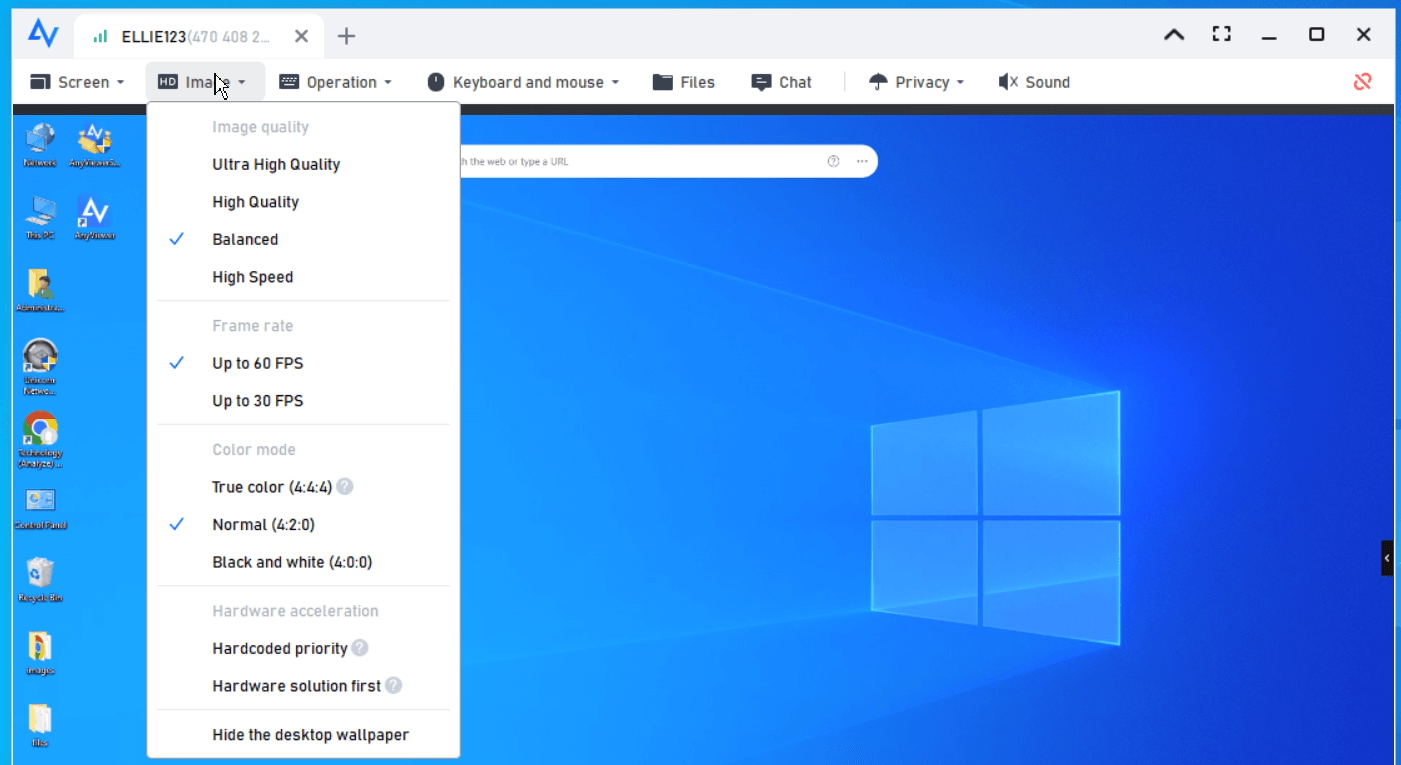
- Notas:✎...
- Se recomienda actualizar su cuenta a un plan Profesional o Enterprise. ¿Qué le puede aportar un plan profesional o empresarial?:
- Se permitirá asignar más dispositivos a la misma cuenta para el acceso desatendido.
- Más canales de conexión para que más dispositivos puedan iniciar una conexión remota al mismo tiempo.
- Transferir archivos más grandes a mayor velocidad.
- Oscurecer la pantalla del PC remoto y deshabilitar el teclado y el ratón remotos para proteger la privacidad.
- Crear grupos para dispositivos empresariales y gestionar un gran número de dispositivos cómodamente.
Conclusión
En esta publicación, el enfoque principal es presentar cinco soluciones para abordar el problema de la pantalla negra en el software de escritorio remoto. Si los cuatro primeros remedios no resultan efectivos, considere optar por la mejor alternativa, AnyViewer. Para aquellos que buscan un programa de acceso remoto que ofrezca un acceso remoto gratuito, confiable y seguro, prueben AnyViewer sin demora.



 como fuente preferida en Google