

AeroAdmin vs. TeamViewer: ¿Cuál es mejor software de escritorio remoto?
Esta publicación es una comparación completa de AeroAdmin vs. TeamViewer en cuanto a características, compatibilidad, precios y más. Le ayudará significativamente a encontrar la mejor solución de acceso remoto. Por favor, siga leyendo para obtener más información.

Por Tyler Publicado en 19/08/2026


AeroAdmin vs. TeamViewer
El software de acceso remoto se ha convertido en una necesidad en muchas empresas de todo el mundo, y se utiliza para diversas tareas, como acceder a archivos desde un lugar remoto, solucionar problemas de forma remota y transferir archivos entre el equipo local y el remoto.
Sin embargo, ¿cómo elegir el que mejor se adapte a su empresa o uso personal? Así que comparamos los dos programas populares de acceso remoto, AeroAdmin vs. TeamViewer, en función de criterios clave como la funcionalidad, la facilidad de uso, el precio y la seguridad.
Resumen
AeroAdmin
AeroAdmin es una aplicación de escritorio remoto todo en uno que permite el control remoto completo del equipo, incluido el acceso desatendido, las conexiones remotas simultáneas desde y hacia un solo equipo, la transferencia de archivos y la capacidad de conectarse a un número ilimitado de dispositivos (equipos remotos).

TeamViewer
TeamViewer es un software de acceso remoto líder en el mercado. Ofrece software tanto para la colaboración en línea como para la gestión remota. Los usuarios pueden acceder al uso compartido interactivo de pantalla, al intercambio de archivos, al acceso remoto y a las capacidades de conferencias en línea totalmente integradas con audio y video.

Compatibilidad
Estos son los sistemas operativos compatibles con AeroAdmin vs. TeamViewer.
Sistema operativo | AeroAdmin | TeamViewer |
Windows | √ | √ |
MacOS | √ | √ |
Linux | √ | √ |
Chrome OS | × | √ |
Android | × | √ |
iOS | × | √ |
Interfaz y facilidad de uso
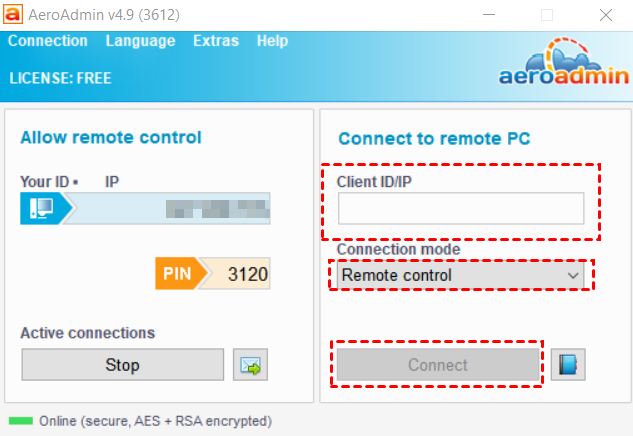
Ambas herramientas de software tienen interfaces intuitivas, como se muestra a continuación. AeroAdmin es relativamente fácil de usar porque se puede iniciar inmediatamente después de descargarlo, sin necesidad de instalación ni configuración. Los usuarios pueden establecer cómodamente una sesión remota introduciendo el ID de destino y el código PIN. Sin embargo, TeamViewer ofrece más pestañas de funciones en la interfaz principal, y los usuarios pueden iniciar fácilmente el control remoto, acceder a la interfaz de administración remota o programar una reunión desde el panel izquierdo.
Interfaz de AeroAdmin
Interfaz de TeamViewer

Características
TeamViewer vs. AeroAdmin son soluciones de acceso remoto todo en uno con numerosas funciones. Sin embargo, la mayoría de las funciones están diseñadas para cuentas premium. Aquí compararemos las funciones de AeroAdmin gratis y TeamViewer gratis.
Características | AeroAdmin gratis | TeamViewer gratis |
Acceso remoto desatendido | √ (Límite de tiempo: 17 horas al mes) | √ (solo disponible para uso personal) |
Transferencia de archivos | × | √ |
Reinicio remoto | √ | √ |
Sesiones simultáneas | √ (Máximo de 2 conexiones simultáneas) | × |
Soporte para múltiples monitores | √ | × |
Chat en tiempo real | × | √ |
Acceso móvil | × | √ |
En resumen, hay varias limitaciones importantes con AeroAdmin gratis y TeamViewer gratis. Para acceder a más funciones, debe pagar por planes de suscripción.
Precios
Aeroadmin
Aeroadmin ofrece una versión gratuita y tres planes de pago (facturados anualmente): Pro, Business, y Corporate. El precio comienza en $80/año y varía según los puestos de operador que necesite.
Comparación de licencias
Características principales | Gratis | Pro | Business | Corporate |
Uso comercial | √ | √ | √ | √ |
Límite de tiempo de conexión por ID (horas al mes) | 17 | Sin límite | Sin límite | Sin límite |
Dispositivos permitidos por ID (al mes) | 20 | Sin límite | Sin límite | Sin límite |
Número de conexiones simultáneas en un equipo | 2 | 3 | Sin límite | Sin límite |
Transferencia de archivos | × | √ | √ | √ |
Agenda de contactos | × | √ | √ | √ |
Despliegue MSI | × | × | × | √ |
TeamViewer
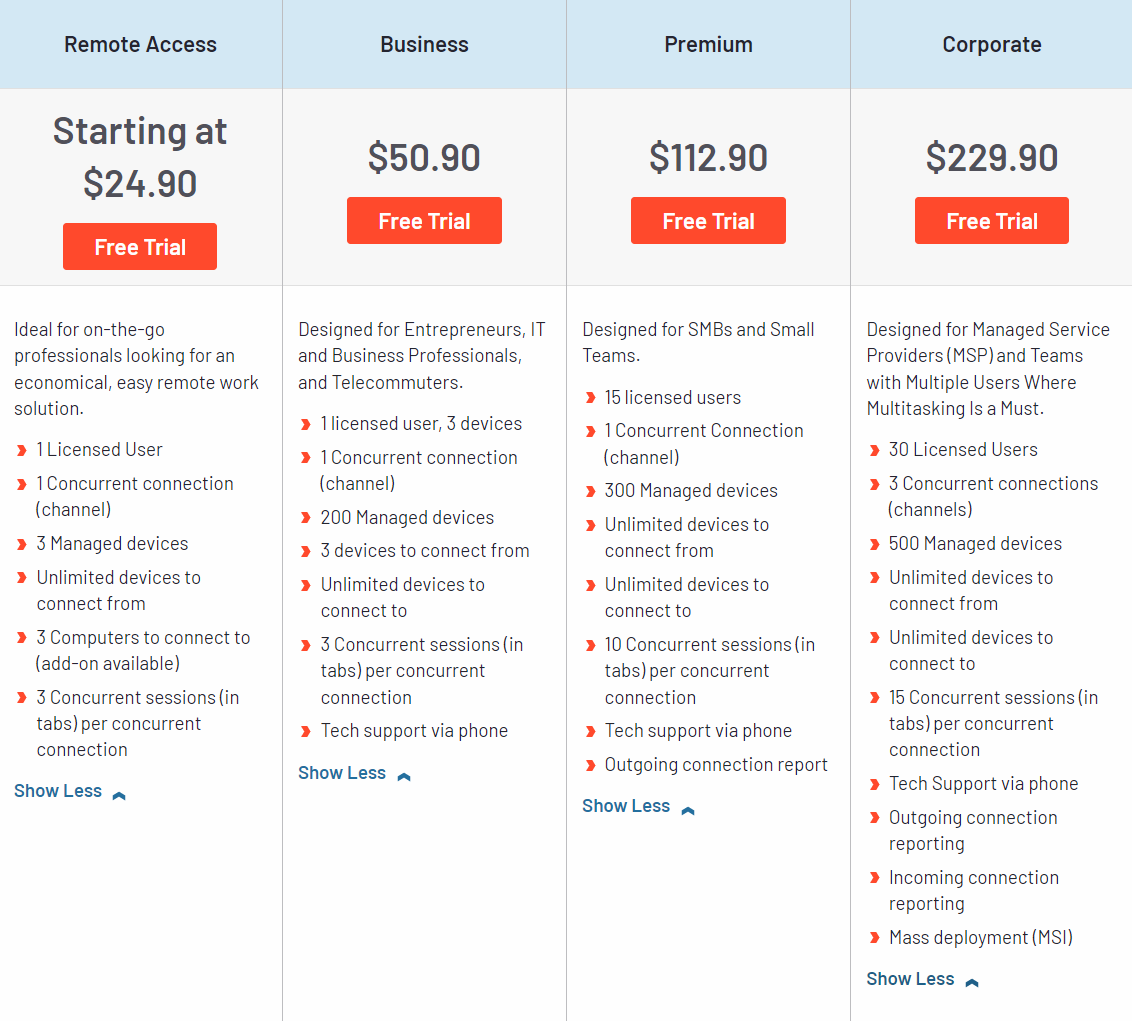
Hay cuatro opciones de pago (cada una con prueba gratuita de 14 días) disponibles para TeamViewer: Remote Access, Business, Premium y Corporate.
Debe comprar una licencia (de pago anual) que va desde $24.90/mes hasta $229.90/mes para acceder a más funciones de TeamViewer. Consulte estos planes en detalle.
Seguridad
AeroAdmin
AeroAdmin utiliza potentes claves criptográficas AES-256 y RSA-1024 para el cifrado de extremo a extremo. Esta técnica se basa en los mismos estándares que https/SSL y cumple con los requisitos modernos de seguridad internacional.

TeamViewer
TeamViewer es generalmente seguro de usar. Emplea cifrado AES de 256 bits, un estándar conocido de alta calidad. También puede habilitar la autenticación de dos factores, solicitar un restablecimiento de contraseña ante actividad sospechosa y agregar dispositivos de confianza a una lista de seguridad.
Sin embargo, TeamViewer tiene numerosas vulnerabilidades de seguridad. Las filtraciones externas de contraseñas en 2016 hicieron posible que las cuentas de usuario se utilizaran ilegalmente para vaciar cuentas bancarias y de PayPal. En 2017, se encontró una falla que permitía a los hackers apoderarse de los dispositivos de los usuarios mientras estaban conectados a sus PC de escritorio. Afortunadamente, los ingenieros cerraron rápidamente la brecha. Por eso es crucial configurar correctamente los ajustes de TeamViewer. Tome todas las medidas de seguridad necesarias.
¿Qué es mejor, TeamViewer o AeroAdmin? AeroAdmin es el programa de escritorio remoto más asequible gracias a su diseño simple. Sin embargo, AeroAdmin necesita más escalabilidad, lo cual es un inconveniente importante. TeamViewer es un software con muchas funciones, ideal para empresas medianas y grandes, pero algo costoso. Siga leyendo si busca un programa de acceso remoto gratuito con capacidades esenciales comparables.
La mejor alternativa gratuita a AeroAdmin y TeamViewer para Windows
AnyViewer es un software de acceso remoto potente y gratuito que ofrece varias funciones tanto para uso personal como comercial.
Las funciones gratuitas de AnyViewer incluyen:
►Acceso remoto desatendido. Control remoto con un clic de otra computadora, incluso si no hay nadie presente (sin límite de tiempo).
►Compartir pantalla. Comparta la pantalla de su computadora con otras personas.
►Transferencia flexible de archivos en escritorio remoto. Transfiera archivos en una sesión remota o use el modo de transferencia de archivos sin solicitar control remoto.
►Sesiones simultáneas. Establezca varias conexiones remotas a la vez.
►Múltiples monitores. Controle una computadora remota que esté conectada a dos o más monitores externos.
►Reinicio remoto y reconexión. Reinicie el equipo remoto y reconéctese automáticamente a él.
►Chat instantáneo. Puede enviar y recibir mensajes al instante con su compañero durante la sesión remota en el cuadro de chat.
►Lista de conexiones recientes. Puede consultar los dispositivos conectados recientemente de su cuenta.
Es bastante sencillo utilizar AnyViewer. Descargue, instale y ejecútelo en sus equipos:
Paso 1. Haga clic en Registrarse para crear una nueva cuenta en el host y, a continuación, inicie sesión.

Paso 2. Inicie sesión en el cliente con la misma cuenta. La cuenta será asignada a su dispositivo una vez que haya iniciado sesión correctamente.

Paso 3. Vaya a Dispositivo, seleccione el dispositivo al que desea conectarse, y haga clic en Control con un clic para iniciar una conexión.

Palabras finales
AeroAdmin vs. TeamViewer, ¿cuál es mejor para usted? Si aún no lo ha decidido, le recomendamos usar AnyViewer, que le permite disfrutar de funciones completas al menor costo.



 como fuente preferida en Google