

Las 3 mejores opciones para acceder a una computadora de escritorio desde una laptop [Gratis]
A veces, es posible que necesites acceder a tu computadora de escritorio desde una laptop para realizar tareas urgentes. Esta publicación ofrece las 3 mejores opciones gratuitas. Sigue leyendo si te interesa.

Por Tyler Publicado en 07/09/2026


¿Cómo accedo a mi ordenador de casa desde mi portátil?
"¿Cómo conecto mi portátil a mi ordenador de casa?". ¿También te haces esta pregunta? A veces, podemos necesitar acceder al ordenador de casa desde un portátil para gestionar tareas urgentes fuera de casa. Esto suena a algo muy técnico. Sin embargo, con la ayuda de software de escritorio remoto, acceder a un ordenador remoto desde otro dispositivo y desde cualquier lugar no solo es posible, sino muy sencillo. Incluso alguien con pocos conocimientos informáticos puede empezar rápidamente.

Cómo acceder al ordenador de casa desde un portátil [3 opciones]
Aquí tienes tres programas de escritorio remoto gratuitos que te ayudarán a acceder a tu ordenador de casa desde un portátil. También hemos realizado una comparación detallada al final de esta sección para ayudarte a elegir la opción que mejor se adapte a tus necesidades.
Opción 1. Acceder a un ordenador Windows de casa con AnyViewer
AnyViewer es una aplicación de acceso remoto para Windows, iOS y Android. Permite conexiones remotas directas a través de Internet, lo que significa que puedes acceder fácilmente a tu ordenador de casa desde una cafetería o un portátil escolar sin necesidad de configuraciones adicionales.
Además, AnyViewer también ofrece muchas funciones valiosas. Por ejemplo, transferencia de archivos para ayudarte a completar el trabajo remoto, chat instantáneo para realizar asistencia remota y uso compartido de pantalla para llevar a cabo trabajo en equipo de forma remota.
Parte 1. Configuración en el ordenador de casa:
Paso 1. Descarga, instala e inicia AnyViewer en tu ordenador de casa.
Paso 2. Ve a Iniciar sesión y regístrate ahora (puedes iniciar sesión inmediatamente si ya te has registrado en el sitio web oficial).

Paso 3. Rellena la información de registro.

Paso 4. Verá que ha iniciado sesión correctamente en AnyViewer. Su dispositivo se asignará automáticamente a la cuenta con la que ha iniciado sesión.

Parte 2. Configuración en su portátil:
Paso 1. Descargue, instale y ejecute AnyViewer en su portátil. Luego, en su portátil, inicie sesión con la misma cuenta que tiene en su ordenador de casa.
Paso 2. Vaya a Dispositivo y haga clic en su ordenador de casa; luego haga clic en Control con un clic. También puede hacer clic en Transferencia de archivos para compartir archivos.

Opción 2. Acceda al ordenador de casa con la extensión de Google Chrome
Chrome Remote Desktop es una extensión de Google Chrome. Si tiene el navegador Google Chrome, le resultará muy cómodo utilizar Chrome Remote Desktop. No necesita descargarlo; añádalo a las extensiones de Chrome. No necesita registrar una cuenta; utilice su cuenta de Google.
Parte 1. Configuración en el ordenador de casa:
Paso 1. Navegue al sitio web de Chrome Remote Desktop usando el navegador Chrome. Haga clic en Acceso remoto y luego haga clic en el botón de descarga.

Paso 2. Haga clic en Añadir a Chrome para añadir la extensión Chrome Remote Desktop a su navegador Chrome.

Paso 3. Haga clic en Aceptar e instalar para instalar este programa.

Paso 4. Elija un nombre para su equipo y haga clic en Siguiente.

Paso 5. Introduzca y vuelva a introducir un PIN de al menos 6 números.

Parte 2. Configuración en su portátil:
Paso 1. Inicie sesión en la misma cuenta de Google en Google Chrome. A continuación, siga los pasos anteriores para añadir Chrome Remote Desktop a Google Chrome y configurarlo.
Paso 2. Después, podrá ver la lista de dispositivos. Elija su equipo doméstico.

Paso 3. Introduzca el PIN del equipo doméstico y haga clic en la flecha azul para establecer la conexión remota.

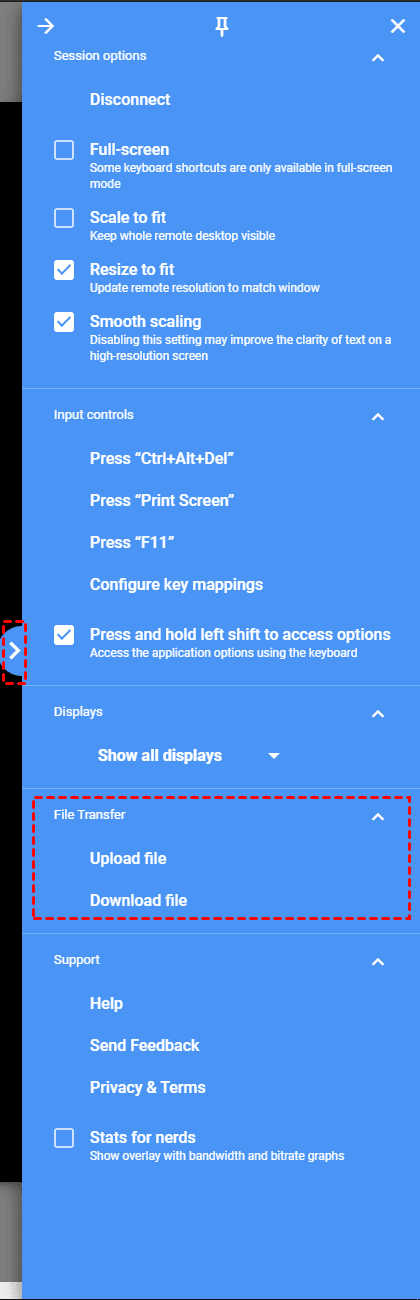
Paso 4. Si necesita transferir archivos mediante Chrome Remote Desktop, haga clic en el icono de flecha en el lado derecho para expandir la barra lateral una vez establecida la conexión. Puede encontrar las opciones Subir archivo y Descargar archivo en la columna Transferencia de archivos y, a continuación, transferir el archivo según sea necesario. También puede copiar y pegar para compartir archivos si abre el portapapeles compartido.
Opción 3. Acceder al equipo doméstico mediante el RDP integrado de Windows
Conexión a Escritorio remoto (RDP) es el software de escritorio remoto integrado en Windows. No necesita descargar Conexión a Escritorio remoto; viene incluido en sus equipos Windows. Sin embargo, es fácil de usar cuando ambos dispositivos están en la misma red LAN o WiFi. Supongamos que desea conectarse a un equipo desde redes diferentes, por ejemplo, controlar remotamente su equipo doméstico desde una cafetería. En ese caso, debe configurar el reenvío de puertos en su equipo doméstico con antelación.
Parte 1. Configuración en el equipo doméstico:
Paso 1. En su equipo doméstico, habilite el Escritorio remoto de Windows. Escriba "sysdm.cpl" en el cuadro de diálogo Win + R y presione Enter.

Paso 2. Vaya a la pestaña Remoto y marque la casilla junto a "Permitir las conexiones de asistencia remota a este equipo". Luego, presione el botón Aceptar.

Paso 3. Presione Win + R de nuevo, escriba "cmd" y presione Enter para abrir el Símbolo del sistema. Luego, escriba "ipconfig" y presione la tecla Enter. Ahora podrá ver una lista de direcciones IP.
Podemos usar la dirección IPv4 para configurar el cliente más adelante. Pero esta IP es asignada por el router y no es la dirección IP pública. Cambia cada vez que el PC se conecta a la red. Como resultado, la Conexión a Escritorio remoto solo tendrá éxito a veces. Por lo tanto, vamos a establecer una dirección IP estática para este PC. Anote la dirección de Puerta de enlace predeterminada a continuación; la necesitaremos más tarde.

Paso 4. Haga clic en Inicio y luego haga clic en Configuración. Busque Red e Internet y haga clic en ella.

Paso 5. Busque Configuración de red avanzada en la interfaz de Red e Internet y, a continuación, haga clic en Cambiar opciones del adaptador a continuación.

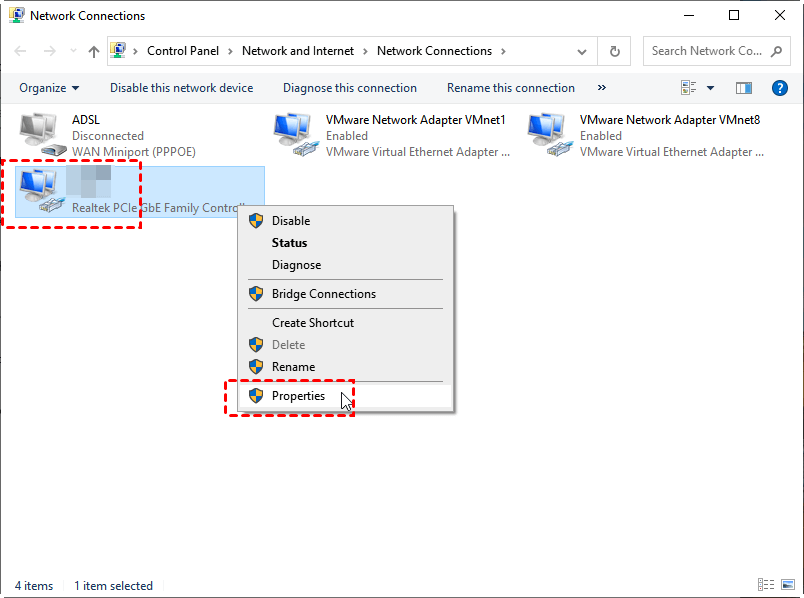
Paso 6. Haga clic con el botón derecho en su red y, a continuación, haga clic en Propiedades.
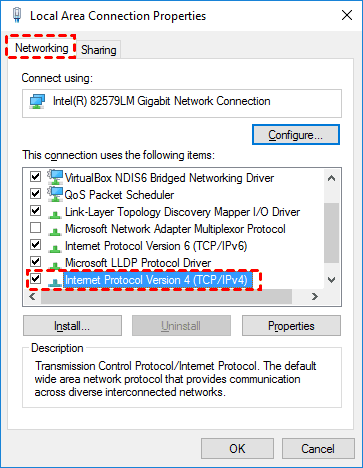
Paso 7. Seleccione Protocolo de Internet versión 4 (TCP/IPv4) y seleccione Propiedades.
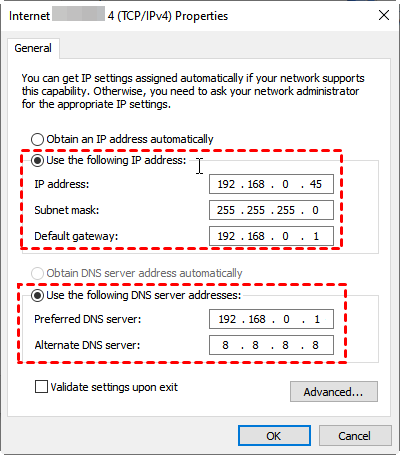
Paso 8. Active Usar la siguiente dirección IP en la pestaña General y cambie la dirección IP por una dirección IP estática. Por ejemplo, si la IP de su router es 192.168.0.1, su IP utilizable es de 192.168.0.2 a 192.168.0.254. Puede usar 192.168.0.45 como su IP estática.
Establezca la Máscara de subred en los valores predeterminados, 255.255.255.0.
Establezca la Puerta de enlace predeterminada en la dirección de puerta de enlace predeterminada que anotó anteriormente.
A continuación, active Usar las siguientes direcciones de servidor DNS, establezca el Servidor DNS preferido en la misma dirección de puerta de enlace predeterminada y establezca el Servidor DNS alternativo en el DNS de Google, 8.8.8.8.
Haga clic en Aceptar para aplicar los cambios.
Paso 9. Introduzca la dirección de puerta de enlace del dispositivo en la barra de direcciones del navegador, introduzca el nombre de usuario y la contraseña correctos para iniciar sesión en el router, confirme que el reenvío de puertos esté habilitado, y busque y haga clic en Añadir perfil.
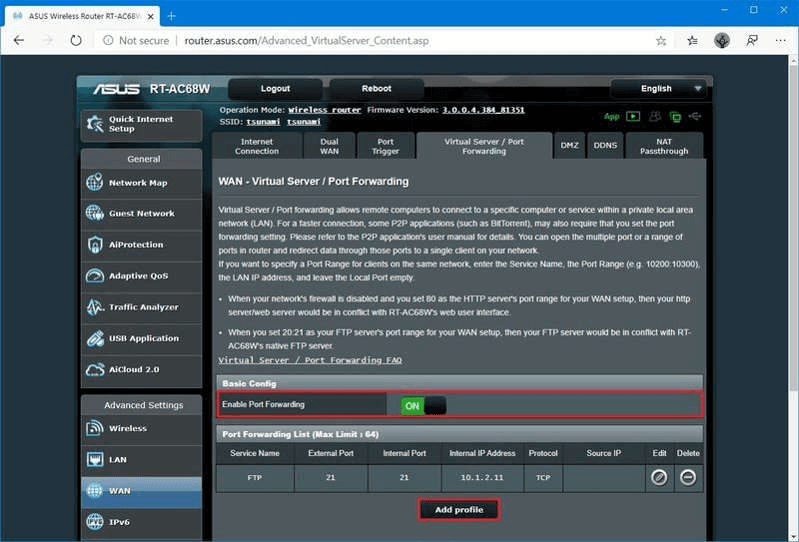
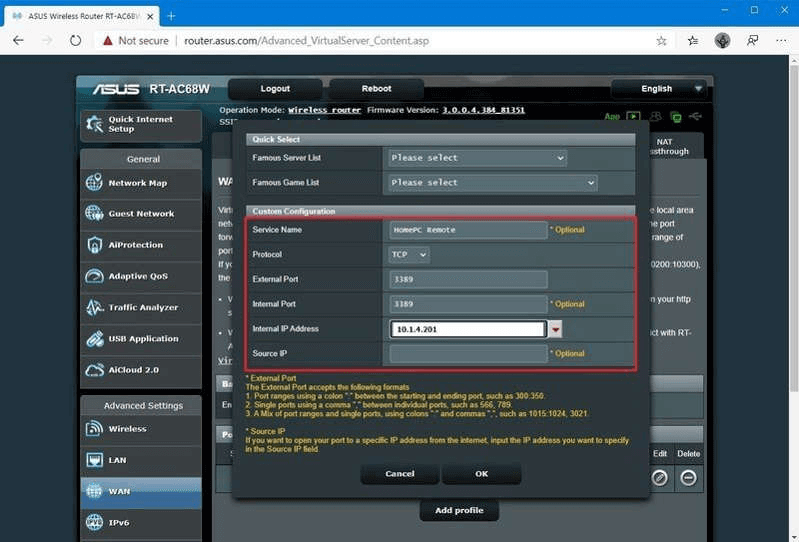
Paso 10. Rellene la información correspondiente para crear un nuevo puerto; puede consultar lo siguiente:
Nombre del servicio: rellene lo que desee
Protocolo: TCP
Puerto externo: 3389
Puerto interno: 3389
Dirección IP interna: Dirección IP estática; la mía es 192.168.0.45.
Paso 11. Vuelva al símbolo del sistema. A continuación, escriba "query user" para obtener el nombre del PC. Ahora, todo está listo.

Parte 2. Configuración en el portátil:
Paso 1. En el portátil, pulse Win + R y luego escriba "mstsc" en el cuadro de diálogo Ejecutar para iniciar la conexión a Escritorio remoto.

Paso 2. Haga clic en Mostrar opciones, introduzca la dirección IP y el nombre del equipo doméstico, y haga clic en Conectar.

Paso 3. Introduzca la contraseña del equipo doméstico en la ventana emergente y haga clic en Aceptar.

Paso 4. Tiene dos opciones si necesita transferir archivos mediante Conexión a Escritorio remoto. Puede redirigir unidades para lograr la transferencia de archivos entre equipos o copiar y pegar para realizar la transferencia. Pero tenga en cuenta que la limitación de transferencia de archivos de Conexión a Escritorio remoto es que solo se permite copiar y pegar archivos de menos de 2 GB.
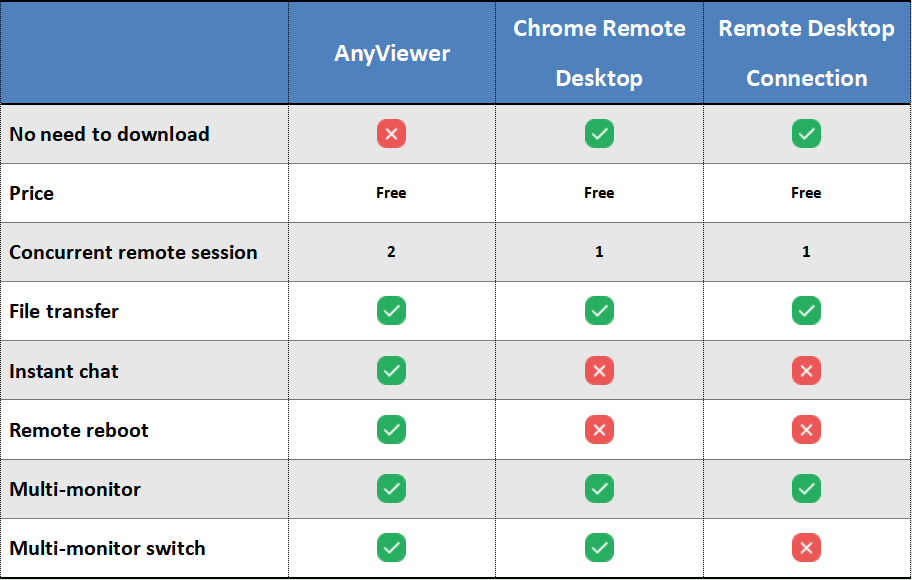
AnyViewer frente a Chrome Remote Desktop frente a Conexión a Escritorio remoto
"He aprendido a acceder a mi equipo doméstico desde mi portátil. Pero, ¿cuál debería elegir?"
Aquí tiene una comparación detallada de AnyViewer, Chrome Remote Desktop y Conexión a Escritorio remoto. Elija según sus necesidades.
Posibles problemas y más detalles
A continuación se proporcionan detalles adicionales sobre los posibles problemas que puede encontrar al utilizar cualquiera de las alternativas mencionadas.
- Firewall. Cualquier firewall que proteja su red doméstica debe estar abierto para que muchos programas o servicios de software puedan comunicarse con otros equipos.
- Conexión permanente frente a módem. Debe mantener una conexión de módem telefónico a Internet si elige este método de acceso en lugar de banda ancha.
- El equipo remoto debe estar encendido. La conexión remota debe realizarse correctamente o el equipo al que desea conectarse debe permanecer encendido.
Conclusión
Esta publicación presenta principalmente tres herramientas gratuitas para acceder al equipo doméstico desde un portátil. Todas ellas son software de escritorio remoto. También hemos realizado una comparación detallada de las mismas. Puede consultar la tabla si necesita ayuda para elegir entre ellas.



 como fuente preferida en Google