

Top 4 Formas de Acceder a un Disco Duro Externo de forma Remota en una Red
Aquí en este artículo, presentaremos cómo acceder a un disco duro externo de forma remota. Si deseas gestionar o acceder a los archivos en el disco duro externo conectado a tu computadora remota, por favor, continúa leyendo para obtener los pasos detallados.

Por Tyler Actualizado en 13/01/2025


¿Cómo puedo acceder a mi disco duro local de forma remota?
Quiero poder acceder de forma remota a un disco duro externo que tengo. ¿Cómo puedo acceder a un disco duro externo de forma remota? Gracias a todos por su disposición para ayudar".
- Pregunta de un usuario
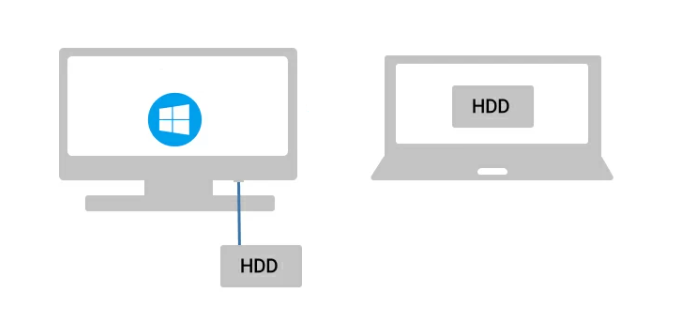
Cómo acceder a un disco duro externo de forma remota [4 opciones]
Acceder a archivos de forma remota desde cualquier lugar significa que nunca tienes que preocuparte por olvidar algo importante. Sin embargo, puede resultar desafiante acceder a archivos almacenados en un disco duro externo conectado de forma remota. Este artículo te mostrará cómo acceder a un disco duro externo de forma remota.
Opción 1. Utilizar la herramienta de acceso remoto profesional AnyViewer [configuración fácil]
AnyViewer es un software gratuito, seguro y fácil de usar para acceder de forma remota a dispositivos Windows, iOS y Android. Admite acceso remoto sin supervisión, lo que significa que puedes acceder y gestionar tu disco duro de forma remota sin necesidad de que otras personas te concedan permiso. Si solo deseas acceder a los archivos, AnyViewer cuenta con una opción de transferencia de archivos independiente para transferir archivos entre dispositivos sin tomar el control remoto.
Puedes descargar e instalar AnyViewer de forma gratuita y seguir los siguientes pasos sencillos para iniciar una sesión.
A continuación, te mostramos cómo acceder de forma remota al disco duro a través del acceso remoto sin supervisión:
Paso 1. Inicia AnyViewer en el ordenador host y haz clic en Registrarse para crear una cuenta personal.

Paso 2. Inicie AnyViewer en el ordenador cliente e inicie sesión en la misma cuenta que acaba de registrar.

Paso 3. Vaya a la interfaz de Dispositivo, seleccione el dispositivo remoto al que desea conectarse y haga clic en Control con un solo clic.

Ahora puede acceder a su disco duro externo de forma remota. También puede transferir archivos utilizando la opción "Archivos" de la barra de herramientas o arrastrando y soltando el archivo.
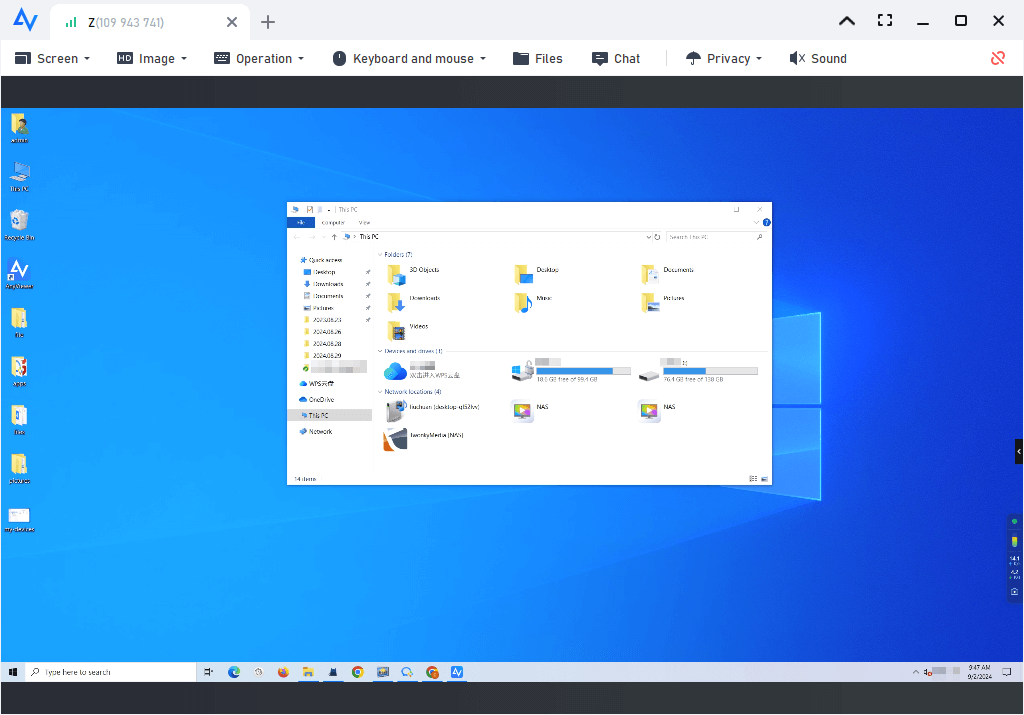
Si solo desea acceder a archivos de la PC de forma remota, haga clic en Transferencia de archivos.

A continuación, aparecerá una ventana de Transferencia de archivos. La izquierda es el dispositivo cliente, mientras que la derecha es el dispositivo host. Seleccione los archivos y haga clic en la flecha para realizar la transferencia de archivos. Por ejemplo, si desea acceder a archivos de la unidad de disco duro remota en el ordenador local, ubique su disco duro en el panel derecho, seleccione los archivos y haga clic en la flecha izquierda.

Opción 2. Utilizar un disco duro de acceso remoto
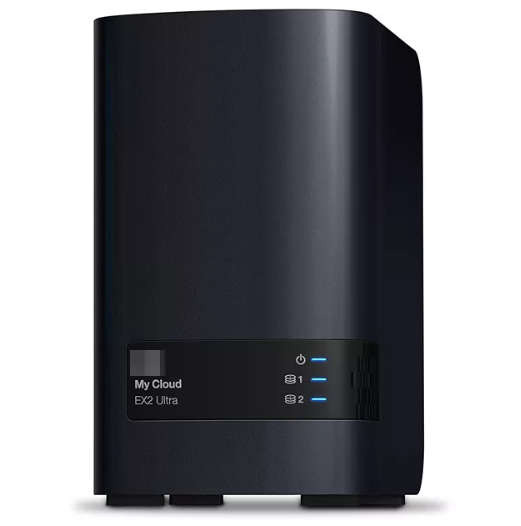
Un disco duro externo es ideal para hacer copias de seguridad de tu computadora o guardar archivos de un dispositivo a otro. Pero si tienes más de una computadora o no llevas contigo el disco duro externo, puede ser difícil acceder a los archivos desde cualquier lugar. En este caso, un disco duro externo de acceso remoto es una excelente opción para solucionar este problema. Permite acceder y transferir archivos desde cualquier computadora conectada a Internet.
Existen muchos discos duros de acceso remoto disponibles en el mercado, y puedes seleccionar uno según tus necesidades de marca, seguridad, facilidad de uso, almacenamiento de archivos, etc.
Opción 3. Utilizar el software compartido FlexiHub para el disco duro externo
FlexiHub te permite acceder de forma remota a tus dispositivos USB a través de una red. Sin embargo, solo ofrece una versión de demostración gratuita y debes pagar por un plan de suscripción.
Paso 1. Descarga e instala FlexiHub desde su sitio web oficial en ambas computadoras.
Paso 2. Inicia FlexiHub en tu computadora cliente y haz clic en Sign Up (Registrarse).
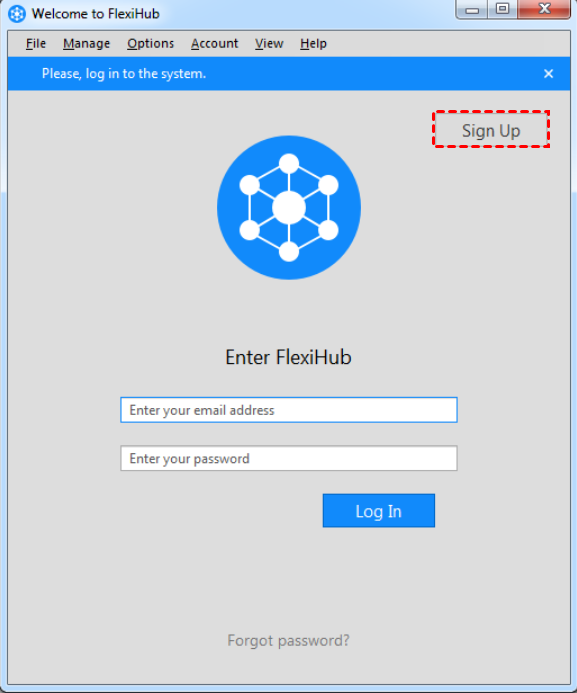
Paso 3. Regístrate en el sitio web, activa tu cuenta de correo electrónico y luego inicia sesión.
Paso 4. Cuando inicies sesión, encuentra tu disco duro externo en la lista y presiona Connect (Conectar).
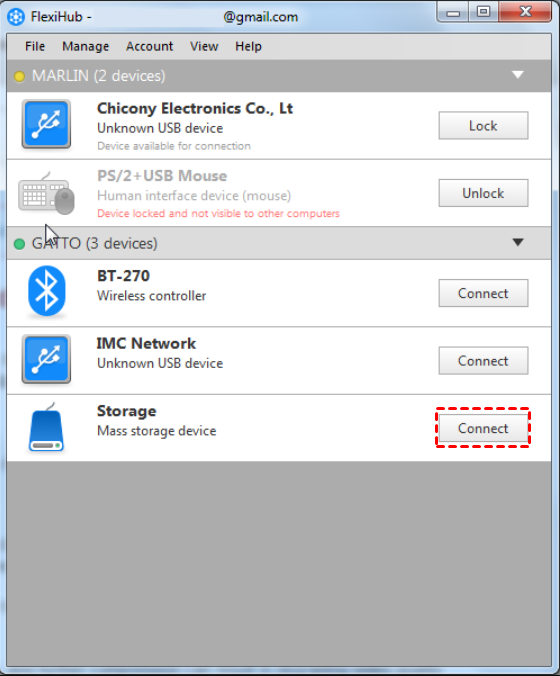
Una vez establecida la conexión, el disco aparecerá en tu sistema remoto como si estuviera físicamente conectado a él.
Opción 4. Mapea tu disco en una red
En la actualidad, muchos routers vienen equipados con puertos USB que se pueden utilizar para compartir discos duros externos con otras computadoras en tu red. Conecta tu disco duro externo USB al puerto USB del router, y luego puedes mapearlo y compartirlo como una unidad de red a través de la misma red.
Paso 1. Conecta tu disco duro externo al puerto USB de tu router.
Paso 2. Abre tu navegador web, ingresa la dirección de tu router y presiona Enter (Entrar).
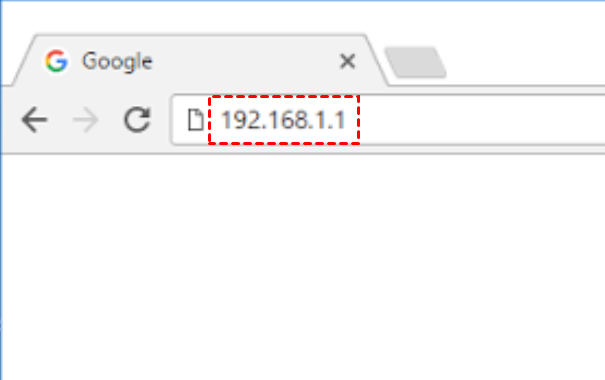
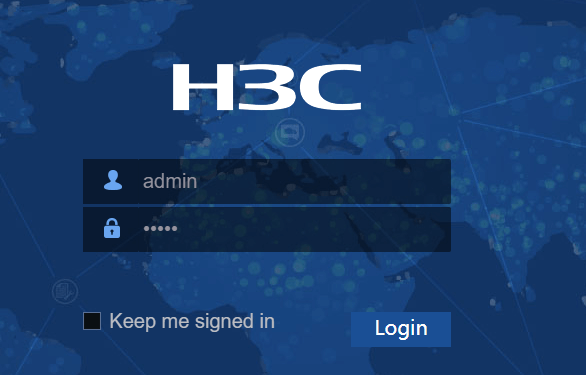
Paso 3. Inicia sesión en tu router, y puedes consultar el manual de usuario del router para obtener los detalles de inicio de sesión.
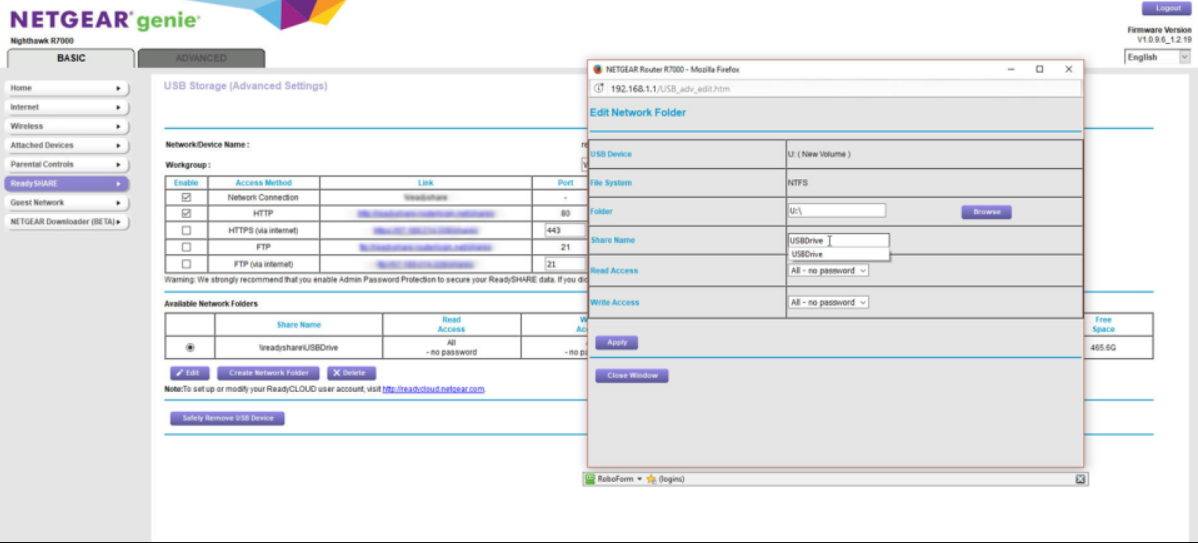
Paso 3. Ubíquese en su unidad externa y puede cambiar su letra y nombre de unidad y configurar una contraseña para acceder a ella.
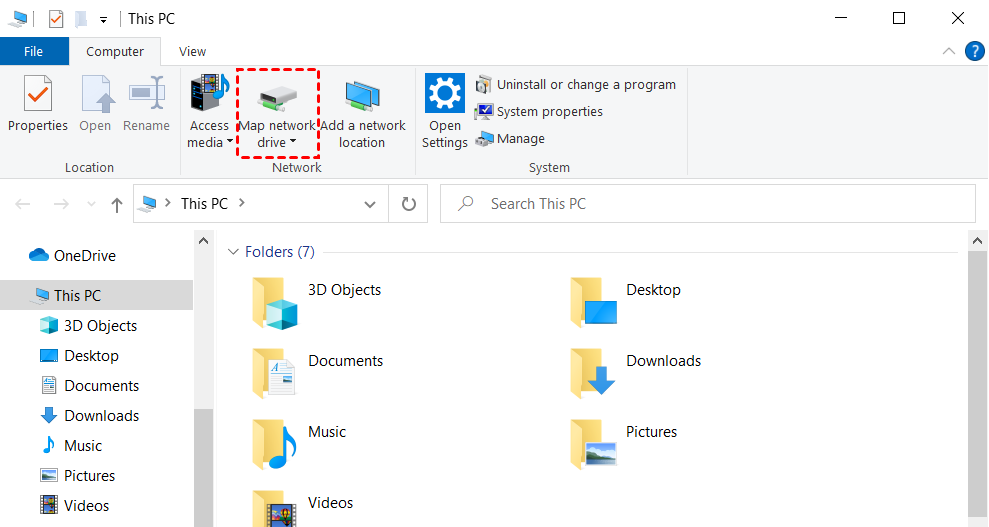
Paso 4. Abra Este equipo en su computadora y haga clic en Asignar unidad de red.
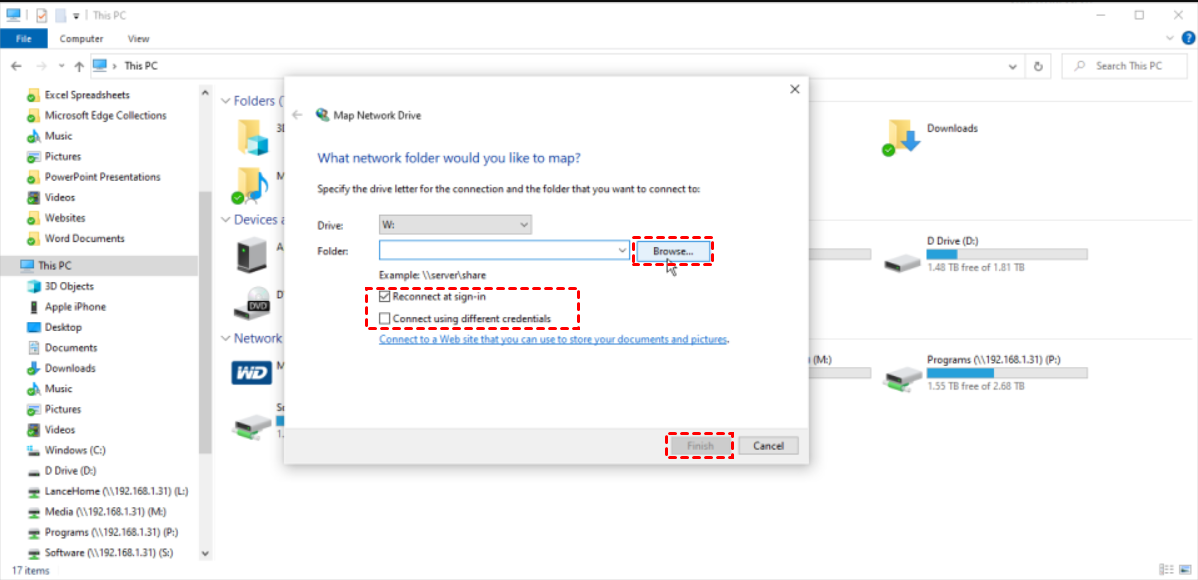
Paso 5. Elija la letra de unidad que desea usar. Luego, haga clic en Navegar y ubique la unidad que desea asignar.
Nota: Marque Conectar nuevamente al iniciar sesión si desea asignar la unidad cada vez que inicie sesión en Windows. Marque Conectar utilizando credenciales diferentes si estableció un nombre de usuario y contraseña diferentes para la unidad en comparación con su cuenta de Windows.
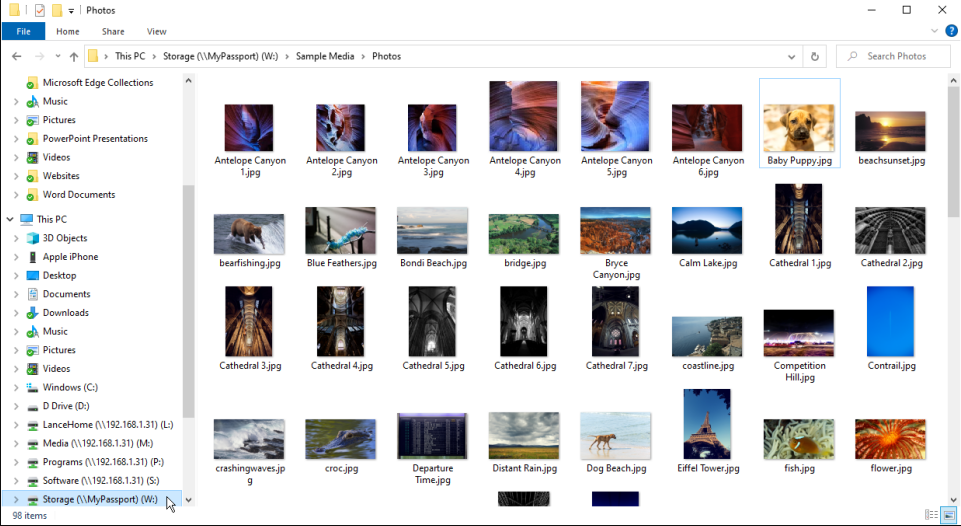
Paso 6. Haga clic en la nueva unidad en Explorador de archivos para acceder a la carpeta de red.
En resumen
Eso es todo sobre cómo acceder a un disco duro externo de forma remota. Entre las opciones mencionadas anteriormente, AnyViewer es la mejor debido a sus múltiples características que pueden adaptarse a sus demandas flexibles.

