

Behoben: Remotedesktopdienste sind derzeit ausgelastet
Möglicherweise haben Sie beim Herstellen einer Verbindung zu einem Windows-Server über RDP die Fehlermeldung „Remotedesktopdienste sind derzeit ausgelastet“ erhalten. Dieser Beitrag stellt detaillierte Schritte für drei Lösungen zur Behebung dieses Problems vor.

Von Tyler Veröffentlicht am 07.09.2026


Remotedesktopdienste sind derzeit ausgelastet
Ich habe kürzlich ein Upgrade auf Windows 10 durchgeführt und es läuft reibungslos. Aber heute bin ich auf ein Problem gestoßen. Wenn ich den Windows-Remotedesktop verwenden möchte, erhalte ich folgende Meldung: „Der Vorgang, den Sie ausführen möchten, kann nicht abgeschlossen werden, da die Remotedesktopdienste derzeit ausgelastet sind.“
- Frage aus der Microsoft Community
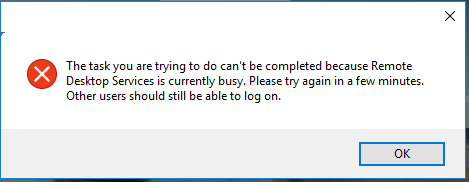
Wenn dieser Fehler beim Versuch auftritt, sich bei einem Remotedesktopserver anzumelden, bedeutet dies, dass Sie keine Verbindung zu RDS-Servern unter Windows Server mit dem integrierten RDP-Client herstellen können. Dies geschieht aus verschiedenen Gründen, darunter ein Fehler im Betrieb der Remotedesktopdienste, ein Fehler im Prozess csrss.exe usw.
So beheben Sie den Fehler „Remotedesktopdienste sind derzeit ausgelastet“
In diesem Beitrag stellen wir drei Lösungen zur Fehlerbehebung vor. Die detaillierten Schritte finden Sie im Folgenden.
Lösung 1. Hängengebliebene Remotedesktop-Clientsitzung zurücksetzen
Schritt 1. Drücken Sie Win + R, geben Sie dann „cmd“ ein und drücken Sie OK, um das Eingabeaufforderungsfenster zu öffnen.

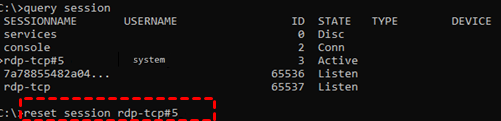
Schritt 2. Öffnen Sie eine Eingabeaufforderung und geben Sie „query session“ ein. Die Eingabeaufforderung gibt dann einen SESSIONNAME und eine ID für den betroffenen Benutzer zurück. In diesem Fall gehen wir davon aus, dass „system“ das Problem hat. Notieren Sie sich die Sitzungs-ID des Benutzers, in diesem Fall ist es Sitzung 2.

Schritt 3. Geben Sie „query process /id 2“ in die Eingabeaufforderung ein. Daraufhin wird die Liste der laufenden Prozesse in der zuvor notierten Sitzungs-ID angezeigt. Suchen Sie den Prozess csrss.exe und dessen PID. In meinem Fall ist die PID 5140. Sie müssen diesen Prozess beenden.

Schritt 4. Drücken Sie Strg + Umschalt + Esc, um den Task-Manager zu öffnen. Wechseln Sie zur Registerkarte Details und suchen Sie die PID sowie den Prozess, den wir im letzten Schritt erwähnt haben. Klicken Sie mit der rechten Maustaste darauf und wählen Sie Task beenden.
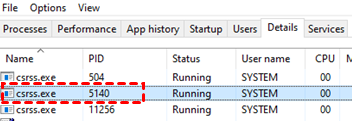
Zusätzlich zu csrss.exe müssen alle Prozesse beendet werden, die innerhalb der veralteten Sitzungs-ID ausgeführt werden. Im Allgemeinen sollten csrss.exe, winlogon.exe, dwm.exe und LogonUI.exe beendet werden. Die Vorgehensweise zum Beenden der anderen drei Prozesse ist identisch mit der für csrss.exe. Um die anderen drei Prozesse zu beenden, wiederholen Sie einfach die oben genannten Schritte.
Lösung 2. RDS-Benutzersitzung zurücksetzen
Schritt 1. Drücken Sie Win + R, um das Dialogfeld „Ausführen“ aufzurufen. Geben Sie „cmd“ ein und drücken Sie OK. Geben Sie „query process“ in die Eingabeaufforderung ein. Kopieren Sie den Sitzungsnamen des betroffenen Benutzers. In diesem Fall nehmen wir an, dass „system“ das Problem verursacht, dann lautet der Sitzungsname „rdp-tcp#5“.

Schritt 2. Geben Sie dann „reset session“ ein. Ersetzen Sie SESSIONNAME durch „rdp-tcp#5“. Danach können Sie versuchen, sich anzumelden; das Problem sollte nicht mehr auftreten.
Lösung 3. Remote Desktop Drain-Modus einstellen
Sie müssen sicherstellen, dass der Drain-Modus, der Benutzer daran hindert, neue RDP-Verbindungen herzustellen, deaktiviert ist.
Schritt 1. Öffnen Sie die Eingabeaufforderung und geben Sie „chglogon.exe /QUERY“ in die Eingabeaufforderung ein.

Wenn der Befehl „Session logins are currently ENABLED“ zurückgibt, liegt das Problem nicht hier und Sie können an dieser Stelle aufhören.
Schritt 2. Wenn der Befehl „New user logons are DISABLED, but reconnections to existing sessions are ENABLED“ zurückgibt, müssen Sie den Drain-Modus deaktivieren, indem Sie „chglogon.exe /enable“ eingeben.

Die einfachste Option: Wählen Sie eine Remote-Control-Software eines Drittanbieters
Wie lassen sich Probleme wie „Remote Desktop Services is currently busy“ effektiv vermeiden? Hier bieten wir Ihnen die einfachste Option. Sie können AnyViewer verwenden, die kostenlose und dennoch professionelle Remote-Control-Software für Windows-Server, einschließlich Windows Server 2022/2019/2016/2012 R2. Diese hilft Ihnen perfekt dabei, RDP-Probleme zu vermeiden, wie z. B. dass der Name des Remotezugriffsservers nicht aufgelöst wurde, die Remotesitzung aufgrund von Lizenzservern getrennt wurde oder Ihre Anmeldeinformationen für den Remotedesktop unter Windows Server 2016 nicht funktionierten.
Vorbereitung:
- Verbinden Sie den Client-Computer (den steuernden Computer) und den Host-Computer (den gesteuerten Computer) mit dem Internet.
- Laden Sie AnyViewer herunter und installieren Sie es jeweils auf dem Client- und dem Host-Computer.
Teil 1. Für unbeaufsichtigten Remotezugriff mit einem Klick
Sie können sich auf beiden Geräten mit demselben Konto anmelden, um einen unbeaufsichtigten Remotezugriff mit nur einem Klick zu erreichen.
Schritt 1. Starten Sie AnyViewer auf beiden Computern. Gehen Sie zu Anmelden und klicken Sie dann auf Registrieren. (Wenn Sie sich bereits auf der offiziellen Website registriert haben, können Sie sich direkt anmelden.)

Schritt 2. Geben Sie die Registrierungsinformationen ein.

Schritt 3. Sie sehen nun, dass Sie erfolgreich bei AnyViewer angemeldet sind. Ihr Gerät wird automatisch dem Konto zugewiesen, bei dem Sie sich angemeldet haben.

Schritt 4. Melden Sie sich auf beiden Geräten bei demselben AnyViewer-Konto an und klicken Sie dann auf Ein-Klick-Steuerung, um einen unbeaufsichtigten Fernzugriff zu ermöglichen.

Teil 2. Zwei Verbindungsmethoden
Falls Sie sich aus irgendeinem Grund nicht auf beiden Geräten bei demselben Konto anmelden möchten, bieten wir Ihnen zwei weitere Verbindungsmethoden an. Beachten Sie jedoch, dass Sie mit diesen beiden Verbindungsmethoden keine Dateien zwischen Computern übertragen können, da dies eine Funktion für angemeldete Benutzer ist.
Methode 1. Senden einer Steuerungsanfrage zur Realisierung einer Windows Server-Remoteverbindung
Schritt 1. Geben Sie auf dem Client-Computer die Geräte-ID des Host-Computers ein und klicken Sie dann auf Verbinden.

Schritt 2. Es erscheint ein Popup-Fenster. Wählen Sie Steuerungsanfrage an Ihren Partner senden . Klicken Sie anschließend auf OK.

Schritt 3. Der Host-Computer erhält eine Popup-Anfrage. Die Person vor dem Host-Computer muss auf Zulassen klicken, um die Verbindung erfolgreich herzustellen.

Methoden 2. Eingabe des Sicherheitscodes zur Herstellung einer Windows Server-Remoteverbindung
Es gibt zwei Arten von Sicherheitscodes:
- Ein permanenter Sicherheitscode, den Sie im Voraus festlegen.
- Ein temporärer Sicherheitscode, der automatisch generiert wird und sich jedes Mal ändert.
Schritt 1. Zuerst müssen Sie einen permanenten Sicherheitscode auf dem Host-Computer einrichten. Klicken Sie auf Einstellungen und dann auf Empfänger. Aktivieren Sie die dritte Option. Legen Sie dann den gewünschten Sicherheitscode im Feld fest. Klicken Sie anschließend auf OK, um den Einrichtungsvorgang abzuschließen.

Schritt 2. Kehren Sie zur Hauptoberfläche von AnyViewer auf dem Host-Computer zurück; dort sehen Sie den Temporären Sicherheitscode.
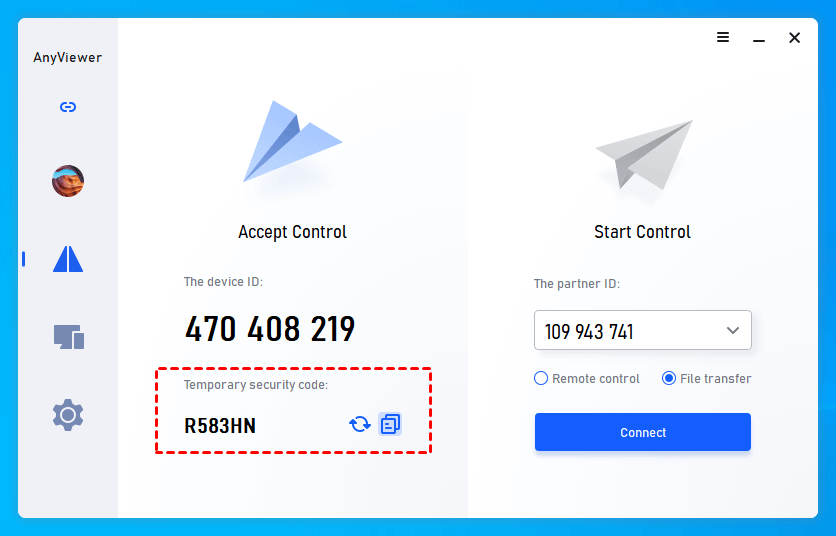
Schritt 3. Geben Sie auf dem Client-Computer die Geräte-ID des Host-Computers ein und klicken Sie auf Verbinden. Wählen Sie Sicherheitscode eingeben, geben Sie dann entweder den permanenten oder den temporären Sicherheitscode des Host-Computers ein und klicken Sie auf OK.

Fazit
In diesem Beitrag werden drei Lösungen für den Fehler „Remotedesktopdienste sind derzeit ausgelastet“ unter Windows 10 vorgestellt. Darüber hinaus empfehlen wir die einfachste Methode zur Fernsteuerung von Computern, AnyViewer, mit der Sie sich von zahlreichen RDP-Problemen befreien können.



 als bevorzugte Quelle auf Google hinzufügen