

Einfaches Überprüfen der Liste der Remotedesktopverbindungen-Computer
Möchten Sie die von Ihrem Computer hergestellten RDP-Verbindungen sehen? Befolgen Sie die in diesem Beitrag genannten Schritte, um die Liste der Remotedesktopverbindungen-Computer zu überprüfen.

Von Tyler Veröffentlicht am 07.09.2026


Wie kann ich alle RDP-Verbindungen anzeigen, die mein Computer hergestellt hat?
„RDP war eine große Hilfe, um Zeit zu sparen, da ich von meinem Heimcomputer aus auf meinen Arbeitscomputer zugreifen kann. Ich bin jedoch auch neugierig, mit wem mein Computer zuvor verbunden war. Wie kann ich die Liste der Computer in der Remotedesktopverbindung auf meinem Heimcomputer einsehen?“
So überprüfen Sie die Computerliste der Remotedesktopverbindung [2 Methoden]
In diesem Abschnitt stellen wir Ihnen zwei Möglichkeiten vor, wie Sie die Computerliste der Remotedesktopverbindung bei der Verwendung von RDP überprüfen können.
Methode 1. Überprüfen des Verbindungsverlaufs über die Remotedesktopverbindung
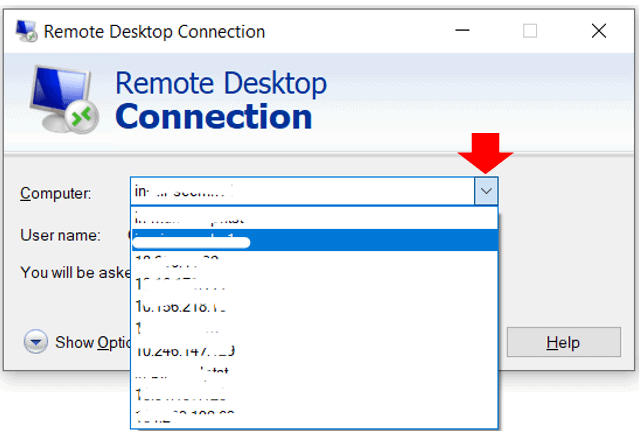
Der einfachste und direkteste Weg, die Computerliste der Verbindungen zu überprüfen, ist das Öffnen der Remotedesktopverbindung. Suchen Sie den Dropdown-Pfeil neben dem Feld „Computer“. Hier sehen Sie alle Verbindungen, die Ihr Computer hergestellt hat.
Methode 2. Überprüfen des RDP-Verbindungsverlaufs über die Registrierung
Die zweite Methode besteht darin, den RDP-Verbindungsverlauf über die Registrierung zu überprüfen.
Schritt 1. Drücken Sie Win + R, um das Dialogfeld „Ausführen“ aufzurufen, geben Sie dann „regedit“ ein und drücken Sie OK.

Schritt 2. Navigieren Sie zu: HKEY_CURRENT_USER > SOFTWARE > Microsoft > Terminal Server Client > Default. Hier können Sie die RDP-Verbindungen sehen, die Sie hergestellt haben.

Option 3. Überprüfen der gespeicherten RDP-Anmeldeinformationen
RDP-Anmeldeinformationen sind Verbindungsdetails, die auf einem bestimmten Host für eine RDP-Verbindung gespeichert werden, um eine schnelle Authentifizierung zu ermöglichen, falls Benutzer sich mehrmals am Host authentifizieren müssen. Sie können die gespeicherten RDP-Anmeldeinformationen auf Ihrem Computer überprüfen, um zu sehen, mit wem Sie verbunden waren.
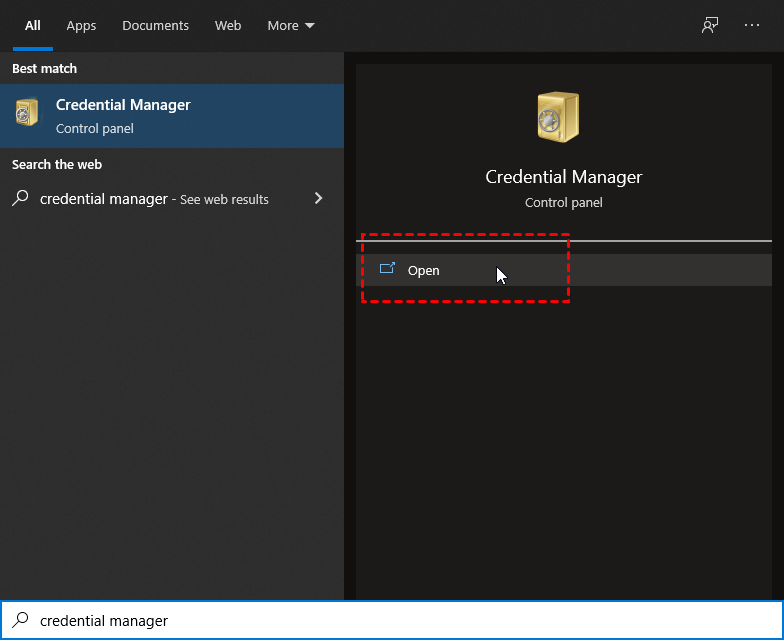
Schritt 1. Drücken Sie Win + S, um das Suchfeld zu öffnen, geben Sie Anmeldeinformationsverwaltung ein und öffnen Sie diese dann.
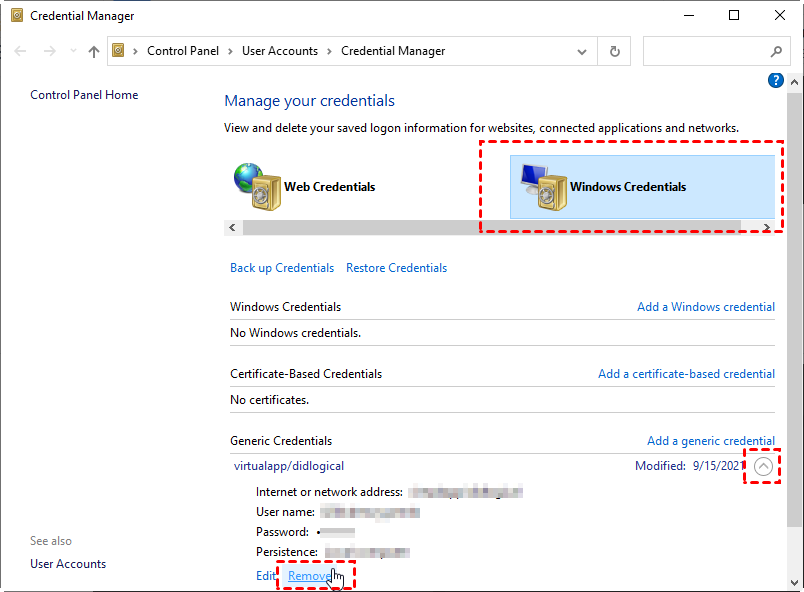
Schritt 2. Wechseln Sie zu Windows-Anmeldeinformationen. Hier sehen Sie die gespeicherten Anmeldeinformationen. Sie können die Anmeldeinformationen auch löschen, indem Sie auf Entfernen klicken.
Tipps: So löschen Sie den Verbindungsverlauf der Remotedesktopverbindung unter Windows 10
Einige Benutzer fragen sich möglicherweise auch, wie der Verlauf der Remotedesktopverbindung entfernt werden kann auf ihrem Computer. Hier bieten wir Ihnen zwei Optionen, um den RDP-Cache einfach zu leeren.
- Option 1. RDP-Cache über die Registrierung löschen
Schritt 1. Nachdem Sie den RDP-Verbindungsverlauf gesehen haben, folgen Sie den Schritten in Methode 2 oben, klicken Sie mit der rechten Maustaste darauf und wählen Sie dann Löschen.
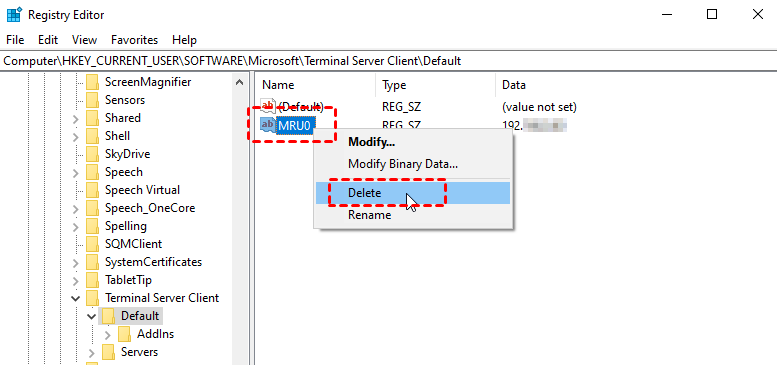
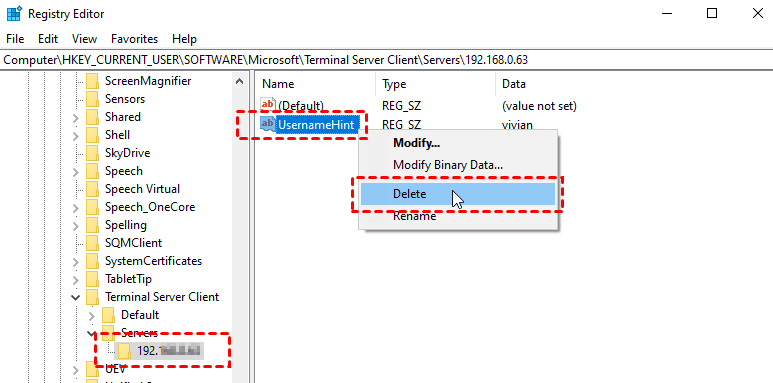
Schritt 2. Suchen und erweitern Sie im linken Bereich den Schlüssel Servers, der Informationen zu allen von diesem Computer aus hergestellten RDP-Verbindungen enthält. Wählen Sie den Benutzer (oder die Benutzer) zum Löschen aus, klicken Sie dann mit der rechten Maustaste auf UsernameHint und wählen Sie Löschen.
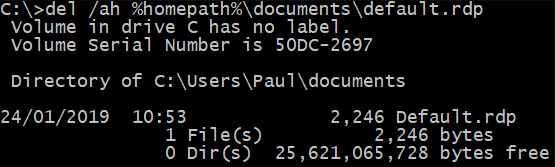
Schritt 3. Entfernen Sie abschließend die Datei default.rdp aus Ihrem Home-Verzeichnis. Dies ist eine versteckte Datei, die standardmäßig nicht angezeigt oder gelöscht wird. Drücken Sie Win + R und geben Sie dann „cmd“ ein.

Geben Sie dann den folgenden Löschbefehl ein:
del /ah %homepath%\documents\default.rdp
- Option 2. RDP-Cache über CMD löschen
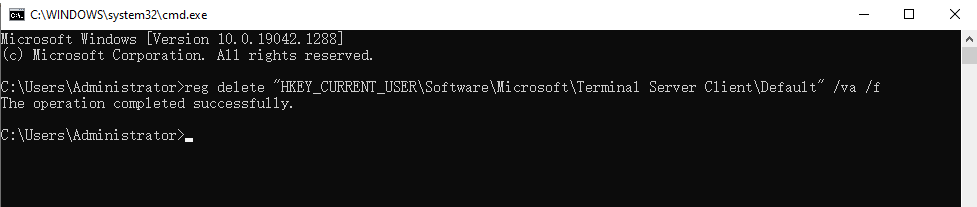
Öffnen Sie die Eingabeaufforderung, geben Sie die folgenden Befehle nacheinander ein und drücken Sie jeweils die Eingabetaste. Hier nehmen wir den ersten Befehl als Beispiel. Sie müssen den nächsten Befehl erst eingeben, nachdem der vorherige Vorgang erfolgreich abgeschlossen wurde.
- reg delete “HKEY_CURRENT_USER\Software\Microsoft\Terminal Server Client\Default” /va /f
- reg delete “HKEY_CURRENT_USER\Software\Microsoft\Terminal Server Client\Servers” /f
- reg add “HKEY_CURRENT_USER\Software\Microsoft\Terminal Server Client\Servers” del /ah %homepath%\documents\default.rdp

AnyViewer: Einfachere Methode zum Überprüfen und Löschen von Remote-Verbindungsverläufen
Auch wenn die Methoden zum Überprüfen der Computerliste der Remotedesktopverbindung und zum Löschen von Verbindungsverläufen nicht schwierig sind, ist es für Sie viel einfacher, Remote-Verbindungsverläufe zu überprüfen und zu löschen, wenn Sie AnyViewer verwenden, die kostenlose und benutzerfreundliche Remotedesktop-Software von Drittanbietern.
Abgesehen von der einfacheren Methode zum Überprüfen und Löschen von Remote-Verbindungsverläufen bietet AnyViewer die folgenden drei weiteren Vorteile gegenüber RDP:
- Es ist keine IP-Adresse oder kein Computername erforderlich, um eine Remote-Verbindung herzustellen.
- Es ist nicht erforderlich, dass sich die beiden Geräte im selben Netzwerk befinden.
- Es unterstützt fast alle Windows-Versionen, einschließlich Windows 11/10/8.1/8/7 und Windows Server 2022/2019/2016/2012 R2.
Befolgen Sie die folgenden Schritte, um zu sehen, wie einfach es ist, damit zu beginnen, die Verbindungsverläufe zu überprüfen und diese zu löschen.
Schritt 1. Laden Sie AnyViewer herunter, installieren Sie es und starten Sie es auf beiden Computern.

Schritt 2. Gehen Sie auf Ihrem Host-Computer zu Anmelden und klicken Sie dann auf Registrieren. (Wenn Sie sich bereits auf der offiziellen Website registriert haben, können Sie sich direkt anmelden.)

Schritt 3. Geben Sie die Registrierungsinformationen ein.

Schritt 4. Anschließend sehen Sie, dass Sie sich erfolgreich bei AnyViewer angemeldet haben. Ihr Gerät wird automatisch dem Konto zugewiesen, mit dem Sie sich angemeldet haben.

Schritt 5. Melden Sie sich auf Ihrem Client-Computer bei demselben AnyViewer-Konto an und klicken Sie dann auf Ein-Klick-Steuerung, um einen unbeaufsichtigten Fernzugriff auf Ihren Host-Computer zu erhalten.

Hinweis: Wenn Sie Ihr Konto auf einen Professional- oder Enterprise-Plan upgraden, erhalten Sie mehr Rechte:
- Sie können mehr Geräte zuweisen, um einen unbeaufsichtigten Fernzugriff zu ermöglichen.
- Sie können eine Verbindung zu einem anderen Computer im Datenschutzmodus herstellen, was bedeutet, dass Sie den Bildschirm schwärzen sowie Maus und Tastatur des Remote-Computers blockieren können.
Schritt 6. Gehen Sie zur Registerkarte Gerät; dort können Sie Ihren gesamten Verbindungsverlauf einsehen.
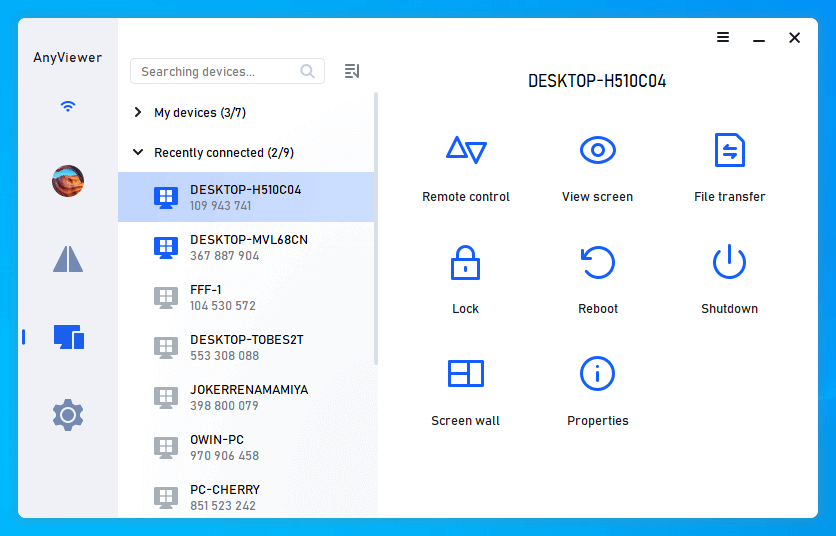
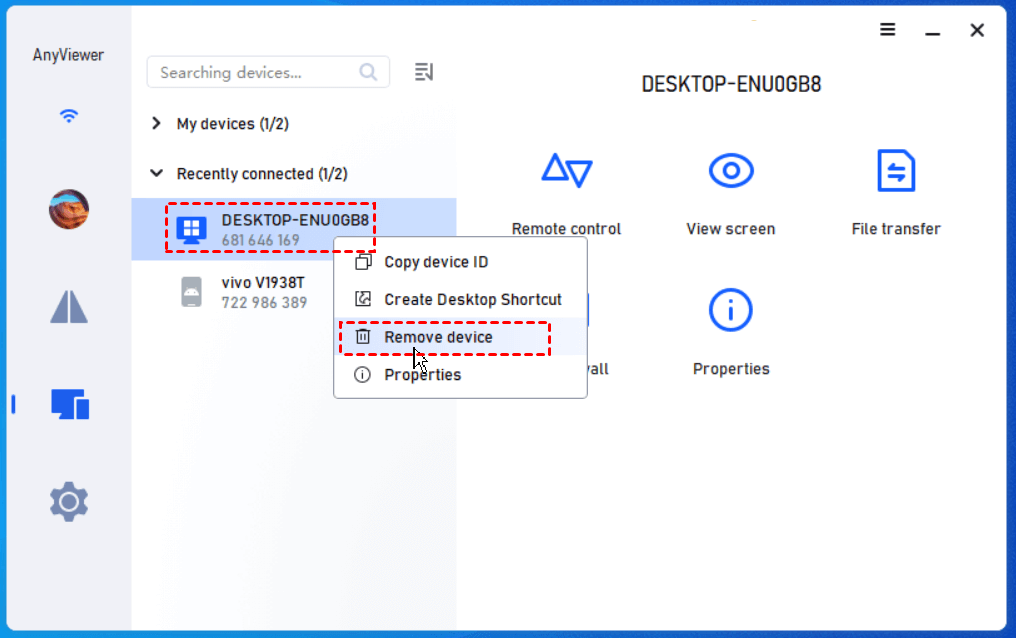
Schritt 7. Wenn Sie den Verbindungsverlauf löschen möchten, können Sie mit der rechten Maustaste auf das Gerät klicken und Gerät entfernen wählen, um den Verbindungsverlauf zu bereinigen.
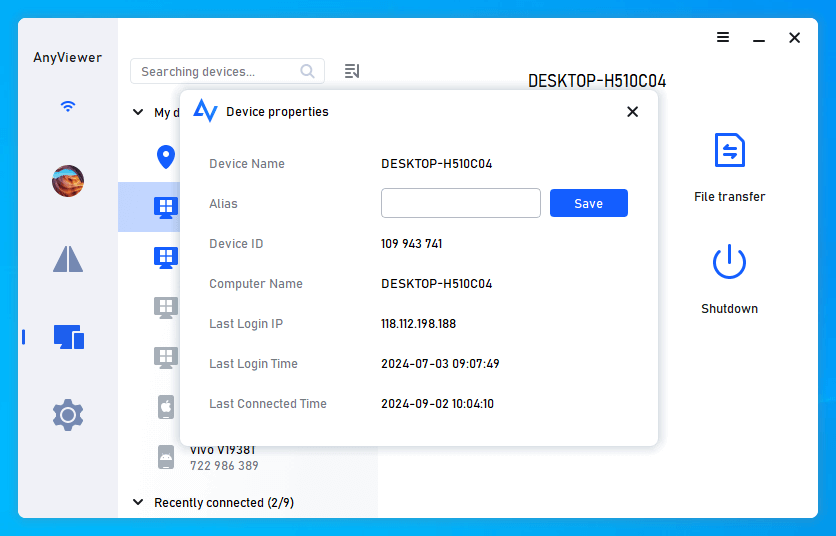
Schritt 8. Sie können auch Eigenschaften wählen, um weitere Details zur Remote-Verbindung anzuzeigen, wie z. B. die Anmelde-IP und die Anmeldezeit.
Zusätzliche Tipps: Anzeigen des Verlaufs von Remote-Verbindungen zu Ihrem Computer
Vielleicht machen Sie sich auch Sorgen, dass jemand ohne Ihr Wissen auf Ihren Computer zugreift. Um Benutzern bei der Klärung dieser Zweifel zu helfen, stellen wir in diesem Teil zwei Methoden vor, mit denen Sie sehen können, wer sich zuvor mit Ihrem Computer verbunden hat. Befolgen Sie die unten stehenden Schritte, um den RDP-Verbindungsverlauf zu überprüfen.
Methode 1. Überprüfen des RDP-Verbindungsverlaufs über die Ereignisanzeige
Die erste Methode zur Überprüfung des Verlaufs der Remotedesktopverbindung unter Windows 10 ist die Verwendung der Ereignisanzeige.
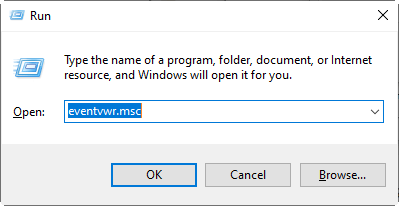
Schritt 1. Drücken Sie Win + R, um das Dialogfeld „Ausführen“ aufzurufen, geben Sie dann „eventvwr.msc“ ein und drücken Sie OK, um die Ereignisanzeige zu öffnen.
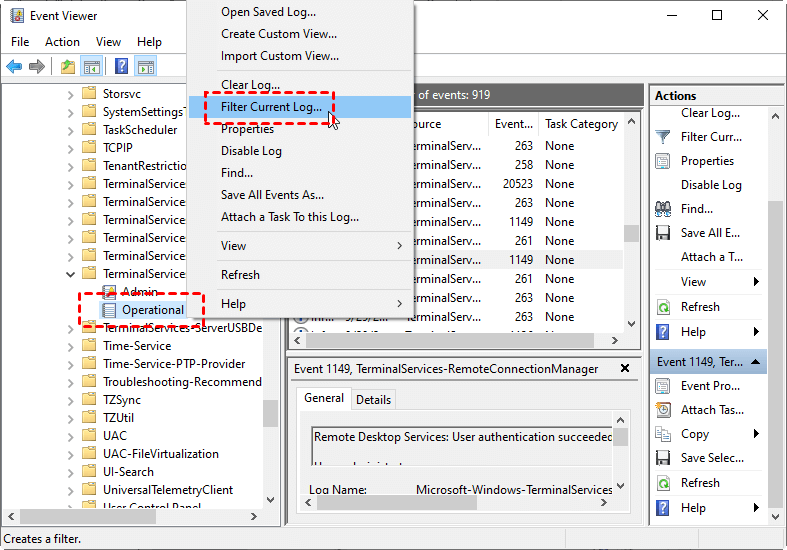
Schritt 2. Navigieren Sie zu: Anwendungs- und Dienstprotokolle > Microsoft > Windows > TerminalServices-RemoteConnectionManager > Operational. Klicken Sie mit der rechten Maustaste auf Operational und wählen Sie Aktuelles Protokoll filtern.
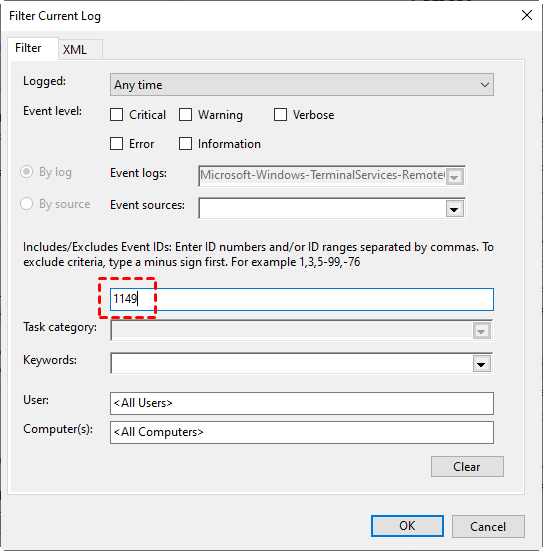
Schritt 3. Die Ereignis-ID der Remotedesktopdienste ist 1149. Geben Sie dann 1149 ein, um das Protokoll zu filtern.
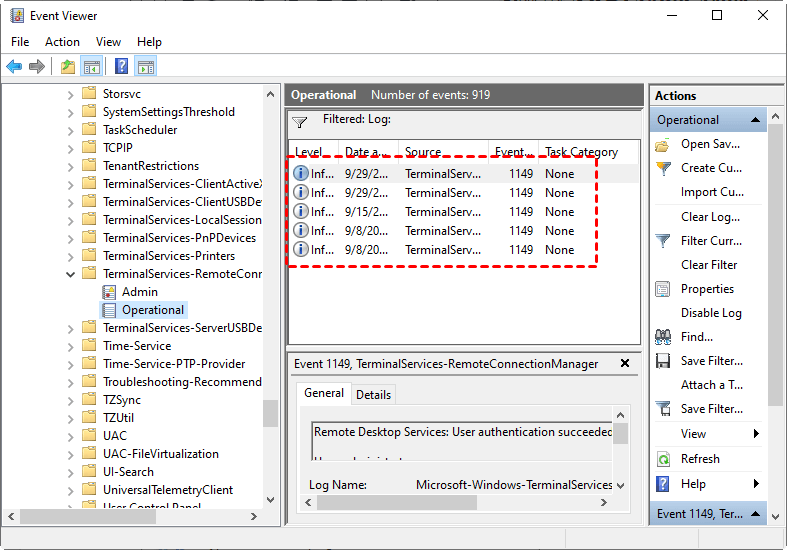
Schritt 4. Anschließend erhalten Sie eine Ereignisliste mit dem Verlauf aller RDP-Verbindungen zu diesem Server.
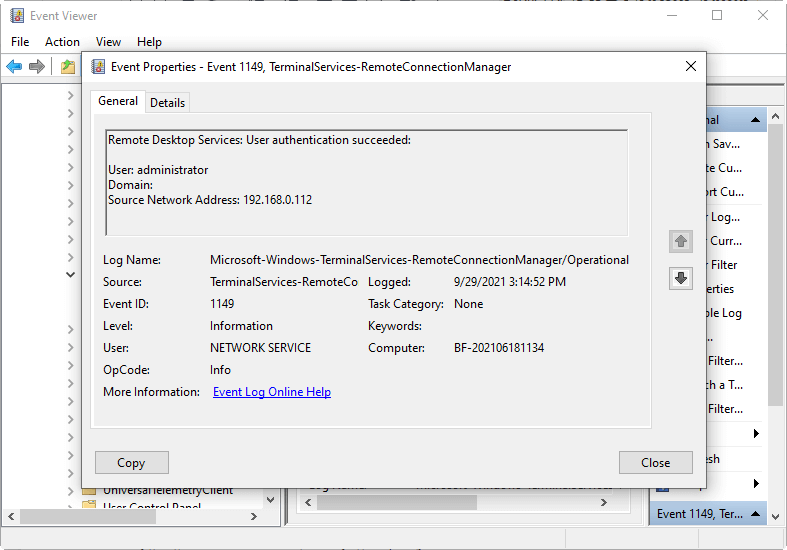
Schritt 5. Klicken Sie auf einen der Einträge, um die Details der RDP-Verbindung anzuzeigen, einschließlich IP-Adresse, Computername, Anmeldezeit usw.
Methode 2. Überprüfen der Liste der aktuell aktiven RDP-Computer
Die zweite Methode hier ermöglicht es Ihnen lediglich, eine Liste der aktuell aktiven Remotedesktop-Benutzer auf Ihrem Computer über den Task-Manager anzuzeigen.
Schritt 1. Drücken Sie gleichzeitig Strg + Umschalt + Esc, um den Task-Manager zu öffnen, und wechseln Sie dann zur Registerkarte Benutzer. Dort sehen Sie die aktuell aktiven Benutzer.
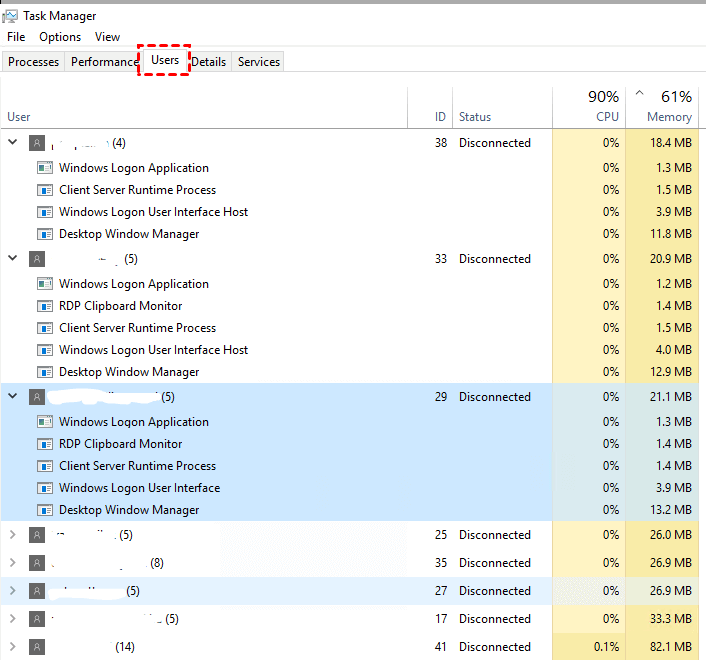
Schritt 2. Klicken Sie einfach auf eine beliebige Spalte der Liste, z. B. Benutzer, klicken Sie dann mit der rechten Maustaste darauf und wählen Sie Sitzung. Die Liste zeigt dann eine Sitzungsspalte mit den Arten der Remoteverbindungen an, wie z. B. RDP, Konsole, Terminal oder Dienste usw.
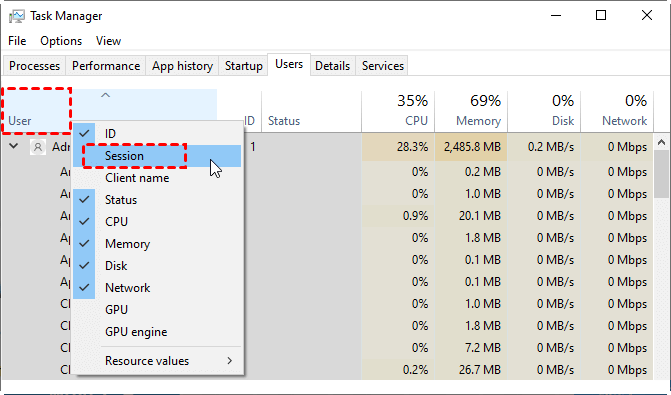
Schritt 3. Anschließend können Sie unterscheiden, welche Benutzer über eine RDP-Verbindung verbunden sind.

Fazit
Dieser Beitrag stellt hauptsächlich vor, wie Sie die Liste der Remotedesktopverbindungs-Computer überprüfen und RDP-Verbindungsverläufe einfach löschen können. Sie können aus den verschiedenen in diesem Beitrag genannten Methoden wählen. Um das Ergebnis zu bestätigen, können Sie die Remotedesktopverbindung öffnen; der entfernte Computer erscheint nicht mehr im Dropdown-Menü des Computer-Feldes. Wenn Sie AnyViewer für Remoteverbindungen verwenden, ist das Überprüfen und Löschen von Remoteverbindungsverläufen noch einfacher für Sie.



 als bevorzugte Quelle auf Google hinzufügen