

Entfernter Computer hängt beim Neustart – Jetzt beheben!
Wissen Sie, wie Sie einen entfernten Computer beheben, der während einer Sitzung beim Neustart hängen bleibt? In diesem Beitrag bieten wir Ihnen mehrere effektive Lösungen. Wenn Sie vor demselben Problem stehen, lesen Sie weiter, um diese Tipps zu erhalten!

Von Tyler Veröffentlicht am 07.09.2026


Was tun, wenn der Remote-Computer beim Neustart hängen bleibt?
Ich verwende regelmäßig ein Remote-Desktop-Tool, um auf meinen Windows-Computer zuzugreifen, der eine feste IP-Adresse hat. Wenn der Computer eingeschaltet und reagiert, kann ich normalerweise darauf zugreifen und ihn bei Bedarf sogar aus der Ferne neu starten. Leider bleibt mein Remote-Computer heute beim Ausführen der Neustart-Option in der Remote-Sitzung beim Neustart hängen. Gibt es Möglichkeiten, dies zu beheben?
- Frage von {{question-from}}
So beheben Sie einen beim Neustart hängengebliebenen Remote-Computer in einer Remote-Sitzung [2 Methoden]
Remote-Desktop-Tools sind nützlich, damit Benutzer PCs jederzeit aus der Ferne sperren/herunterfahren/neu starten können. Es können jedoch Probleme bei der Verwaltung des Computers auftreten, wie z. B. das Einfrieren des Computers oder das Hängenbleiben beim Neustart.
Was tun, wenn Ihr PC in einer Remote-Sitzung beim Neustart hängen bleibt? Sie können die folgenden Methoden ausprobieren, um Ihren PC mithilfe des Befehls für einen erzwungenen Neustart erneut aus der Ferne neu zu starten.
Methode 1. Erzwungener Remote-Neustart mit CMD
Sie können die integrierte Windows-Eingabeaufforderung ohne zusätzliche Installation verwenden.
Schritt 1. Suchen Sie auf dem lokalen Computer im Startmenü nach „cmd“ und wählen Sie Als Administrator ausführen.

Schritt 2. Geben Sie „shutdown /?“ in die Eingabeaufforderung ein, um alle Befehle zum Herunterfahren anzuzeigen.
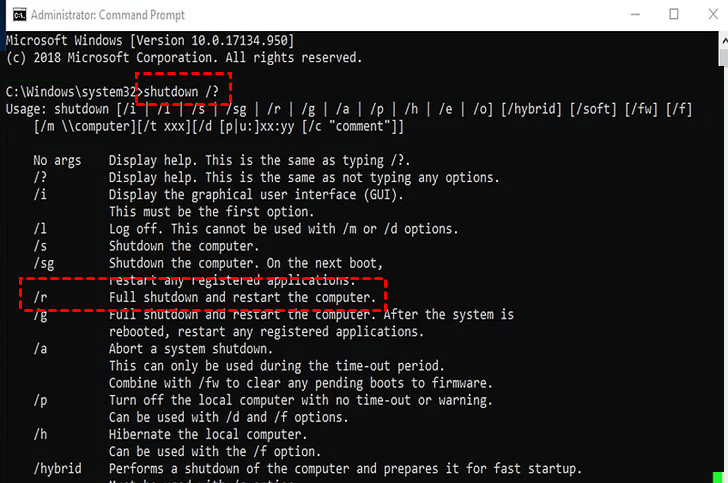
Schritt 3. Geben Sie den Befehl „shutdown m \\COMPUTERNAME /r“ ein, um Ihren Remote-Computer neu zu starten.
Hinweis: Ersetzen Sie „COMPUTERNAME“ durch den PC-Namen oder die IP-Adresse des Remote-Computers.
Methode 2. Erzwungener Remote-Neustart über PsExec
PsExec ist ein Microsoft-Tool, mit dem Benutzer Befehle auf einem Remote-Computer ausführen können.
Schritt 1. Laden Sie PsExec auf den lokalen Computer herunter, von dem aus die Remote-Befehle ausgeführt werden sollen.
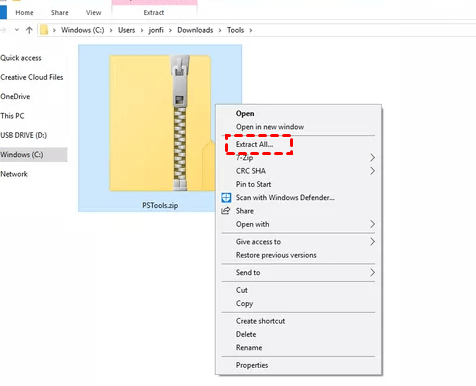
Schritt 2. Klicken Sie mit der rechten Maustaste auf die heruntergeladene ZIP-Datei und klicken Sie auf Alle extrahieren.
Schritt 3. Suchen Sie den extrahierten Ordner, geben Sie „cmd“ in das Suchfeld ein und drücken Sie dann die Eingabetaste.
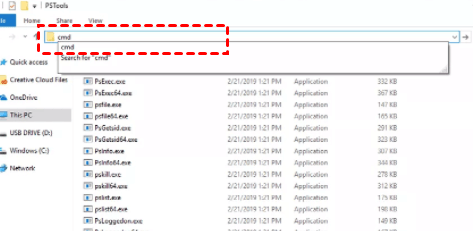
Schritt 4. Das Eingabeaufforderungsfenster wird geöffnet, und Sie können nun Befehle über PsExec ausführen.

Schritt 5. Um den Remote-Computer neu zu starten, geben Sie den folgenden Befehl ein:
- PsExec.exe \\remote-pc-name shutdown /r
Hinweis: Ersetzen Sie „remote-pc-name“ durch den PC-Namen oder die IP-Adresse des Remote-Computers.

Bonustipp: So verhindern Sie, dass ein Remote-Computer beim Neustart hängen bleibt [2 Methoden]
Es gibt verschiedene Ursachen dafür, dass Windows 10/11 in einer Remote-Sitzung beim Neustart-Bildschirm hängen bleibt. Zum Beispiel veraltete Treiber, fehlerhafter Arbeitsspeicher usw. Manchmal kann auch ein nicht spezialisiertes Remote-Desktop-Tool zu verschiedenen Problemen in einer Remote-Sitzung führen.
In diesem Teil geben wir Ihnen einige Tipps, wie Sie verhindern können, dass der Remote-Computer erneut beim Neustart hängen bleibt.
Methode 1. Verwenden Sie ein zuverlässiges Remote-Desktop-Tool
Zunächst müssen Sie eine zuverlässige Remote-Desktop-Software wählen, um Ihren Computer remote zu verwalten. Zum Beispiel AnyViewer, das darauf ausgerichtet ist, Benutzern eine sichere und stabile Verbindung ohne Fehler zu bieten.
- ★Weitere Vorteile von AnyViewer:
- Benutzerfreundlich. Es verfügt über eine intuitive und übersichtliche Benutzeroberfläche, mit der Benutzer problemlos Remote-Vorgänge durchführen können.
- Remote-Neustart mit einem Klick. Es bietet Optionen zum Neustarten/Sperren/Herunterfahren mit nur einem Klick.
- Schnelle Remote-Verbindung. Es ermöglicht unbeaufsichtigten Fernzugriff, um mit nur einem Klick und geringer Latenz auf einen anderen Computer zuzugreifen.
- Hohe Geschwindigkeit bei der Dateiübertragung.Es unterstützt flexible Methoden zur Dateiübertragung und ermöglicht die Übertragung großer Dateien zwischen Geräten mit hoher Geschwindigkeit.
Laden Sie AnyViewer herunter und richten Sie es mit den folgenden Schritten auf Ihren Geräten ein:
Schritt 1. Klicken Sie auf dem Host-Computer auf Registrieren, um ein neues AnyViewer-Konto zu erstellen. (Sie können sich direkt anmelden, wenn Sie sich bereits registriert haben.)

Schritt 2. Geben Sie die Informationen ein und klicken Sie auf Registrieren.

Schritt 3. Melden Sie sich auf dem Client-Computer mit demselben Konto an; das Gerät wird dem Konto automatisch zugewiesen.

Schritt 4. Gehen Sie zu Gerät, wählen Sie Ihren Remote-Computer aus. Es stehen verschiedene Optionen zur Verfügung, die Sie mit einem Klick auswählen können. Klicken Sie auf die Option, die Ihren Anforderungen entspricht.

Zusatztipp: AnyViewer für Mobilgeräte ermöglicht zudem die Fernsteuerung, das Sperren, den Neustart sowie das Herunterfahren des PCs von einem Smartphone oder Tablet aus.

Methode 2. Treiber aktualisieren
Ein veralteter Treiber kann ebenfalls dazu führen, dass der Remote-Computer beim Neustart hängen bleibt. Versuchen Sie, Ihren Treiber mit den folgenden Schritten zu aktualisieren:
Schritt 1. Klicken Sie mit der rechten Maustaste auf Start und wählen Sie Geräte-Manager.

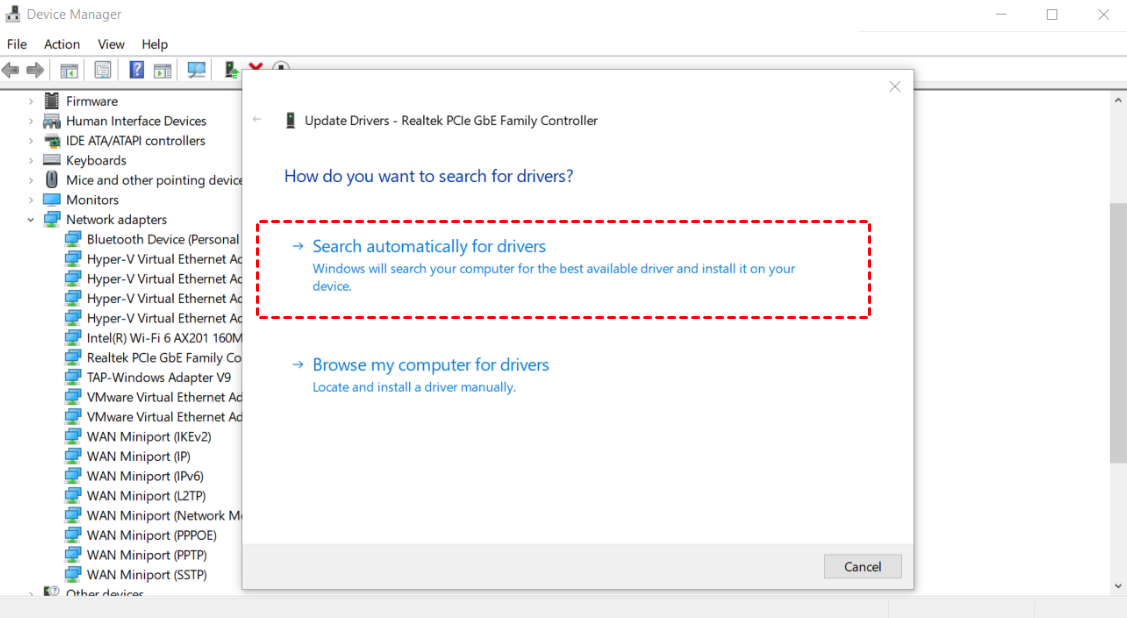
Schritt 2. Suchen Sie den entsprechenden Treiber, klicken Sie mit der rechten Maustaste darauf und wählen Sie Treiber aktualisieren.

Schritt 3. Klicken Sie auf Automatisch nach Treibern suchen und warten Sie, bis Windows den besten Treiber auf Ihrem Computer automatisch gefunden und installiert hat.
Fazit
Dieser Beitrag erläutert, wie Sie das Problem beheben, wenn ein Remote-Computer während einer Remotesitzung beim Neustart hängen bleibt. Um ein erneutes Auftreten dieses Problems zu verhindern, empfehlen wir Ihnen zunächst die Wahl eines zuverlässigen Remote-Desktop-Tools; AnyViewer könnte hierbei Ihre beste Option sein.



 als bevorzugte Quelle auf Google hinzufügen