

Schützen Sie Ihre Daten: Ist RDP verschlüsselt? Hier finden Sie die Antworten.
Ist RDP verschlüsselt? Dieser Beitrag deckt die Wahrheit hinter den Sicherheitsmaßnahmen von RDP auf und untersucht Verschlüsselungsprotokolle sowie deren Auswirkungen auf den Datenschutz. Finden Sie heraus, ob Ihre Remote-Verbindungen wirklich sicher sind.

Von Tyler Veröffentlicht am 07.09.2026


Ist RDP verschlüsselt oder nicht?
Hallo zusammen! Ich habe vor Kurzem damit begonnen, RDP für den Fernzugriff auf meinen Bürocomputer zu nutzen. Ich möchte wissen, ob Windows RDP standardmäßig eine Verschlüsselung bietet. Ich möchte sicherstellen, dass meine Daten und Sitzungen während des Fernzugriffs geschützt sind. Ist RDP verschlüsselt oder sind zusätzliche Schritte erforderlich, um eine sichere Verbindung zu gewährleisten? Danke!"
- Frage eines Benutzers
Ist Windows RDP standardmäßig verschlüsselt?
Ist RDP standardmäßig verschlüsselt? Ja, RDP verfügt über eine Standardverschlüsselung, aber es gibt einige wichtige Punkte zu beachten. Ältere Versionen der RDP-Software unterstützen möglicherweise nicht das höchste heute verfügbare Verschlüsselungsniveau. Dies ist besonders in Remote-Desktop-Umgebungen problematisch, in denen veraltete Clients vorhanden sind, da diese möglicherweise nicht mit modernen Verschlüsselungsstandards kompatibel sind.
Um eine optimale Sicherheit in Ihrer Remote-Desktop-Umgebung zu gewährleisten, ist es entscheidend, alle Clients in Ihrem Netzwerk gründlich zu überprüfen und die robusteste verfügbare Verschlüsselung zu implementieren. Sie haben die Flexibilität, Sicherheitsstufen durch die Konfiguration der Verschlüsselungseinstellungen anzupassen.
Wie sicher ist Windows Remote Desktop?
Welche Verschlüsselung verwendet RDP? RDP nutzt die RD4-Verschlüsselung von RSA, um die zwischen dem lokalen und dem Remote-Desktop ausgetauschten Daten zu schützen. Administratoren können für die Datenverschlüsselung zwischen einem 56-Bit- oder einem sichereren 128-Bit-Verschlüsselungsschlüssel wählen.
Durch den Aufbau eines verschlüsselten Kanals verhindern Remote-Desktop-Sitzungen effektiv, dass unbefugte Personen Ihr Netzwerk abhören und auf Ihre Sitzung zugreifen können. Ältere RDP-Versionen weisen jedoch eine Schwachstelle in ihrer Sitzungsverschlüsselungsmethode auf, die potenziell einen unbefugten Zugriff durch einen Man-in-the-Middle-Angriff ermöglichen kann.
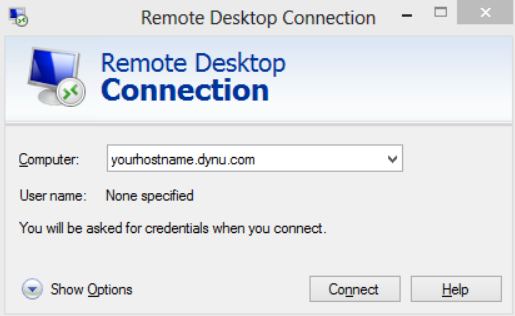
Um den Schutz von Remotedesktopverbindungen zu verbessern, kann SSL/TLS in verschiedenen Windows-Betriebssystemen eingesetzt werden. Es ist wichtig zu beachten, dass Microsoft nicht mehr alle Systeme unterstützt, wodurch diese nicht mehr den Sicherheitsstandards des Campus entsprechen. Folglich sind Sicherheitsausnahmen für nicht unterstützte Systeme erforderlich.
So sichern Sie Ihre Remotedesktopverbindungen besser ab
Bei der Gewährung von Remote-Administratorzugriff ist es wichtig, sich des potenziellen Risikos eines unbefugten RDP-Systemzugriffs bewusst zu sein. Hier sind einige Tipps zur Sicherung Ihrer Remotedesktopverbindungen.
►Stärken Sie Ihr Remotedesktop-Netzwerk mit robusten Passwörtern: Unabhängig von der von Ihrer Software verwendeten Verschlüsselung kann ein Hacker schwache Passwörter ausnutzen, die mit autorisierten Konten verknüpft sind. Das Ändern eines starken Passworts in Ihrem gesamten Netzwerk ist die erste Verteidigungslinie gegen unbefugten Zugriff über Remotedesktop.
►Halten Sie Ihr RDP-Programm auf dem neuesten Stand: Wenn Sie sich fragen: „Ist RDP verschlüsselt?“, ist es ebenso wichtig, die Aktualität Ihrer RDP-Version zu berücksichtigen. Veraltete Softwareversionen stellen ein erhebliches Sicherheitsrisiko dar. Stellen Sie sicher, dass automatische Microsoft-Updates aktiviert und überprüft werden, um die regelmäßige Aktualisierung Ihrer Client- und Serversoftware zu gewährleisten.
►Implementieren Sie Authentifizierung auf Netzwerkebene: Die meisten Sicherheitsressourcen empfehlen dringend die Verwendung der Authentifizierung auf Netzwerkebene (NLA) bei der Nutzung von RDP. NLA fügt eine Authentifizierungsebene hinzu und stellt sicher, dass eine Remoteverbindung erst nach erfolgreicher Authentifizierung hergestellt wird.
►Beschränken Sie den Anmeldezugriff für Remotedesktop: Eine inhärente Sicherheitslücke bei RDP ist die standardmäßige Erlaubnis für alle Administratorkonten, sich anzumelden. Um eine vollständig sichere Umgebung zu schaffen, ist es zwingend erforderlich, den Zugriff ausschließlich auf die notwendigen Administratorkonten zu beschränken. Obwohl RDP Komfort bietet, da es auf Microsoft-PCs leicht verfügbar ist, kann das Übersehen der Standard-Administratorzugriffseinstellung Ihre Remotedesktopumgebung anfällig für Angriffe machen.
Verabschieden Sie sich von RDP-Sorgen: Testen Sie die sicherste Remote-Zugriffslösung
Obwohl RDP weit verbreitet und verfügbar ist, gibt es möglicherweise bessere Optionen.
Innerhalb eines RDP-Ökosystems können veraltete Clients die allgemeinen Verschlüsselungsstufen einschränken, veraltete Software kann geschwächte Einstiegspunkte schaffen und unzureichende Authentifizierungsanforderungen sowie der Standard-Administratorzugriff können zu Unsicherheit darüber führen, wer Zugriff auf Ihre Remotedesktopumgebung hat. Diese in RDP inhärenten Sicherheitslücken erhöhen Ihre Anfälligkeit für Angriffe erheblich.
Für eine Remote-Desktop-Alternative, die umfassende Verschlüsselung und verbesserte Sicherheit bietet, sollten Sie einen Wechsel zu AnyViewer in Betracht ziehen.
Die leistungsstarke Fernzugriffssoftware AnyViewer wurde mit einem hochmodernen Verschlüsselungsprotokoll entwickelt, das Industriestandards übertrifft, um sicherzustellen, dass Ihre vertraulichen Informationen vor neugierigen Blicken geschützt bleiben. AnyViewer verwendet eine Ende-zu-Ende-Verschlüsselung, wodurch abgefangene Informationen für unbefugte Personen unlesbar gemacht werden.
Darüber hinaus bietet AnyViewer im Vergleich zu RDP mehrere entscheidende Vorteile:
♦ Benutzerfreundlichkeit. AnyViewer vereinfacht den Fernzugriff durch unbeaufsichtigten Zugriff mit einem Klick über das Internet, ohne dass IP-Adressen oder Portweiterleitungskonfigurationen erforderlich sind.
♦ Unterstützung für Windows Home/Standard. Die serverseitige Funktionalität von AnyViewer ist kompatibel mit Windows 11, 10, 8.1, 8, 7 (alle Editionen) sowie Windows Server 2019, 2016, 2012 R2 und 2022. Auf der Client-Seite unterstützt AnyViewer Windows-, iOS- und Android-Geräte.
♦ Erweiterte Funktionen. AnyViewer bietet eine Reihe zusätzlicher Funktionen, die in RDP nicht verfügbar sind. Dazu gehören Dateiübertragung per Remote-Desktop, Unterstützung für mehrere Sitzungen, Instant-Chat-Funktionalität und mehr.
Laden Sie AnyViewer auf Ihre Computer herunter, um eine Produktivität freizuschalten, die Sie nicht missen möchten!
Schritt 1. Starten Sie AnyViewer auf dem Host-Computer. Erstellen Sie ein neues Konto und melden Sie sich an.

Schritt 2. Öffnen Sie AnyViewer auf dem Client-Computer und melden Sie sich mit dem Konto an, das Sie im vorherigen Schritt erstellt haben. Der Client-Computer wird sich nach erfolgreicher Anmeldung automatisch Ihrem Konto zuordnen.

Schritt 3. Navigieren Sie zum Abschnitt Gerät, der eine Liste der verfügbaren Geräte enthält. Suchen Sie das spezifische Gerät, mit dem Sie eine Verbindung herstellen möchten, und wählen Sie die Option Ein-Klick-Steuerung, um eine Verbindung herzustellen.

- Hinweise:✎...Wenn Sie mehr als zwei Remote-PCs haben, bietet AnyViewer flexible und kostengünstige Lizenzoptionen, die auf unterschiedliche Bedürfnisse zugeschnitten sind. Diese Lizenzen bieten eine Reihe von Vorteilen, darunter:
- Ermöglicht den einfachen Zugriff auf bis zu 100 Geräte mit einem einzigen Klick.
- Gleichzeitige Verbindung zu 10 Geräten für effizientes Multitasking.
- Nahtlose Übertragung großer Dateien ohne Einschränkungen, wobei Dateigrößen von bis zu 1 TB pro Datei unterstützt werden.
- Erhöhte Sicherheit durch die Funktion Privatmodus, die den Bildschirm des Host-PCs verbirgt und Tastatur sowie Maus deaktiviert.
Fazit
Ist RDP verschlüsselt? Nach sorgfältiger Analyse ist es offensichtlich, dass RDP eine Verschlüsselung für sicheren Zugriff bietet. Für ein verbessertes Remote-Desktop-Erlebnis mit zusätzlichen Funktionen empfehle ich jedoch dringend, AnyViewer in Betracht zu ziehen. Die benutzerfreundliche Oberfläche und die fortschrittlichen Verschlüsselungsprotokolle gewährleisten eine nahtlose und sichere Verbindung, was es zur optimalen Wahl für mühelosen Fernzugriff macht. Probieren Sie AnyViewer aus und verbessern Sie noch heute Ihre Remote-Desktop-Interaktionen!



 als bevorzugte Quelle auf Google hinzufügen