

Behoben: Keine Verbindung zur Fernzugriffssoftware bei geschlossenem Laptop-Deckel
Konnte keine Verbindung zur Fernzugriffssoftware bei geschlossenem Laptop-Deckel hergestellt werden? Keine Sorge. Dieser Beitrag erläutert, wie Sie den Fernzugriff bei geschlossenem Laptop-Deckel aktiv halten. Lesen Sie weiter, um die Methoden zu erfahren!

Von Tyler Veröffentlicht am 07.09.2026


Das Problem: Ich kann keine Remote-Zugriffssoftware bei geschlossenem Laptop-Deckel verwenden
Hallo. Ich habe das Problem, dass Remote-Zugriffssoftware unter Windows 11 nicht funktioniert, wenn der Deckel meines Laptops geschlossen ist. Ich nutze meinen Laptop häufig als Remote-Workstation und muss von verschiedenen Standorten darauf zugreifen. Wie kann ich den Remote-Zugriff bei geschlossenem Deckel aufrechterhalten?
- Frage eines Benutzers

So bleibt der Remote-Zugriff bei geschlossenem Laptop-Deckel aktiv [4 Methoden]
Wenn Sie den Deckel Ihres Laptops schließen, versetzt Windows ihn häufig in den Energiesparmodus. Daher führt die Verwendung von Remote-Steuerungs-Apps für PCs wie Remote-Zugriffssoftware bei geschlossenem Laptop-Deckel zum Verbindungsabbruch, da die Software den Laptop technisch so behandelt, als wäre kein Remote-Monitor vorhanden, was gelegentlich zu Anzeigeproblemen führen kann.
Glücklicherweise gibt es mehrere Methoden, um den Remote-Zugriff bei geschlossenem Laptop-Deckel aufrechtzuerhalten.
Methode 1. Ändern der Energieeinstellungen
Sie können die Energieeinstellungen ändern, um zu verhindern, dass Ihr Remote-Laptop in den Standby-Modus wechselt oder sich ausschaltet.
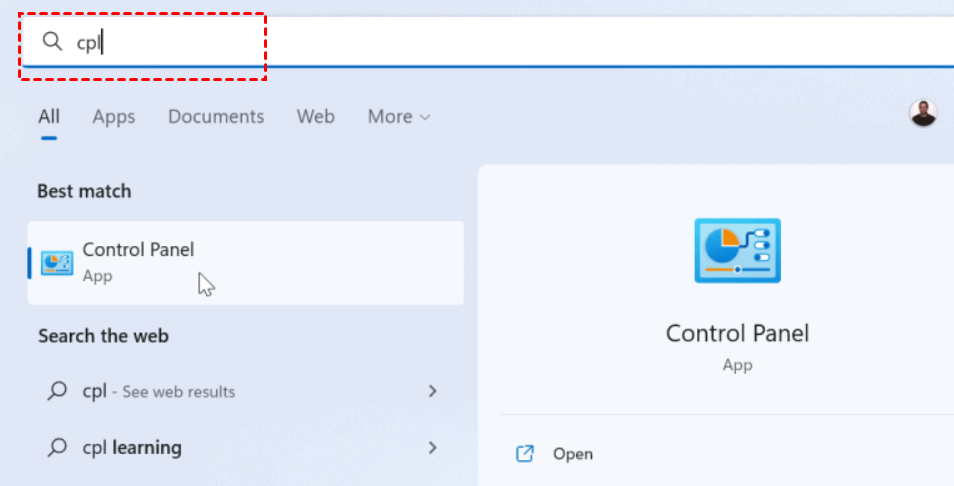
Schritt 1. Suchen Sie im Startmenü nach cpl, um die Systemsteuerung zu öffnen.
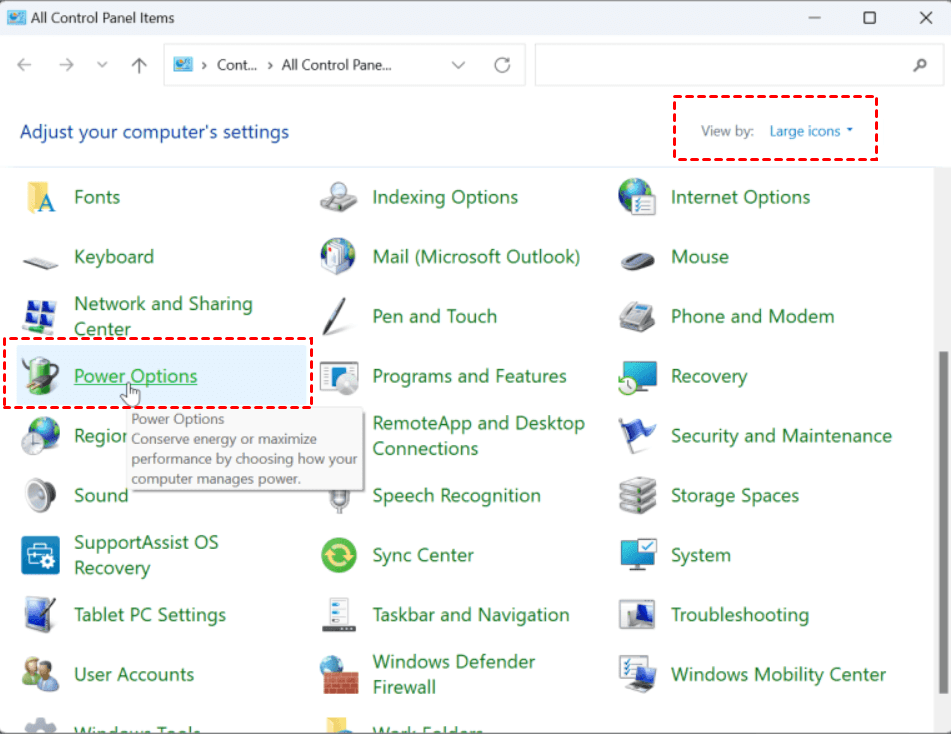
Schritt 2. Stellen Sie Anzeige auf Große Symbole und klicken Sie auf Energieoptionen.
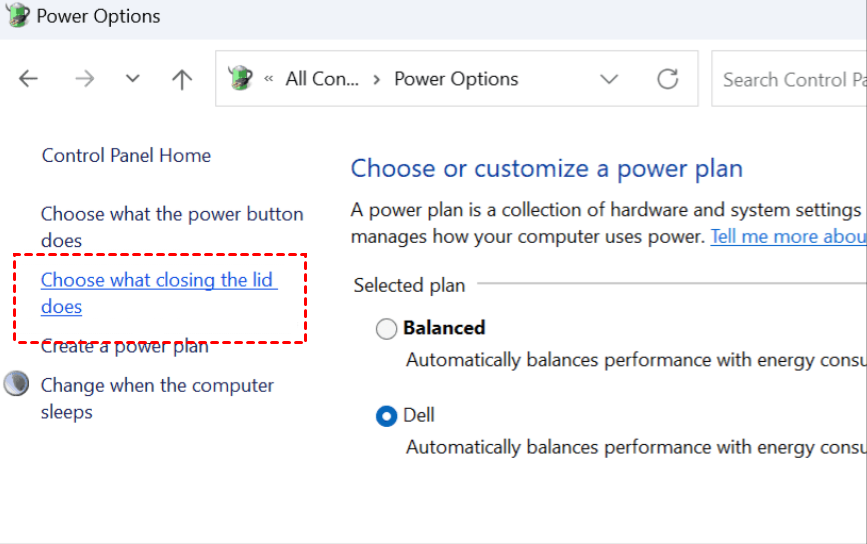
Schritt 3. Klicken Sie links auf die Option Auswählen, was beim Zuklappen des Computers geschehen soll.
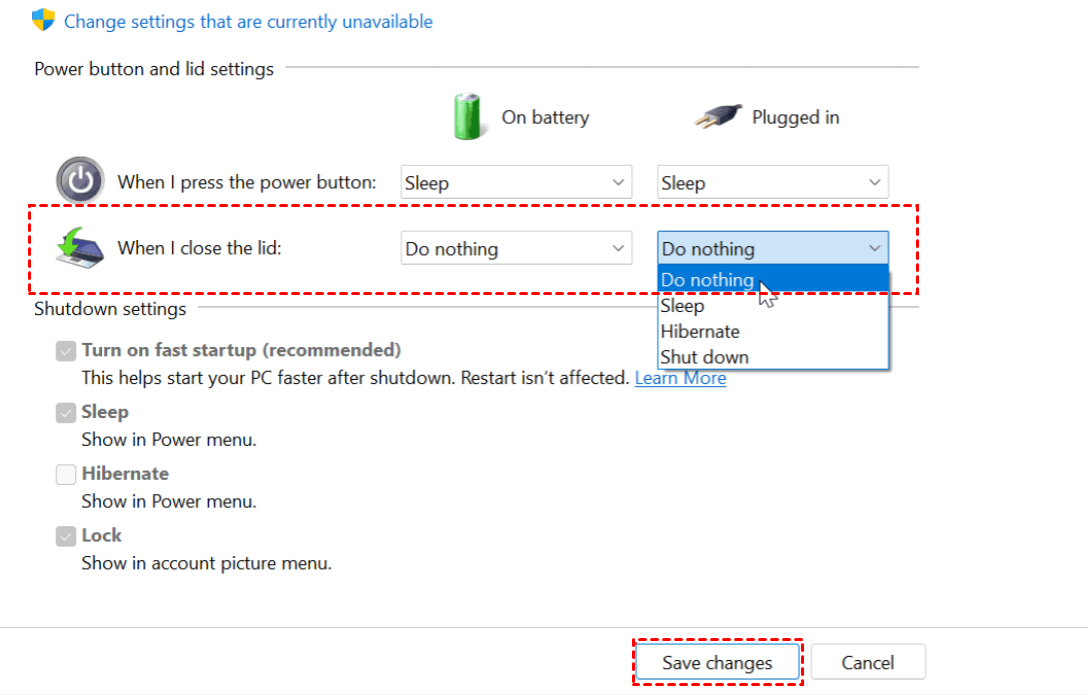
Schritt 4. Wählen Sie in der Spalte Beim Zuklappen aus den Dropdown-Menüs unter Akkubetrieb und Netzbetrieb jeweils die Option Nichts unternehmen. Klicken Sie auf Änderungen speichern, um die Einstellungen zu übernehmen.
Methode 2. Den ACPI-Deckeltreiber deaktivieren
Wenn der Laptop-Deckel geschlossen ist, registriert Ihr Computer den Anzeigetreiber nicht mehr. Daher wird über die Fernzugriffssoftware kein Bild zur Ansicht bereitgestellt. In dieser Situation kann es effektiv sein, den ACPI-Deckeltreiber gezielt zu deaktivieren.
Schritt 1. Drücken Sie gleichzeitig die Tasten Win + X und öffnen Sie den Geräte-Manager.

Schritt 2. Suchen Sie den ACPI-Deckel, klicken Sie mit der rechten Maustaste darauf und wählen Sie Eigenschaften.
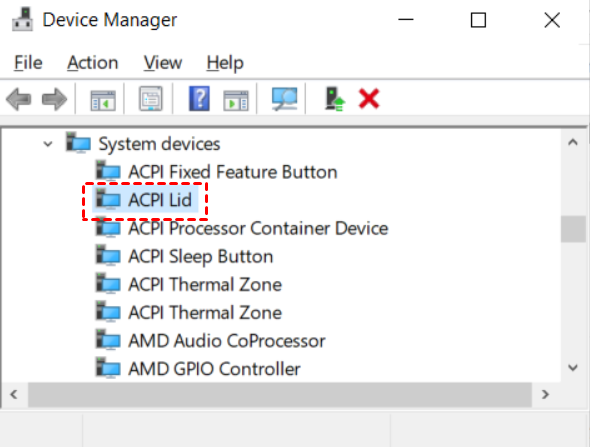
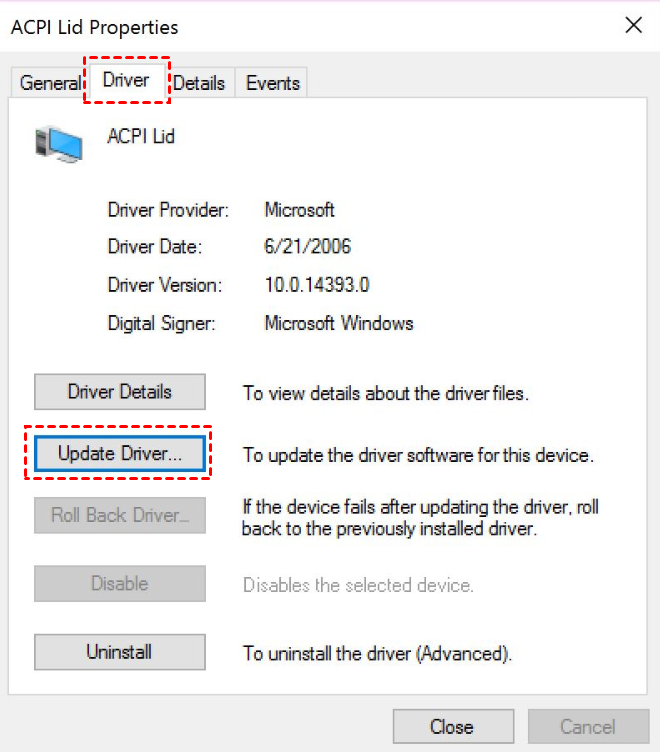
Schritt 3. Wechseln Sie zur Registerkarte Treiber und wählen Sie Treiber aktualisieren.
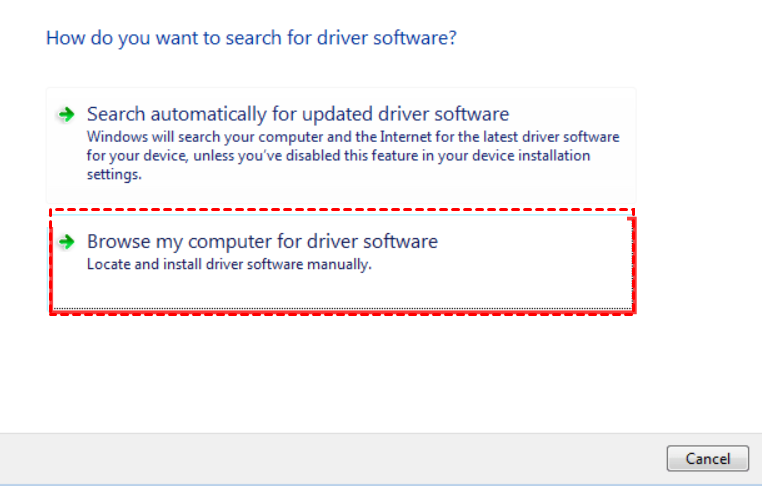
Schritt 4. Wählen Sie Auf meinem Computer nach Treibersoftware suchen.
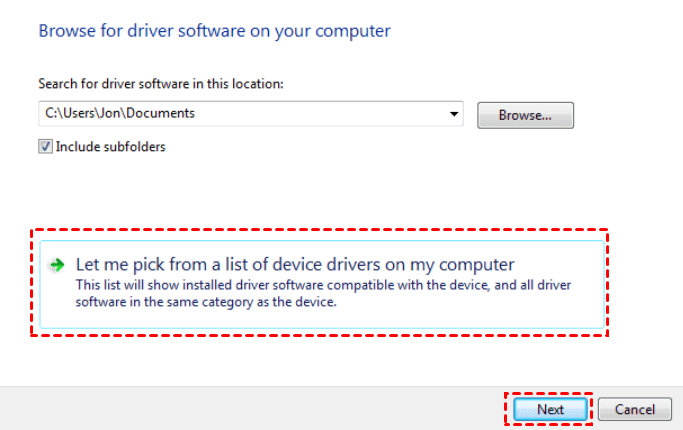
Schritt 5. Wählen Sie Aus einer Liste verfügbarer Treiber auf meinem Computer auswählen und klicken Sie auf Weiter.
Schritt 6. Deaktivieren Sie Kompatible Hardware anzeigen. Wählen Sie Standard-Systemgeräte unter Hersteller und wählen Sie Volumen-Manager als Modell. Anschließend können Sie das System neu starten und versuchen, die Verbindung erneut herzustellen.
Methode 3. Einen externen Monitor verwenden
Sie können auch einen Monitor an Ihren Laptop anschließen. Auf diese Weise können Sie den externen Monitor auch dann fernsteuern, wenn der Laptop-Deckel geschlossen ist.
Schritt 1. Bereiten Sie einen externen Monitor vor.
Schritt 2. Identifizieren Sie die Anschlüsse an Ihrem Laptop. Da Ihr Laptop möglicherweise nur über wenige Anschlüsse verfügt, müssen Sie eventuell einen Adapter erwerben, um den Monitor anzuschließen. Suchen Sie an Ihrem Laptop nach einer dieser Anschlussarten.
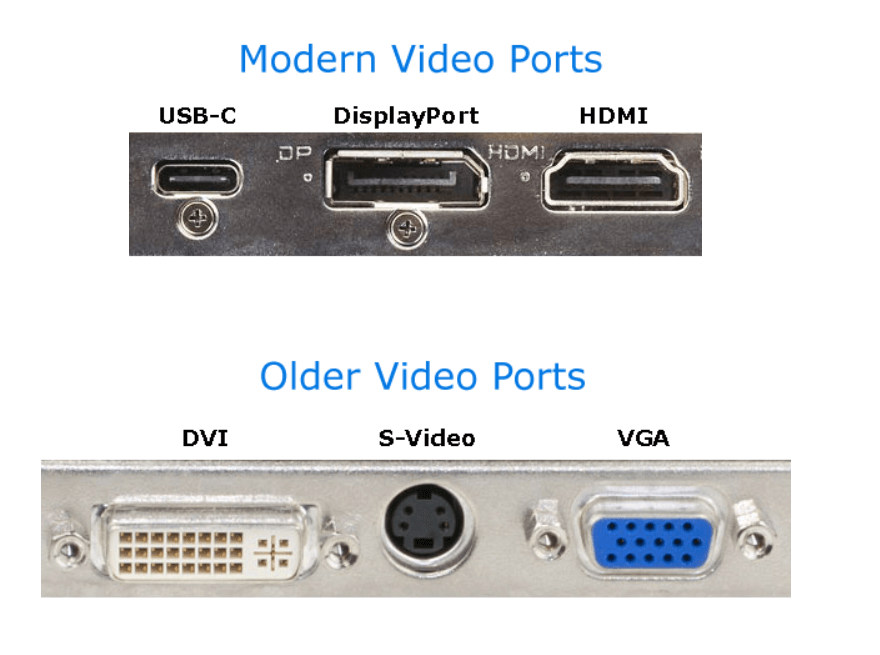
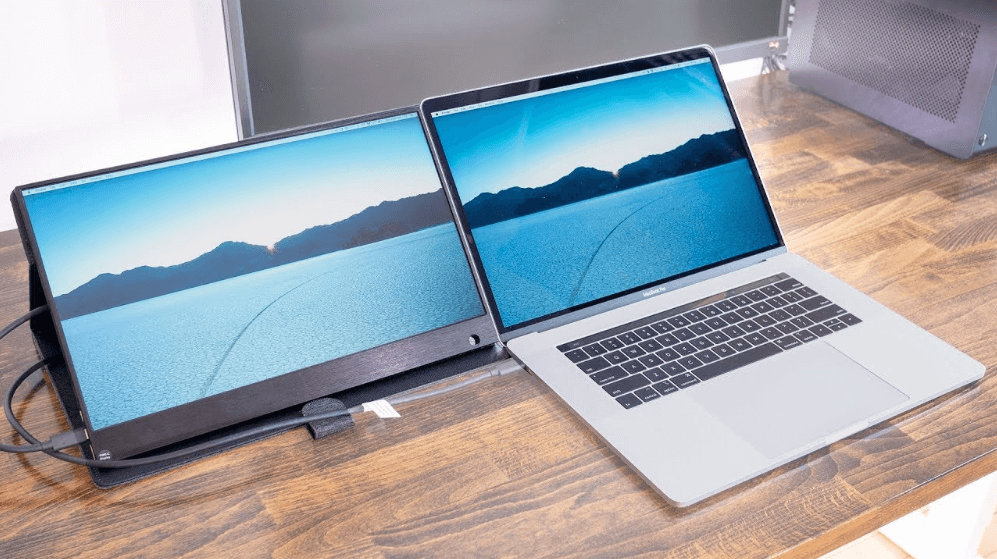
Schritt 3. Schließen Sie den Monitor an Ihren Laptop an.
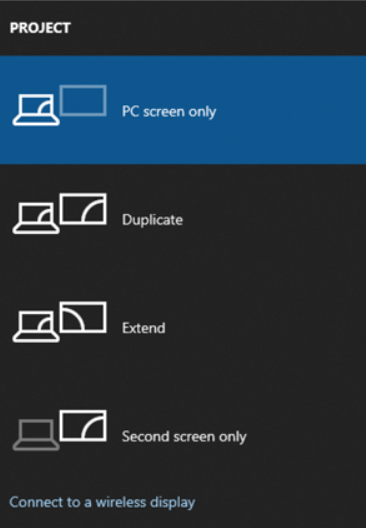
Schritt 4. Drücken Sie Win + P, um die Option Projizieren anzuzeigen und zu ändern, was auf dem externen Monitor angezeigt wird.
Schritt 5. Ändern Sie die Energieeinstellungen mit ähnlichen Schritten wie in Methode 1. Anschließend können Sie bei geschlossenem Laptopdeckel per Remote-Desktop-Software wie AnyViewer/TeamViewer remote auf den Laptop zugreifen und ihn über den externen Monitor steuern.
Methode 4. Remotezugriff über RDP durchführen
Wenn Sie keinen externen Monitor haben, können Sie per RDP auf den Laptop zugreifen, da die RDP-Verbindung den Bildschirm auf dem Host nicht anzeigt und die Verbindung daher bei geschlossenem Deckel nicht beeinträchtigt wird.
Hinweis:
►Windows Home/Standard-Editionen können RDP nicht als Serverseite verwenden; ein Upgrade auf Windows Professional oder Enterprise ist erforderlich.
►Wenn Sie RDP über das Internet verbinden möchten, müssen Sie ein VPN oder Portweiterleitung verwenden.
Schritt 1. Öffnen Sie die Windows-Einstellungen auf dem Laptop, gehen Sie zu System > Remotedesktop und aktivieren Sie Remotedesktop aktivieren.

Schritt 2. Öffnen Sie die Systemsteuerung, klicken Sie auf System und Sicherheit > Windows Defender Firewall und wählen Sie links Eine App oder ein Feature durch die Windows Defender Firewall zulassen aus.

Schritt 3. Klicken Sie auf Einstellungen ändern, aktivieren Sie Remotedesktop und klicken Sie auf OK.

Schritt 4. Drücken Sie auf dem Client-Computer die Windows-Taste, suchen Sie nach Remotedesktopverbindung und öffnen Sie diese.

Schritt 5. Geben Sie die IP-Adresse und den Benutzernamen des Remote-PCs ein und klicken Sie auf Verbinden.

Bonus-Tipp: So greifen Sie mit einem Klick remote auf einen Online-Laptop zu
Wenn Sie häufig auf Ihren Laptop zugreifen, empfehlen wir die Verwendung der besten Remote-Access-Software AnyViewer. Diese unterstützt die Fernsteuerung mit nur einem Klick, um Ihre Arbeitseffizienz zu steigern, und bietet mehr kostenlose Funktionen als andere Remote-Access-Software.
Funktionsvergleich zwischen AnyViewer Free und anderer kostenloser Remote-Access-Software:
| Funktionen | AnyViewer Free | Andere kostenlose Software |
| Unbeaufsichtigter Fernzugriff | √ | √ |
| Dateiübertragung | √ | √ |
| Gleichzeitige Sitzungen | √ | × |
| Navigation mit mehreren Monitoren | √ | × |
| Remote-Neustart | √ | × |
| Echtzeit-Chat | √ | √ |
Laden Sie AnyViewer auf Ihre Computer herunter und probieren Sie es aus.
Erfahren Sie in einfachen Schritten, wie Sie mit AnyViewer unbeaufsichtigten Zugriff durchführen:
Schritt 1. Starten Sie AnyViewer auf dem Host-Computer, wählen Sie Registrieren, um ein persönliches Konto zu erstellen, und melden Sie sich dann an.

Schritt 2. Öffnen Sie AnyViewer auf dem Client und melden Sie sich mit denselben Anmeldedaten an. Sobald Sie angemeldet sind, wird der Client-Computer dem Konto sofort zugewiesen.

Schritt 3. Gehen Sie zu Gerät, wählen Sie das Gerät aus, mit dem Sie eine Verbindung herstellen möchten, und klicken Sie auf Ein-Klick-Steuerung, um eine Verbindung zu starten.

►Tipps: Für Benutzer mit mehr als zwei Computern bietet AnyViewer erweiterte Pläne an, um bis zu 10 Geräte gleichzeitig fernzusteuern und bis zu 100 Computer mit einem Klick zu steuern.
Fazit
Dieser Beitrag hat vorgestellt, wie man remote auf einen Laptop mit geschlossenem Deckel zugreift. Die oben genannten Methoden helfen Ihnen bei dem Problem, dass Fernzugriffssoftware bei geschlossenem Laptop-Deckel nicht verwendet werden kann. Außerdem haben wir gezeigt, wie Sie mit AnyViewer einfacher eine Verbindung zu Ihrem Remote-Computer herstellen können, was aufgrund der umfangreichen Funktionen einen Versuch wert ist.



 als bevorzugte Quelle auf Google hinzufügen