

كيفية استكشاف أخطاء انتهاء جلسة RDP
يقدم هذا المنشور مقدمة لكيفية استكشاف أخطاء انتهاء جلسة RDP على نظام التشغيل Windows وخوادم Windows. اتبع الخطوات المدرجة هنا لتوفير نفسك من المتاعب.

بواسطة Tyler / تم التحديث في January 14, 2025


مهلة جلسة RDP
"أنا في عملية تشغيل خادم ويندوز 2016. أستخدم Remote Desktop Connection للاتصال بـ Windows 10 Enterprise. ولكن المدة الزمنية قبل أن يتطلب مني برنامج RDC إعادة إدخال كلمة المرور يبدو أنها قصيرة جدًا ، بين 5 و 10 دقائق. كيف يمكنني زيادة هذه المهلة حتى لا يتعين علي إدخال كلمة المرور بشكل متكرر؟ "
كيفية حل مشكلة مهلة جلسة RDP
جلسة RDP تنقطع باستمرار يمكن أن تكون مزعجة للغاية. لتكوين خيارات المهلة لـ RDP ، يجب إجراء التغييرات على الكمبيوتر المضيف. هنا في هذا المنشور ، سنقوم بشرح كيفية حل مشكلة مهلة جلسة RDP على Windows 10.
الخطوة 1. اضغط Win R لاستدعاء مربع الحوار "تشغيل". اكتب "gpedit.msc" واضغط موافق لفتح محرر التسجيل.

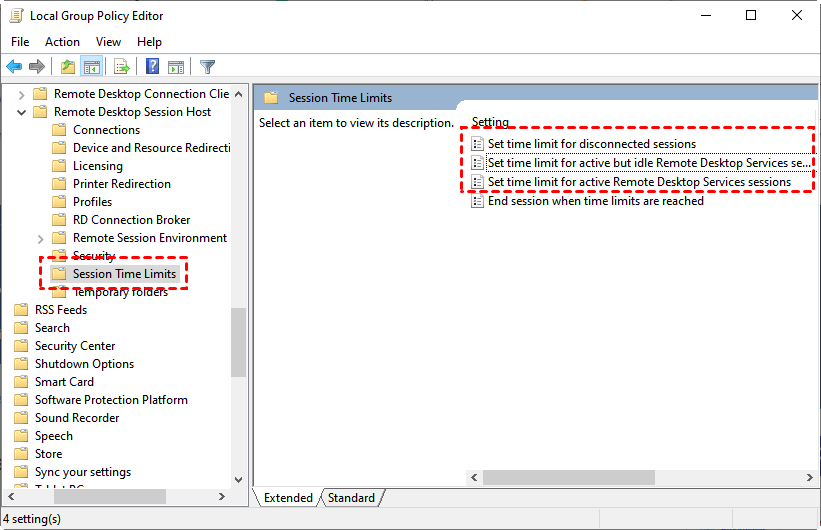
الخطوة 2. انتقل إلى هنا: تكوين الكمبيوتر > القوالب الإدارية > مكونات ويندوز > خدمات سطح المكتب عن بُعد > مضيف جلسة سطح المكتب عن بُعد > حدود زمن الجلسة. ابحث عن الإعدادات الثلاث التالية في لوحة الجانب الأيمن:
- تعيين الحد الزمني للجلسات المفصولة
- تعيين الحد الزمني للجلسات النشطة ولكن غير مستخدمة لخدمات سطح المكتب عن بُعد
- تعيين الحد الزمني للجلسات النشطة لخدمات سطح المكتب عن بُعد
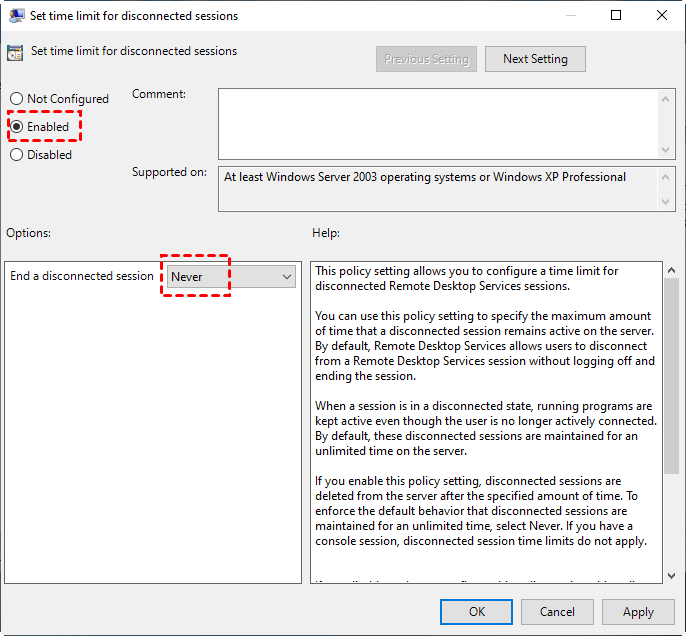
الخطوة 3. انقر فوق تعيين الحد الزمني للجلسات المفصولة ، وقم بتعيينها على تمكين ثم حدد أبداً.
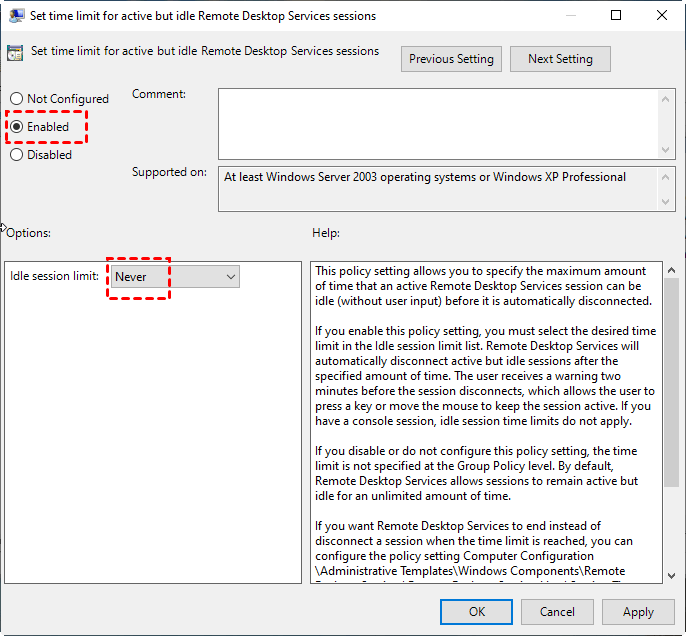
الخطوة 4. انقر فوق تعيين الحد الزمني للجلسات النشطة ولكن غير مستخدمة لخدمات سطح المكتب عن بُعد، وقم بتعيينها على تمكين ثم حدد أبداً.
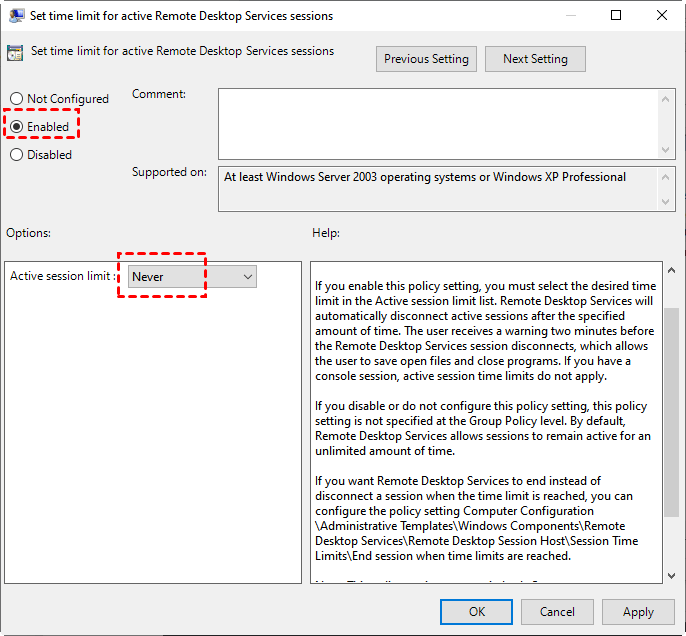
الخطوة 5. انقر فوق تعيين الحد الزمني لجلسات خدمات سطح المكتب البعيد النشطة، وقم بتعيينها على تمكين، ثم حدد أبدًا.
طريقة أخرى لتكوين الحدود الزمنية لـ RDP على Server 2016 هي باستخدام Server Manager.
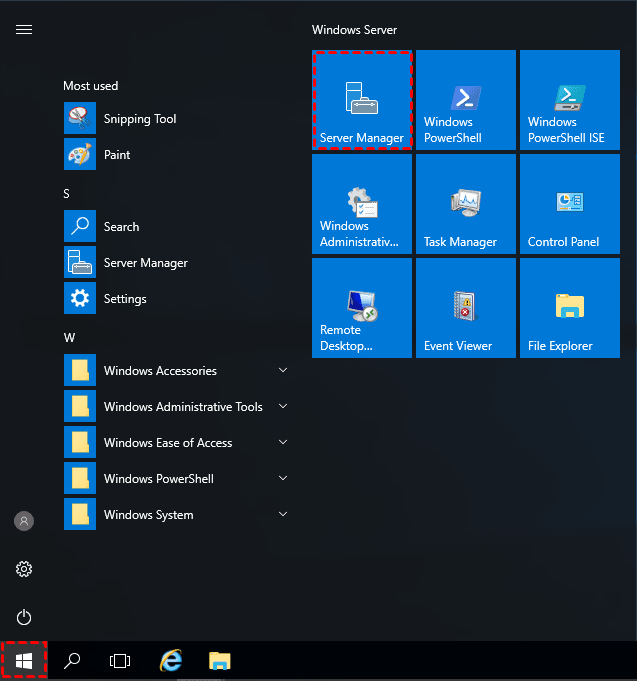
الخطوة 1. انقر فوق رمز Windows ثم افتح Server Manager.
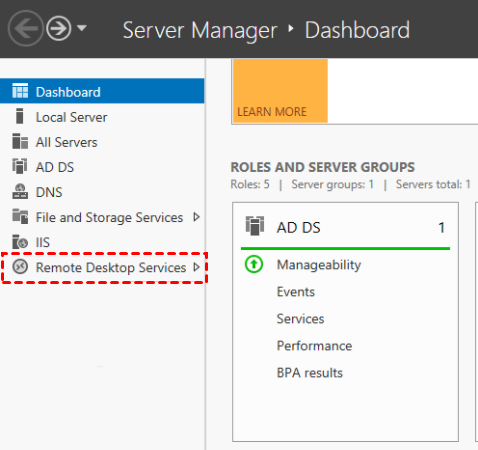
الخطوة 2. تحت لوحة التحكم، انقر فوق خدمات سطح المكتب البعيد.
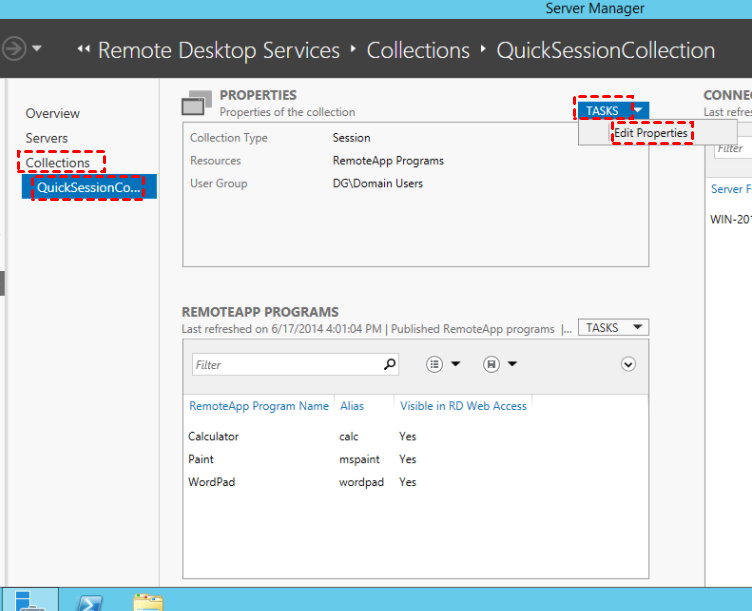
الخطوة 3. انتقل إلى هنا: المجموعات > مجموعتك > المهام > تحرير الخصائص. (استبدل مجموعتك بجلستك البعيدة.)
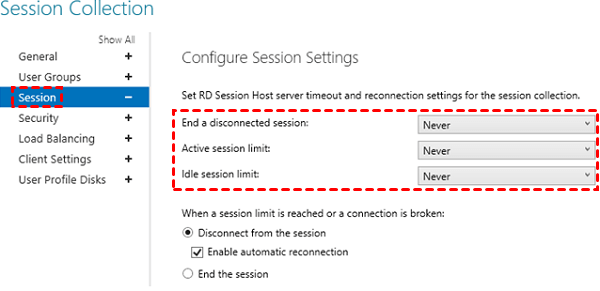
الخطوة 4. انقر فوق الجلسة، وقم بتعيين جميع الخيارات الثلاثة التالية على أبدًا:
- إنهاء جلسة مفصولة
- حد الجلسة النشطة
- حد الجلسة الخاملة

AnyViewer: برنامج سطح المكتب عن بُعد مجاني ومستقر وذو عمر طويل
إذا كنت تعاني من انقطاع اتصال جلسة RDP بشكل متكرر، يمكنك استخدام برنامج سطح المكتب عن بُعد المستقر والذي يدوم لفترة طويلة الأمد AnyViewer للحفاظ على استمرار جلستك البعيدة على الإنترنت دائمًا. يتم تطوير AnyViewer من قبل فريق فني قوي يمكنه توفير اتصالات بعيدة مجانية ومستقرة وذات عمر طويل. في الأساس، طالما أنك متصل بالإنترنت، ستظل الجلسة البعيدة عبر AnyViewer قائمة.
يوفر لك AnyViewer طريقتين للاتصال عن بُعد بجهاز كمبيوتر آخر. بشرط أن تحاول الاتصال بجهاز يعمل بنظام Windows 10 من خلال Windows Server 2016:
الخطوة 1. قم بتنزيل وتثبيت وتشغيل AnyViewer على نظامي التشغيل Windows Server 2016 و Windows 10.

الخطوة 2. في نظام Windows Server 2016، اذهب إلى تسجيل الدخول، ثم انقر على التسجيل. (إذا قمت بالفعل بالتسجيل مسبقًا في الموقع الرسمي، فيمكنك تسجيل الدخول مباشرةً)

الخطوة 3. قم بملء معلومات التسجيل.

الخطوة 4. بعد ذلك ، يمكنك رؤية أنك قد قمت بتسجيل الدخول بنجاح إلى AnyViewer. سيتم تعيين الجهاز الخاص بك تلقائيًا للحساب الذي قمت بتسجيل الدخول إليه.

الخطوة 5. قم بتسجيل الدخول إلى نفس حساب AnyViewer على Windows 10، ثم يمكنك تحقيق اتصال مباشر عن طريق النقر علىواحدة فقط للتحكم.

ملاحظة: يمكنك أيضًا ترقية حسابك إلى خطة احترافية أو خطة مؤسسية. بعد ذلك ، ستكون لديك الحقوق التالية:
- يمكنك تعيين المزيد من الأجهزة لنفس الحساب ومن ثم تحقيق اتصال بنقرة واحدة مع المزيد من الأجهزة الكمبيوتر.
- يمكنك الاتصال بحاسوب آخر بوضع الخصوصية، وهذا يعني أنه يمكنك تظليل الشاشة ومنع حركة الماوس ولوحة المفاتيح على الحاسوب البعيد لحماية خصوصيتك.
استنتاج
إذا كنت تعاني من انقطاع جلسة RDP وتزعجك ، يمكنك محاولة استخدام الطرق التي ذكرناها في هذه المقالة لضبط حدود زمن سطح المكتب البعيد. أو يمكنك أيضًا استخدام برنامج AnyViewer المجاني للتحكم عن بُعد ، الذي يمكنه توفير اتصالات سريعة ومستقرة ومستدامة.

