تعلم في هذه المقالة كيفية استخدام برامج الوصول البعيد، مثل Remote Assistance لتقديم الدعم البعيد الفوري لعملائك/أصدقائك.
عندما يواجه عملاؤك مشكلات تقنية، كيف يمكنك مساعدتهم في حل تلك المشاكل بسرعة وجعلهم راضين عن خدمتك؟ القدوم إلى الجهاز؟ يستغرق ذلك الكثير من الوقت. تعليم عملائك الطرق عبر الهاتف؟ في بعض الأحيان، من الصعب شرح بالتحديد ما يجب فعله.
لذلك، يمكن أن يكون التحكم في جهاز عميلك عن بُعد حلاً رائعًا. يمكنك أن تدرك تمامًا ما يحدث على جهاز العميل بعد إنشاء وصولٍ عن بُعد فوري إلى الكمبيوتر وتوفير المساعدة عن بُعد بفعالية من أي مكان وفي أي وقت.
يعتبر برنامج سطح المكتب عن بُعد الموثوق والآمن ضروريًا للسيطرة الكاملة على جهاز آخر لتوفير الدعم الفوري عن بُعد. يتم توضيح 3 أدوات مجانية لسطح المكتب عن بُعد في الجزء التالي، ويمكنك اختيار واحدة بناءً على احتياجاتك الخاصة.
AnyViewer هو برنامج موثوق به للوصول عن بُعد مجاني، ويحتوي على واجهة نظيفة يمكن للمستخدمين استخدامها بسهولة. عند الاتصال، يتيح لك إرسال "Ctrl Alt Del" إلى الكمبيوتر عن بُعد، وفتح مدير المهام وفتح CMD وما إلى ذلك بنقرة واحدة. والأهم من ذلك، يمكنك تقديم الدعم الفوري الحضوري وغير الحضوري بطرق اتصال مرنة. قم بتنزيل برنامج الدعم الفوري عن بُعد المجاني وتعرف على كيفية استخدامه.
لتقديم المساعدة الفورية عن بُعد من الأيفون أو الآيباد، قم بتنزيل AnyViewer لنظام iOS من متجر Apple.
▶ كيفية الاستخدام
الخطوة 1. قم بتثبيت وتشغيل الأداة على كلا الكمبيوترين. بعد ذلك، انقر فوق "تسجيل الدخول" و"الاشتراك" لإنشاء حساب AnyViewer. (إذا كنت قد سجلت بالفعل بالفعل مسجل الدخول في موقعه الرسمي، يمكنك تسجيل الدخول مباشرة.)
الخطوة 2. ستتمكن من رؤية تسجيل الدخول الناجح إلى AnyViewer. سيتم تعيين جهازك تلقائياً للحساب الذي قمت بتسجيل الدخول إليه.
الخطوة 3. انقر على "اتصال" واكتب معرف الجهاز الخاص بجهاز الكمبيوتر عن بُعد. ثم، انقر على "اتصال".
الخطوة 4. ثم، اختر الطريقة الأولى وانقر على "موافق" للحصول على دعم عن بُعد مصاحب. بعد ذلك، سيتلقى عميلك طلبًا للتحكم. بمجرد اختيار "السماح"، يمكنك الوصول إلى جهاز الكمبيوتر عن بُعد.
ملاحظة: إذا كان عملاؤك ليسوا بجوار الكمبيوتر، يمكنهم إرسال رمز أمان مؤقت لك. بعد ذلك، يمكنك اختيار "إدخال رمز الأمان"، اكتب رمز الأمان المؤقت الخاص بالكمبيوتر عن بُعد، وانقر على "موافق" للوصول إلى جهاز كمبيوتر غير مراقب عن بُعد لدعم عن بُعد فوري.
بعد ذلك، يمكنك حل مشكلات جهاز الكمبيوتر عن بُعد كما لو كنت أمامه.
المساعدة عن بُعد هي أداة مدمجة في نظام ويندوز ولا تحتاج إلى تنزيلها من الإنترنت. يمكنها توصيل جهازين بحيث يمكنك مساعدة في استكشاف الأخطاء أو إصلاح المشاكل في جهاز الكمبيوتر الخاص بشخص آخر.
▶ كيفية الاستخدام
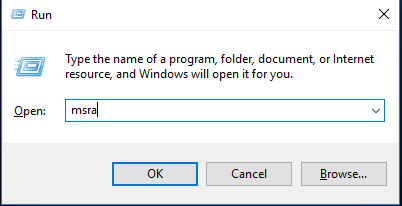
الخطوة 1. اضغط مع الاستمرار على زر "ويندوز" واضغط على حرف "R"، واكتب "msra" في شريط إدخال صندوق الأداء لفتح المساعدة عن بُعد.
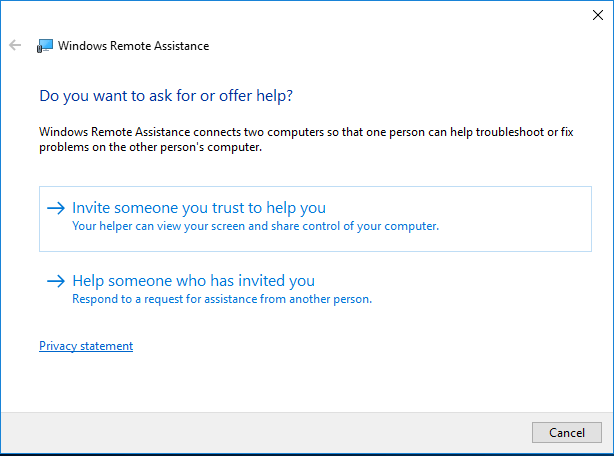
الخطوة 2. اختر "دعوة شخص تثق به للمساعدة"، واختر "احفظ هذا الدعوة كملف".
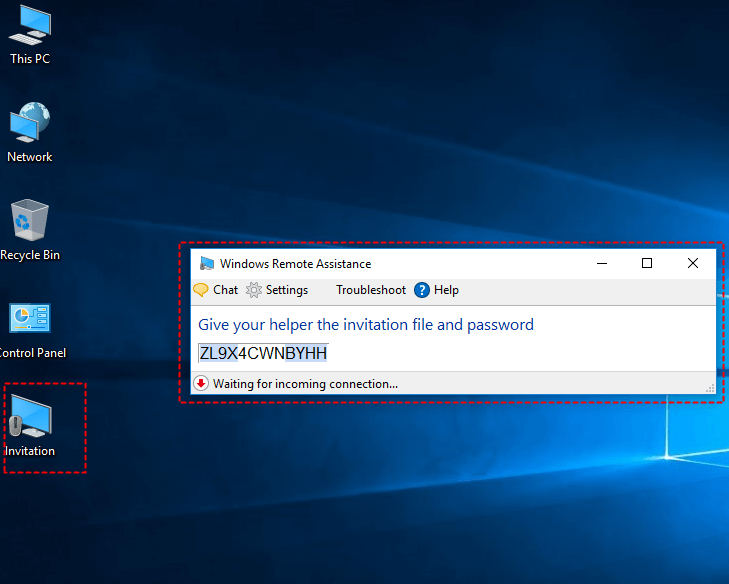
الخطوة 3. اختر مسارًا لحفظ هذا الملف، وسيظهر نافذة منبثقة تحتوي على كلمة مرور. أرسل هذا الملف وكلمة المرور إلى الكمبيوتر الذي يقدم المساعدة.
تحذير: لا تقم بإغلاق هذه النافذة المنبثقة. بمجرد إغلاق هذه النافذة، سيتم إلغاء الاتصال وستحتاج إلى إعادة الخطوات السابقة.
الخطوة 4. على الكمبيوتر الذي يقدم الدعم عن بُعد السريع، انقر نقرًا مزدوجًا فوق هذا الملف، اكتب كلمة المرور في شريط الإدخال، واضغط على "موافق".
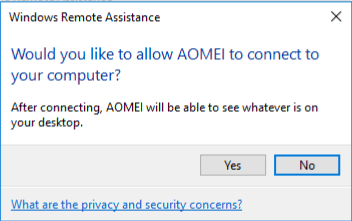
الخطوة 5. ستظهر طلب منبثق على كمبيوتر المضيف، انقر على "نعم". ثم يتم إنشاء اتصال بين الكمبيوترين. ويمكنك تقديم دعم عن بُعد فوري ومجاني لعميلك.
✍ قد يهمك أيضًا مشكلة "Remote Assistance Easy Connect اللون الرمادي" [مُصلحة].
يمكن اعتبار Chrome Remote Desktop ملحقًا لـ Chrome. طالما يقوم الكمبيوتران بتسجيل الدخول إلى حساب Google وتثبيت الملحق، يمكنك الحصول على وصول عن بُعد فوري من كمبيوتر واحد إلى آخر عبر متصفح Google Chrome.
▶ كيفية الاستخدام
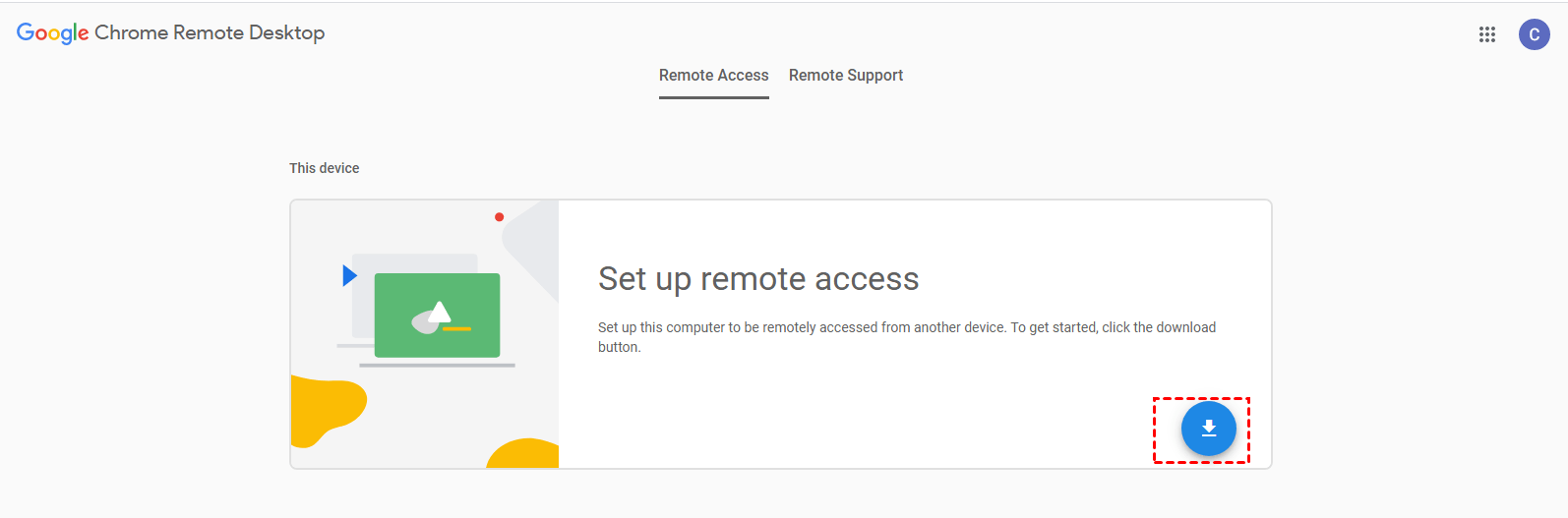
الخطوة 1. افتح متصفح Google Chrome، ابحث عن "remotedesktop.google.com/access" في شريط العنوان، واضغط على "Enter". انقر فوق أيقونة التنزيل على الموقع المحمّل واتبع التعليمات لتثبيت Chrome Remote Desktop.
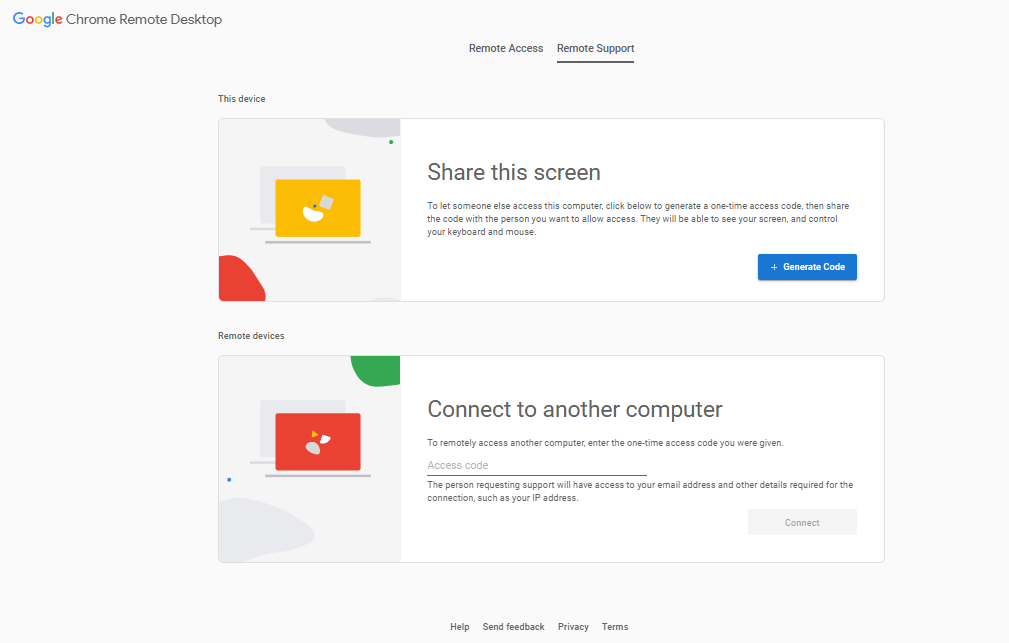
الخطوة 2. بعد تثبيت Chrome Remote Desktop ، يحتاج المساعد إلى الانتقال إلى نافذة الدعم البعيد ، والنقر فوق إنشاء كود ، وإرسال هذا الرمز المؤقت للدخول إلى المساعد.
الخطوة 3. يجب على المساعد الانتقال إلى نافذة الدعم البعيد وكتابة هذا الرمز في شريط الإدخال والنقر على "موافق".
✍ قد يهمك أيضًا إصلاح Chrome Remote Desktop التي لا تعمل؟ اصلحه الآن!
ليس من الصعب تقديم/الحصول على الدعم البعيد الفوري طالما تجد برنامج وصول بعيد مناسبًا. إذا كنت ترغب في الحصول على/تقديم دعم سريع بدون تنزيل برنامج الطرف الثالث ، يمكن أن يكون Remote Assistance خيارك الأمثل. إذا كنت بحاجة إلى تقديم الدعم لكمبيوتر يعمل بنظام Mac أو Linux ، فيمكنك استخدام Chrome Remote Desktop ؛ إذا كنت بحاجة إلى برنامج يوفر دعمًا بعيدًا شاملًا لأجهزة الكمبيوتر التي تعمل بنظام Windows ، فننصح باختيار AnyViewer.