

دليل كامل: كيفية تبديل الشاشات في سطح المكتب عن بُعد
هل ترغب في تبديل الشاشات عند استخدام RDP للاتصال بجهاز كمبيوتر متعدد الشاشات؟ يوفر هذا المنشور لك الدليل الكامل حول كيفية تبديل الشاشات في سطح المكتب عن بُعد. استمر في القراءة إذا كنت مهتمًا.

بواسطة Tyler / تم التحديث في January 13, 2025


كيف يمكنني تبديل الشاشات في سطح المكتب البعيد في ويندوز؟
لدي شاشتان على سطح المكتب (ويندوز 10 إنتربرايز) وأقوم بالاتصال بشكل متكرر بجهاز برو ويندوز 8 (يحتوي فقط على شاشة واحدة) عبر سطح المكتب البعيد. كيف يمكنني التبديل إلى الشاشة الثانية في سطح المكتب البعيد؟ أو كيف يمكنني تغيير الشاشة الأساسية في سطح المكتب البعيد؟ "
- سؤال من سبايس وركس

قبل الإجابة على كيفية تبديل الشاشات في سطح المكتب البعيد ، دعنا نعرف ما إذا كان بإمكانك تبديل الشاشات في سطح المكتب البعيد. الجواب يعتمد. تطبيق سطح المكتب البعيد من Microsoft لا يسمح لك باختيار بشكل انتقائي أي من الشاشات التي ترغب في استخدامها خلال الجلسة البعيدة. لذا ، إذا كنت تملك شاشتين أو أكثر ، سيستخدم سطح المكتب البعيد الكل أو شاشة واحدة فقط. إذا كنت بحاجة إلى استخدام تطبيقات مختلفة على كل من الجهاز البعيد والجهاز المحلي ، فستضطر إلى التبديل بينهما باستمرار.
هل هذا يعني أنه لا يمكنك اختيار الشاشات التي ترغب في استخدامها مع سطح المكتب البعيد؟ لا! لحسن الحظ ، يمكنك تحرير الإعدادات المسبقة التي تقوم بإنشائها في سطح المكتب البعيد لاختيار الشاشات التي ترغب في استخدامها.
كيفية تبديل الشاشات في سطح المكتب البعيد
إذا كان لديك ثلاث شاشات ، وترغب في استخدام شاشتين لسطح المكتب البعيد والثالثة للكمبيوتر المحلي حيث تقوم بفتح شيء آخر ، مثل البريد الإلكتروني ، فإن الخدعة التالية تتيح لك التحكم الكامل في الشاشة التي ستُستخدم في اتصال سطح المكتب البعيد والتي لن تستخدم.
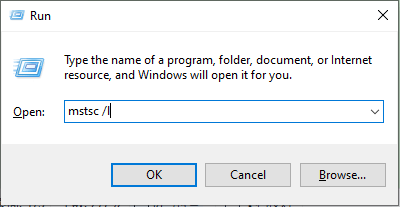
الخطوة 1. اضغط على Win R ثم أدخل " mstsc /l " للتحقق من كيفية اكتشاف النظام للشاشات الخاصة بك.
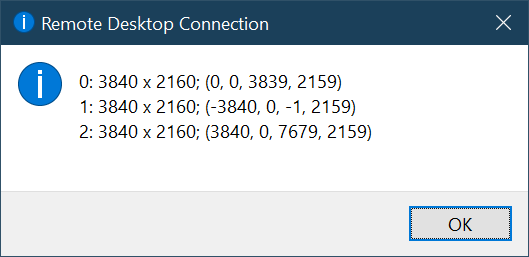
الخطوة 2. يمكنك أن ترى عدد الشاشات التي لديك. هنا لدي ثلاث شاشات متاحة.
الخطوة 3. ابحث عن " remote desktop connection " في مربع البحث وافتحه.

الخطوة 4. انقر على Show Options.

الخطوة 5. اعثر على علامة التبويب العرض ومن ثم قم بالتحقق من "استخدام كل الشاشات الخاصة بي للجلسة عن بُعد".

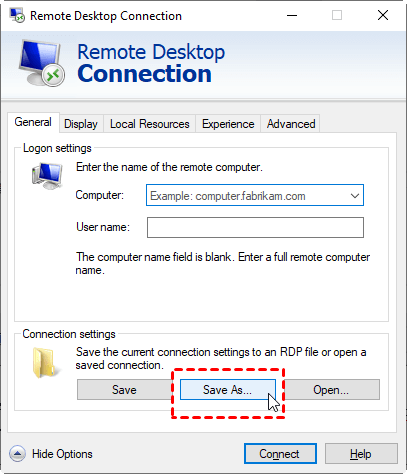
الخطوة 6. اعُد إلى علامة التبويب العامة، أدخل عنوان IP الخاص بجهاز الكمبيوتر البعيد واسم الكمبيوتر، واضغط على حفظ باسم تحت إعدادات الاتصال.
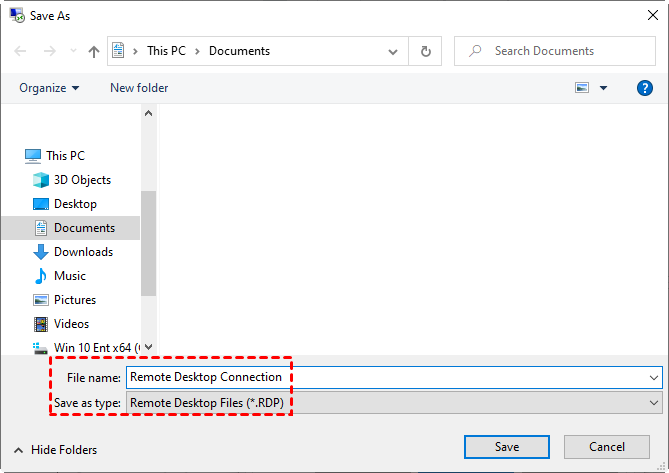
الخطوة 7. أدخل اسم الملف الذي تريده.
الخطوة 8. ابحث عن ملف RDP المحفوظ، انقر بزر الماوس الأيمن عليه ثم اختر فتح باستخدام Notepad. أدخل "selectedmonitors:s:0,2" واحفظه. هذا يعني أنك ستستخدم الشاشة 0 والشاشة 2 لسطح المكتب البعيد. لن يتأثر الشاشة 1 أثناء استخدام سطح المكتب البعيد.
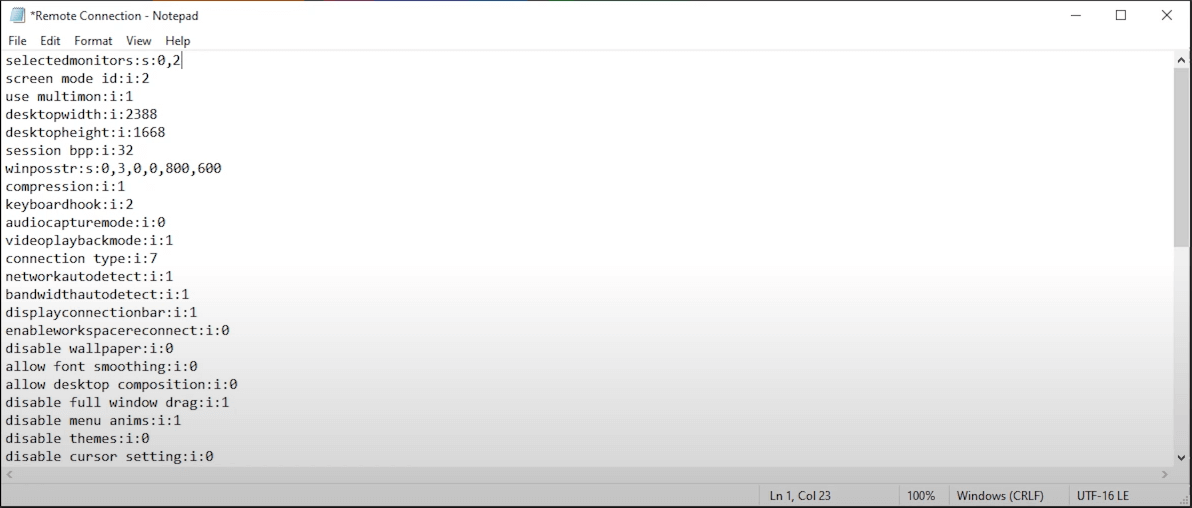
الخطوة 9. انقر فوق ملف RDP وقم بإدخال بيانات الاعتماد. يمكنك استخدام سطح المكتب البعيد مع شاشات متعددة.
نصيحة إضافية: استخدام RDP للاتصال بجهاز كمبيوتر متعدد الشاشات
"على الرغم من أنني بحثت عن معلومات حول التوافق مع شاشات متعددة باستخدام RDP، إلا أنني لم أجد سوى معلومات تتعلق بوجود عدة شاشات لدى العميل بدلاً من الخادم. هل يمكن استخدام RDP للاتصال بجهاز كمبيوتر يحتوي على شاشات متعددة من جهاز كمبيوتر محمول يحتوي على شاشة واحدة والتبديل بين الشاشات؟"
للأسف ، عند استخدام RDP ، يمكنك فقط ضبط العرض وفقًا لما لديك على الجهاز ، وليس الجهاز الذي تقوم بالاتصال به. هذا يعني أنه يمكنك الاتصال بجهاز كمبيوتر عن بعد يحتوي على شاشات متعددة ولكن لا يمكنك الانتقال بين هذه الشاشات. إذا كنت ترغب في التبديل بين شاشات الكمبيوتر عن بُعد ، فإن البديل هو الحل.
أفضل بديل للمكتب البعيد للاتصال بعدة شاشات
AnyViewer هو أفضل بديل للمكتب البعيد للاتصال بعدة شاشات. ستحتل فقط الشاشة الأساسية إذا قمت بالاتصال بشاشة واحدة من جهاز كمبيوتر يحتوي على شاشات متعددة. يمكنك استخدام الشاشات الأخرى للقيام بأي شئ تشاء. بالإضافة إلى ذلك ، يمكنك بسهولة التبديل بين الشاشات إذا كنت تتصل بجهاز كمبيوتر يحتوي على شاشات متعددة من جهاز يحتوي على شاشة واحدة فقط. دعنا نرى كيفية التبديل بين الشاشات أثناء جلسة عن بُعد.
الخطوة 1. قم بتنزيل وتثبيت وتشغيل AnyViewer على أجهزتك.
الخطوة 2. أنشئ حساب AnyViewer وسجّل الدخول إليه على كلا الجهازين.

الخطوة 3. على الجهاز المحلي ، انتقل إلى الجهاز وانقر على الكمبيوتر البعيد الذي يحتوي على شاشات متعددة واختر التحكم بنقرة واحدة.

الخطوة 4. بعد ذلك ، يمكنك عرض الشاشات المتعددة على الكمبيوتر البعيد في نافذتك المحلية. إذا كنت ترغب فقط في رؤية شاشة واحدة ، انتقل إلى شريط الأدوات وانقر على الشاشة ، واختر الشاشة التي ترغب في قائمتها.
- ملاحظات: ✎...
- يُوصى بترقية حسابك إلى خطة مهنية أو خطة مؤسسة. ما يمكن أن توفره لك خطة مهنية أو خطة مؤسسة:
- سيتم السماح بتعيين المزيد من الأجهزة للحساب نفسه للوصول غير المراقب.
- مزيد من قنوات الاتصال لتتمكن من بدء اتصالات بعدة أجهزة في نفس الوقت.
- قدرة جهاز واحد على الاتصال بأكثر من جهاز في نفس الوقت.
- إظهار شاشة الكمبيوتر البعيد باللون الأسود وتعطيل النقر باستخدام لوحة المفاتيح البعيدة والفأرة لحماية الخصوصية.
- نقل 1 تيرابايت من الملفات بسرعة 10 ميجابايت/ثانية.
الخلاصة
يشرح هذا المقال كيفية تبديل الشاشات في سطح المكتب عن بُعد. يجب عليك أن تعلم أنه لا يمكنك اختيار الشاشات التي ترغب في استخدامها أثناء الجلسة البعيدة. ولكن يمكنك تحرير الإعدادات المسبقة التي تقوم بإنشائها في سطح المكتب عن بُعد لتحديد الشاشات التي ترغب في استخدامها مسبقًا. بالإضافة إلى ذلك، لا يمكنك التبديل بين الشاشات عند استخدام RDP للاتصال من كمبيوتر محمول بشاشة واحدة إلى كمبيوتر شاشة متعددة.
لذا، قد يسهل استخدام AnyViewer الأمور بشكل أكبر. باستخدام AnyViewer، يمكنك الاتصال بجهاز كمبيوتر يحتوي على شاشة واحدة من جهاز كمبيوتر متعدد الشاشات باستخدام إحدى الشاشات الخاصة بك. يمكنك أيضًا الاتصال بجهاز كمبيوتر متعدد الشاشات من جهاز كمبيوتر بشاشة واحدة والتبديل بين الشاشات بسهولة.

