
虛擬私人網路(VPN)主要透過先進的加密和隧道技術在使用者和網路之間創建安全的網路連線。之所以稱為虛擬網絡,是因為VPN的任兩個節點之間的連接都是基於公網服務供應商提供的網路平台。簡而言之,就是在廣域網路上建立一個小型的專用網路。值得一提的是,VPN還可以實現遠端存取,但只能存取同一網路上共享的資源。

大多數情況下VPN連線足夠穩定,但有時會出現斷線的情況。當加密連線突然中斷時,不僅會降低您的工作效率,還會暴露電腦的真實IP位址,從而形成安全風險。

在遠端存取過程中,VPN不會對資料進行壓縮或最佳化。長期使用會導致文件堆積,影響整體效能,拖慢電腦速度。

在某些國家或地區,禁止使用VPN。甚至一些主流媒體服務網站(例如Netflix)也會啟用封鎖程式來抵制VPN連線。

透過VPN可以實現遠端存取,但只能存取電腦上特定的共享資源。

我們選擇 AnyViewer 作為 VPN 替代方案的原因是什麼?從連線速度、安全性、操作…事實可以得出結論,AnyViewer值得一試。

由橢圓曲線加密 (ECC) 加密保護,並具有 隱私模式,AnyViewer絕對可以保護您的遠端會話並防止您的資料外洩。

AnyViewer 的快速連線速度和低延遲可以讓您的工作更有效率。您可以存取檔案、運行應用程序,就像坐在遠端 PC 前一樣。

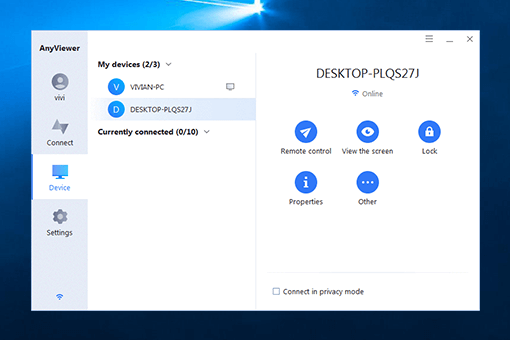
TAnyViewer的操作相當簡單,為所有使用者節省了時間和精力。它可用於 一鍵遠端存取PC 在兩台裝置上登入相同帳戶後。

使用 AnyViewer 您可以實現透過 iPhone 或 iPad 遠端存取 。這意味著無論您是否攜帶 PC,您都可以控制您的工作 PC 或家庭 PC。
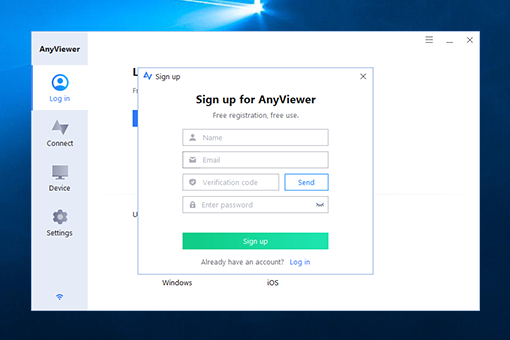
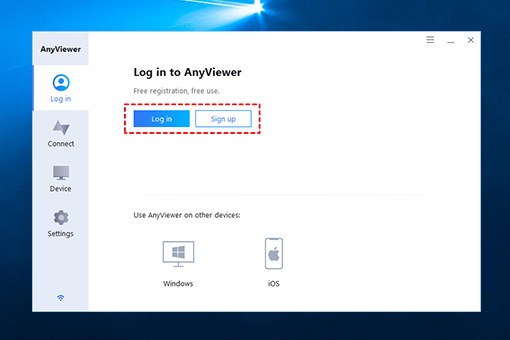
安裝並 下載 在 2 台裝置上安裝 AnyViewer,然後建立 AnyViewer 帳號。
在彈出視窗中,按一下“向您的合作夥伴發送控制請求”,然後按一下“確定”。
然後接收者將在螢幕右下角收到請求。點擊綠色按鈕就可以成功建立遠端支援工作階段。


" 我已經使用 AnyViewer 一段時間了,發現它真的很棒。我可以連線到我的辦公時電腦,隨時隨地存取我的檔案。當我外出旅行時,它特別方便,因為我可以連接我的iPhone,這意味著我不必一直隨身攜帶電腦。 ”

" 我喜歡 AnyViewer 直觀的介面。我用它快速遠端連線我的工作電腦,建立連線後可以穩定工作。最重要的是,它完全免費。 "

我認為 AnyViewer 確實是一款讓人放心的產品。我使用 AnyViewer 沒有任何錯誤,當我存取我的工作電腦時,我感覺像在辦公室中使用它一樣。強烈推薦!

我們公司以前用的是 VPN。烏龜般的速度實在令人厭煩,降低了工作效率。現在我必須讚揚我們出色的 VPN 替代方案--AnyViewer,它在遠端協助和存取檔案方面表現非常出色,每個人都對它讚不絕口。
