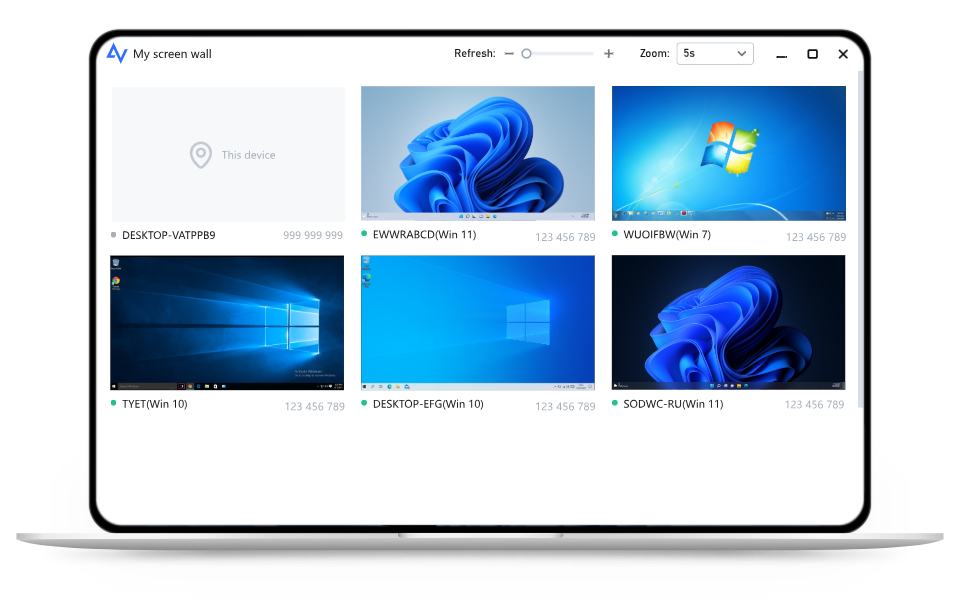
螢幕牆是 AnyViewer 的一項專屬功能,旨在提供多個遠端螢幕的集中式即時檢視。您無需在各獨立連線之間切換,即可在一個統合式工作區中查看所有選定的裝置,從而使多裝置管理更快速、更簡單且更有條理——無需額外硬體或複雜設定。
探索 AnyViewer 螢幕牆如何透過強大易用的工具,提升跨多裝置的視覺化監控、管控能力與作業效率。
在單一集中式儀表板中,可輕鬆同時檢視多達 24 個遠端螢幕。螢幕牆採用先進通訊算法,確保所有裝置之間的畫面更新流暢、低延遲效能與穩定顯示。此功能非常適合需要同時監控多台裝置的應用場景。

設定螢幕更新頻率以符合您的工作流程。使用者可在動態作業環境中採用更高的更新速率,或調慢更新間隔以節省頻寬。此彈性設定讓螢幕牆能輕鬆適應不同的網路條件與操作需求。

若發現任何異常狀況或需要進一步檢視,只需點擊任一畫面區塊,即可啟動遠端遙控、開啟詳細全螢幕檢視,並執行快速除錯操作。這確保您能立即採取應對措施,無需層層瀏覽選單或裝置列表。
請按照以下簡易步驟,透過 AnyViewer 的螢幕牆功能高效設置與管理多台裝置。
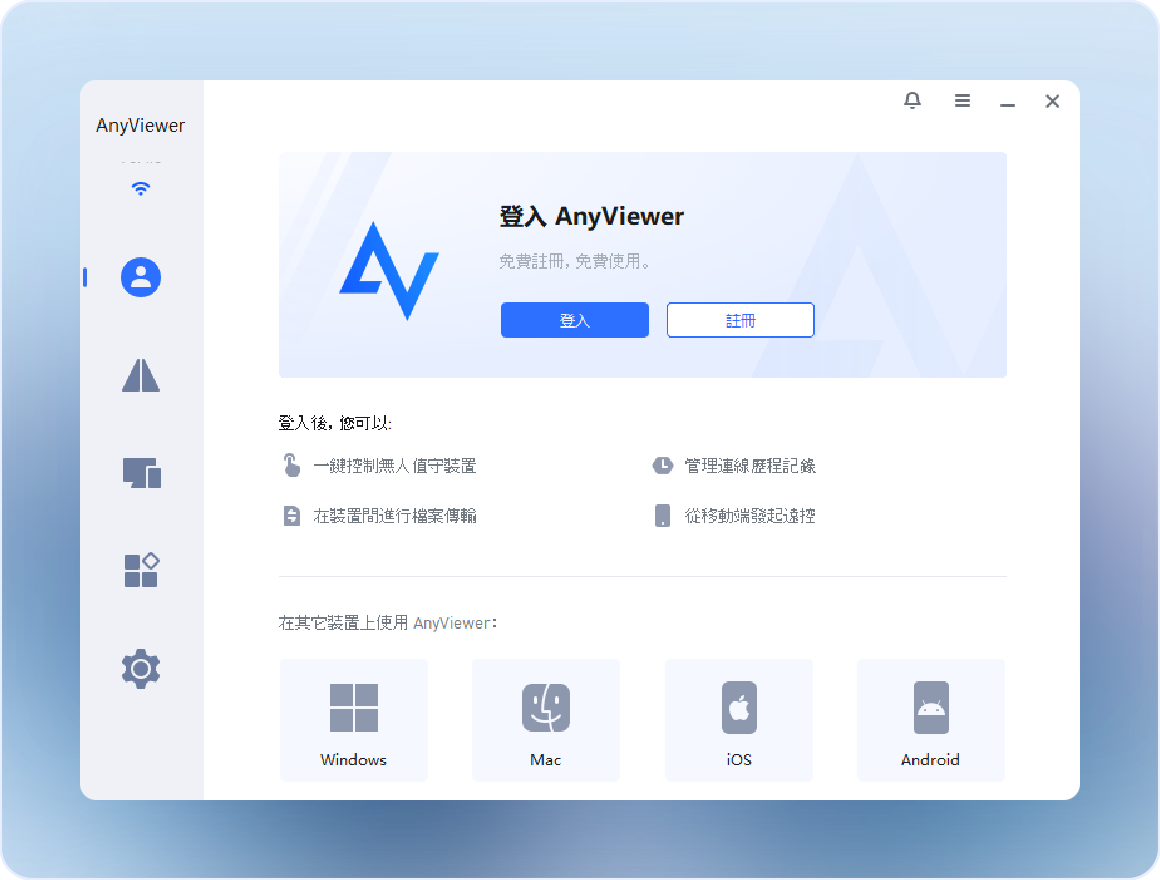
在所有想要新增的裝置上 下載 並安裝 AnyViewer。建立帳戶,並在每臺裝置上使用相同的憑據登入。
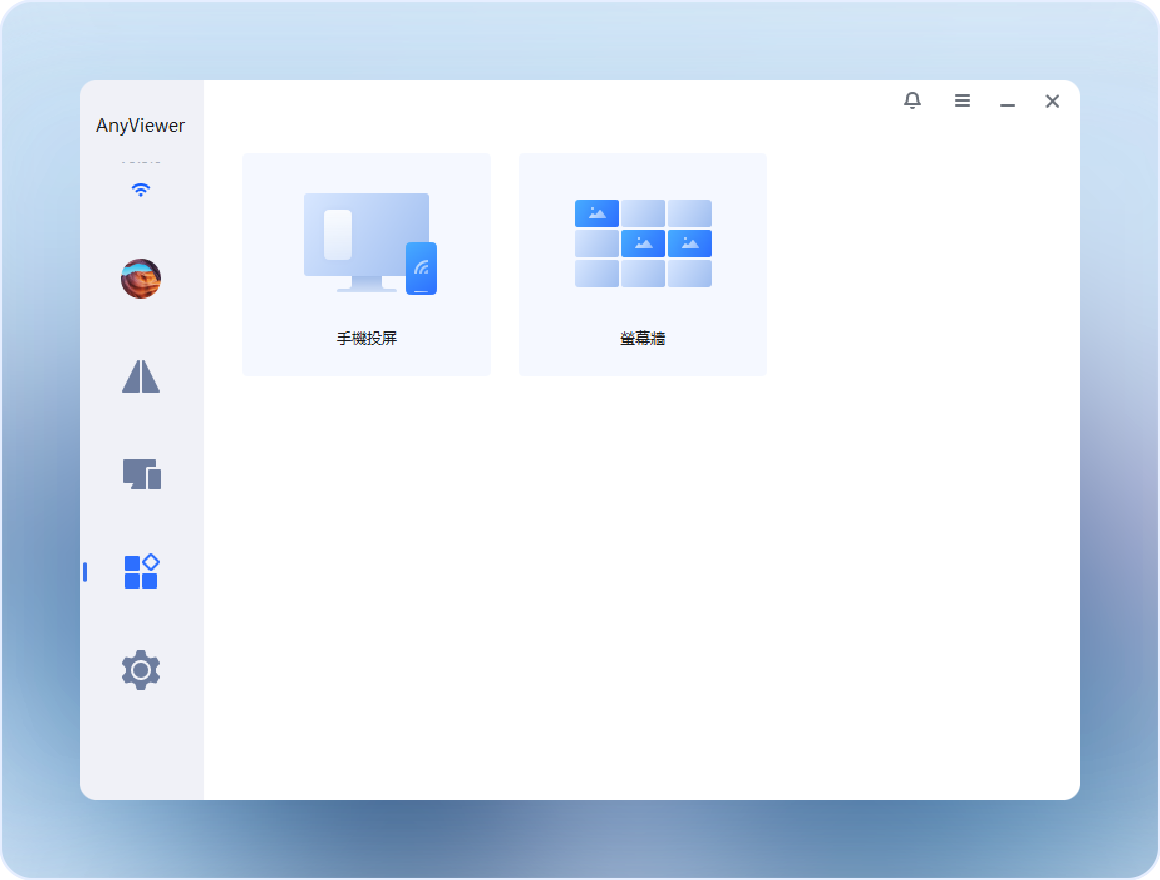
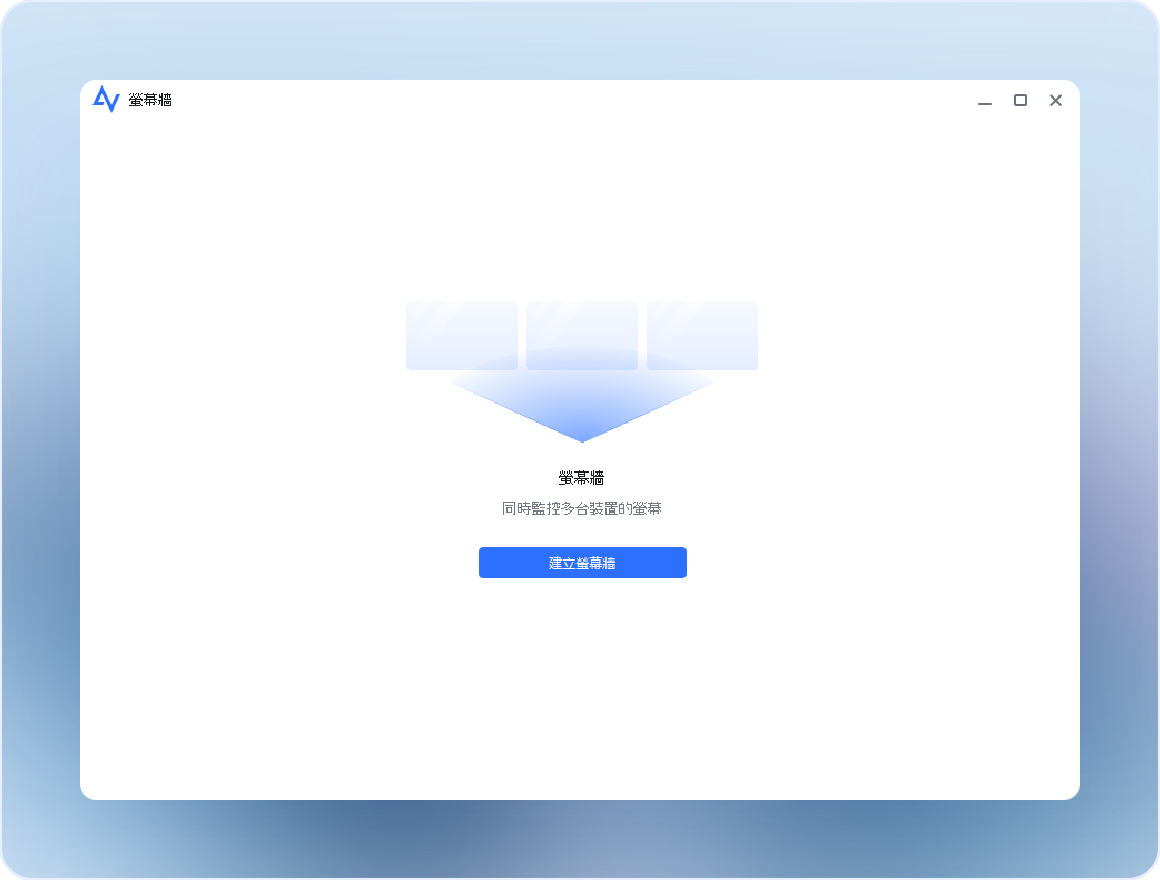
在您的管理裝置上,啟動 AnyViewer 並導航至 工具 > 螢幕牆。
點選 建立螢幕墻 開始設定多螢幕顯示。
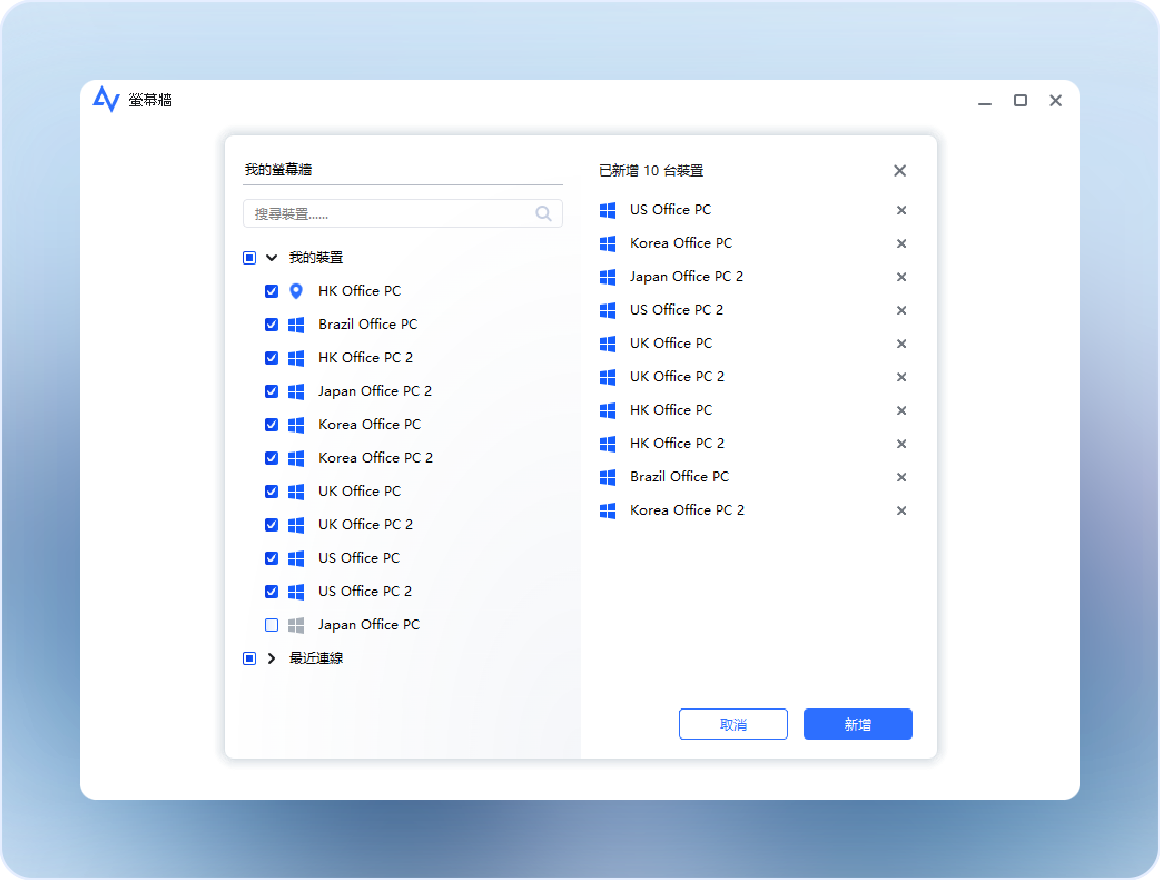
選擇要新增到螢幕牆的裝置,然後單擊 新增。每個螢幕牆一次最多可顯示 24 個遠端裝置,使您可以從一個控制台無縫檢視和管理所有裝置。

高效管理多台工作站或伺服器。

並列存取客戶裝置,以加速更新與疑難排解。

同時監控學生或實驗室裝置,實現更流暢的課程與實驗進行。

透過單一中央儀表板,統一管理辦公室裝置、資訊站或終端機。

維持多個專案工作站的井然有序與便捷存取。


“螢幕牆徹底改變了我管理多台裝置的方式。我可以同時檢視團隊所有 18 台電腦的螢幕,並立即採取行動。這節省了大量時間!”

"在我們的電腦教室中,螢幕牆功能讓我能將所有學生機台一覽無遺地呈現在單一畫面中。直覺式的拖放版面配置,使裝置管理變得輕鬆無比。"

"以往處理多個客戶系統時總是一片混亂。如今,螢幕牆功能讓我能夠同時監看 24 個畫面,並迅速回應各類問題。其可調式更新間隔設定更是完美契合需求。"

"我特別欣賞能直接從螢幕牆與任何裝置互動的便捷性。只需點擊一下,就能開啟全螢幕檢視或遠端遙控,這讓我們的辦公室工作站管理變得順暢無礙。"

"螢幕牆為我提供清晰且有條理的裝置檢視畫面,能一目瞭然所有需存取的裝置。快速操作按鈕讓我無需頻繁切換視窗,大幅提升效率。大力推薦!"

"在教學實驗室中,螢幕牆功能堪稱不可或缺的利器。它能讓我同時檢視多台學生裝置,並進行有效指導。此功能運作流暢、反應靈敏,且設定過程十分簡便。"