

螢幕錄製Win11|6種方法完整實測
本文一步步實測6種螢幕錄製Win11的方法,包含遠端專用的AnyViewer、微軟內建剪取工具與Xbox Game Bar,以及PowerPoint和Microsoft Store免費應用。每種方法都附上操作步驟、適用場景與用戶回饋的小技巧,最後用表格快速比較,幫你找出最適合自己的方案。

來自 Fish 更新於 2026年04月15日


下面的表格可以讓你一眼看明白這6種方法在螢幕錄製Win11上的差異,再往下就是每一種的詳細操作:
|
方法 |
最適合誰 |
遠端錄影 |
學習門檻 |
|
AnyViewer |
人不在電腦前,需要錄遠端畫面 |
✅ |
低 |
|
剪取工具 |
短時間、小區域的隨手錄製 |
❌ |
極低 |
|
PowerPoint(詳細版) |
不想裝軟體、剛好有Office |
❌ |
中 |
|
Xbox Game Bar |
錄遊戲或單一應用程式 |
❌ |
極低 |
|
PowerPoint(插入分頁版) |
同上,但路徑不同 |
❌ |
中 |
|
Screen Recorder for Win11 |
簡單全螢幕錄製、免費無浮水印 |
❌ |
低 |
接下來依照上面的順序,每一種都附上實際操作步驟、真實用戶碰過的小問題,以及我自己的使用感受。
一、AnyViewer:遠端操作並錄製Win11螢幕的最佳選擇
人不在辦公室,卻需要錄製公司電腦的畫面?這種情況其實比想像中常見,臨時請假、遠距上班,或者需要幫遠方的家人處理電腦問題順便錄下操作過程。這時候一般螢幕錄影軟體完全派不上用場。
AnyViewer把遠端連線和螢幕錄影整合在一起,連上遠端電腦之後一鍵開始錄製,不用另外開錄影軟體。對於需要錄製遠端電腦螢幕的人來說,這套是目前最省事的解法。對於Win11錄製螢幕的需求,尤其是遠端場景,AnyViewer解決的是「人不在電腦前」的錄影需求。
支援的作業系統: Windows、macOS、iOS、Android
從Win11遠端控制另一台Win11並錄影:
步驟1.兩台電腦都安裝AnyViewer(官網免費版就夠用)。
步驟2.註冊並登入同一個帳號,這一步很重要,登入相同帳號才能看到彼此的裝置。
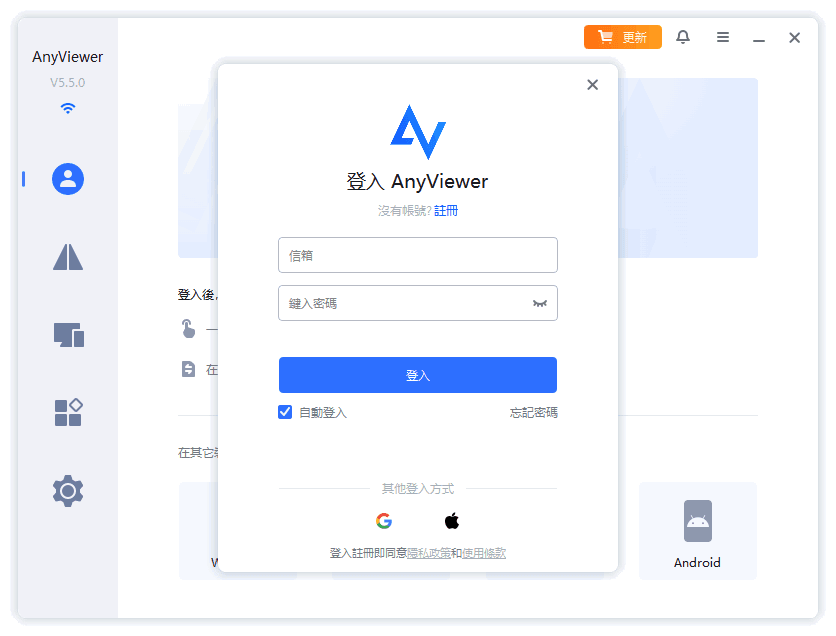
步驟3.在目前電腦的「裝置」頁籤,點選要控制的電腦,選擇「遠端控制」。
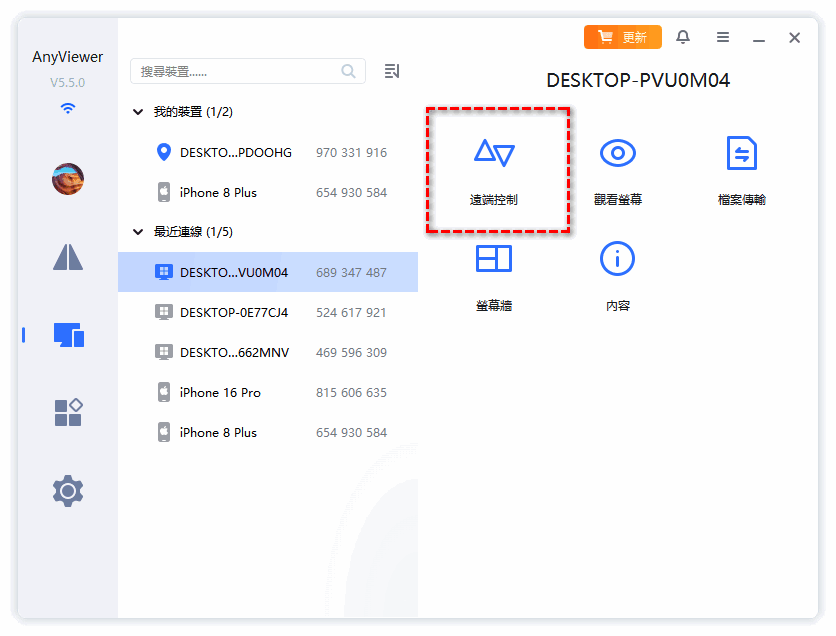
步驟4.連線成功後,點選左上角的錄製圖示開始錄影。
步驟5.錄製完成後再次點擊停止,影片自動儲存。之後用內建的檔案傳輸功能把影片拉回本地端。
功能對照表:
|
功能 |
說明 |
|
🚀低延遲遠端連線 |
操作流暢,支援高畫質畫面顯示 |
|
🔗跨平台存取 |
可從Windows、macOS、iOS、Android控制電腦 |
|
🎥內建螢幕錄影 |
遠端連線過程中直接錄製遠端電腦畫面(含聲音) |
|
🔒高安全性 |
256位元ECC端對端加密與雙重驗證 |
|
📁雙向檔案傳輸 |
可在本地與遠端裝置間傳送檔案,錄好的影片直接傳回來 |
|
💡無人值守存取 |
一鍵遠端控制工作電腦,適合遠端辦公 |
AnyViewer解決的是「人不在電腦前」的錄影需求。如果你只是要錄自己正在使用的這台電腦,其他工具或許就夠了;但如果是遠端場景,目前市面上能同時做好連線和錄影的選擇並不多。下面介紹的剪取工具和Xbox Game Bar都是微軟內建的免費方案,雖然各有侷限,但勝在不用安裝任何東西。
二、「剪取工具」Windows 11內建螢幕錄影程式
2022年微軟在Win11中為剪取工具加入了螢幕錄影功能,當時確實讓不少人期待了一下。實際用起來怎麼樣呢?
坦白說,它不支援一鍵全螢幕錄影,需要手動框選區域。另外,雖然官方沒有限制錄製時長,但剪取工具其實不太適合長時間錄影,穩定性說不上太好,如果錄到一半當掉,前面的心血就全沒了。
它跟Xbox Game Bar一樣,預設輸出MP4格式、H.264編碼,最高解析度可以到2K/4K,但幀率只有30FPS,用來錄高動態畫面(比如遊戲或快速操作)就不太夠用。最讓人卻步的是,它無法單獨錄製系統聲音——只能錄麥克風,或者不錄聲音。
操作步驟:
步驟1.前往「開始」搜尋「剪取工具」並開啟(也可以用快捷鍵 Windows + Shift + S)。
步驟2.在上方選單點擊攝影機圖示切換到錄影模式,然後按「新增」。
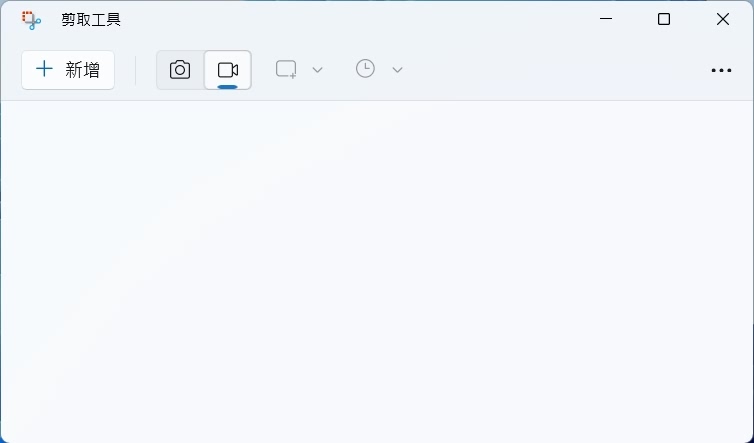
步驟3.拖曳滑鼠選取要錄製的區域。
步驟4.點擊上方的「開始」按鈕開始錄影(會有3秒倒數)。
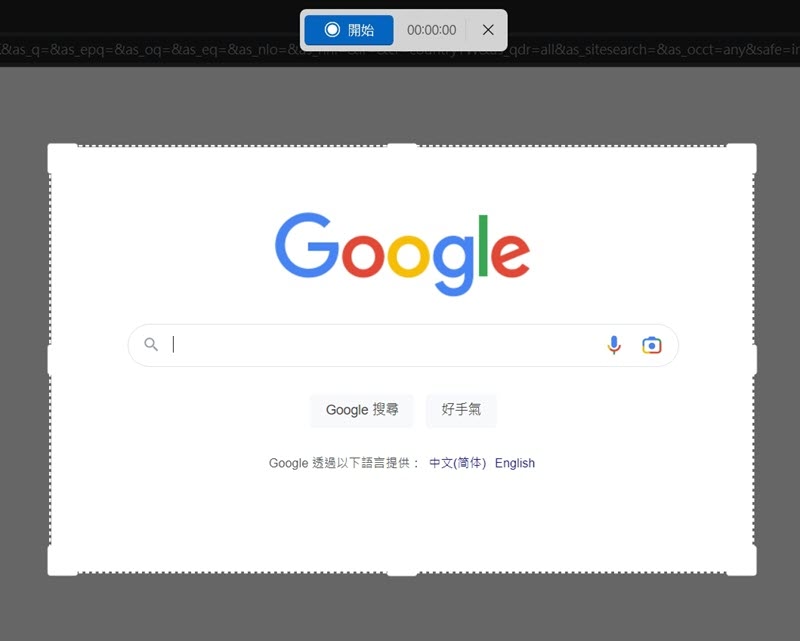
步驟5.錄製完畢後再次點擊按鈕結束,影片會自動儲存到「影片」資料夾。
剪取工具最適合拿來錄製短時間的操作示範,比如要跟同事說明某個功能在哪裡、錄一個軟體的小Bug回報給開發團隊。但如果你要錄超過10分鐘的內容,建議還是換個工具比較保險。此外,不少用戶回報剪取工具偶爾會出現「無法使用」的狀況,在確保作業系統已經更新到最新版本且麥克風連接沒問題的情況下,還是會遇到這種情況,這時候就更需要考慮其他替代方案了。
三、PowerPoint:免費Windows 11桌面錄影(詳細版)
如果你覺得內建錄影工具Bug比較多,又不想安裝第三方軟體,那麼在螢幕錄製Win11時,這個方法或許可以幫上忙,而且聽起來可能有點意外:用PowerPoint來錄影。
多數Windows電腦都會預設安裝Microsoft Office,其中的PowerPoint你可能經常用來做簡報,但其實它還藏了一個「螢幕錄製」功能,讓用戶能在簡報裡面嵌入動態內容。
這個方法雖然可行,但坦白說操作起來有點迂迴,錄好的影片不會直接存成檔案,而是先嵌入在投影片裡,需要再手動「另存媒體」才能匯出成MP4。而且錄製區域一旦選定就無法中途改變,解析度也沒有太多調整空間。
操作步驟:
步驟1.啟動PowerPoint,新增一個空白簡報。
步驟2.在上方選單點選「錄製」>「螢幕錄製」(部分版本可能在「插入」分頁)。
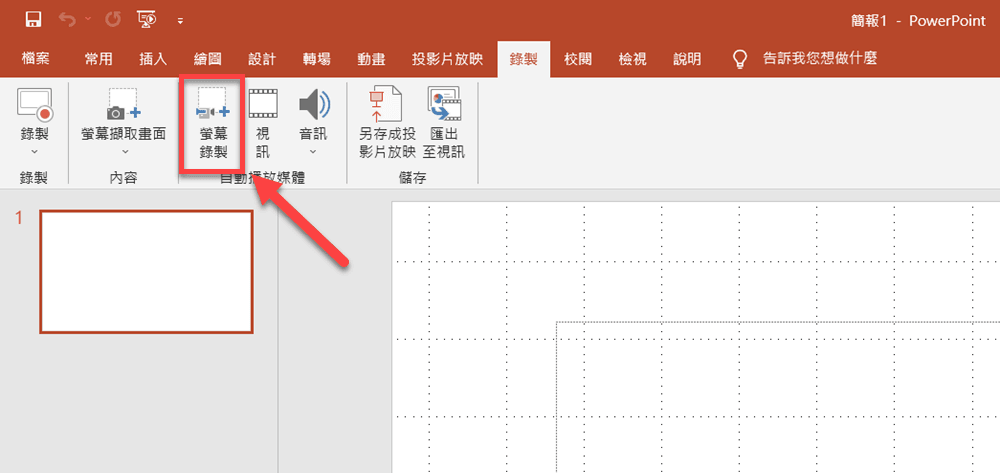
步驟3.畫面會變成灰色,拖曳滑鼠確定錄製區域。
步驟4.在上方出現的工具欄中確認是否要錄製麥克風聲音和滑鼠游標。
步驟5.點擊紅色圓形「錄製」按鈕開始錄影。
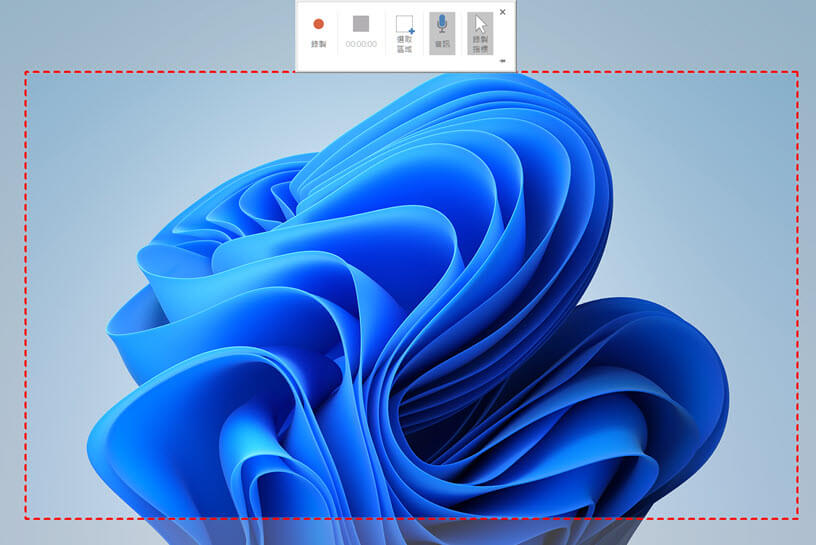
步驟6.需要結束時,將滑鼠移到工具欄原本出現的位置,工具欄會重新出現,點擊「停止」圖示。
步驟7.影片會自動出現在簡報中,右鍵點擊影片>另存媒體,以MP4格式儲存到硬碟。
用PowerPoint錄螢幕確實是一個「不裝軟體也能錄」的巧妙解法,但操作步驟偏多,且錄製出來的影片畫質並不保證太高清。比較適合的場景是:你臨時需要錄一段畫面、手邊又沒有其他工具可用,而且電腦剛好有安裝Office。但如果你需要經常錄製螢幕,花點時間找一個專門的錄影工具會更有效率。
四、Xbox Game Bar
Xbox Game Bar是Windows 10/11內建的另一個螢幕錄影工具,原本是為遊戲玩家設計的,但後來大家發現拿來錄其他應用程式也挺好用的。
實際操作起來非常直覺:按快捷鍵就能開始錄製,系統聲音會自動被捕捉,想錄旁白的話把麥克風打開就行。錄好的影片預設存放在「影片」>「擷取」資料夾。
但它的限制也很明顯:無法錄製桌面和檔案總管。也就是說,如果你的目標是錄下整個桌面操作過程,Game Bar的錄製按鈕可能會是灰色的,按了也沒反應。另外,它一次只能錄一個應用程式或遊戲視窗。
操作步驟:
步驟1.開啟要錄製的應用程式或遊戲(Game Bar需要在某個視窗「對焦」的狀態下才能啟動)。
步驟2.按 Windows + G 開啟Game Bar。
步驟3.在「擷取」小工具中點擊錄製按鈕,或直接使用快捷鍵 Windows + Alt + R 開始錄製。
.jpg)
步驟4.完成後再次按 Windows + Alt + R 停止。
步驟5.點擊「查看我的擷取畫面」即可找到錄好的MP4影片。
Xbox Game Bar非常適合錄製遊戲過程或單一應用程式的操作,操作門檻極低、幾乎不需要學習。對於一般的Win11螢幕錄製需求,如果只錄單一視窗,Game Bar倒是個輕量選擇。但如果你需要錄製桌面操作或多個視窗切換的內容,它就不是合適的選擇了。
五、PowerPoint(插入分頁路徑版)
大部分Windows使用者會在電腦裡安裝Microsoft Office以工作,其中包含了Microsoft PowerPoint。你可以使用PowerPoint錄製螢幕。然而,PowerPoint不是成熟的Windows 11螢幕錄影工具,因此選項和功能有限。好處是,初學者可以即刻輕鬆錄製螢幕。
操作步驟:
步驟1.開啟PowerPoint,前往「插入」分頁 >「螢幕錄影」。
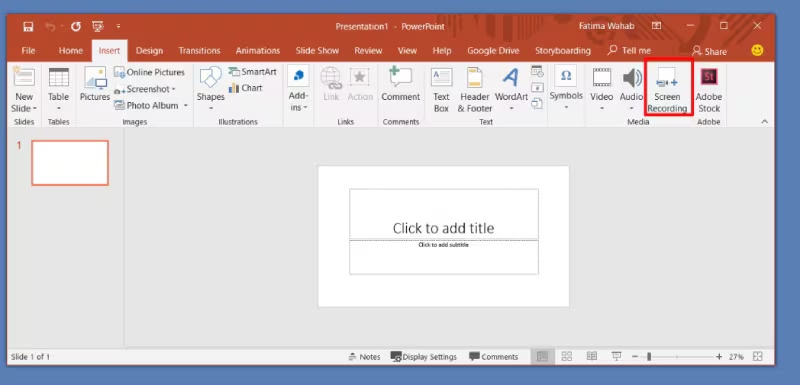
步驟2.螢幕上會出現控制面板,請選擇錄製區域並且開啟音訊和錄製游標選項。
步驟3.點選控制面板上的「錄製」按鈕,開始錄製。
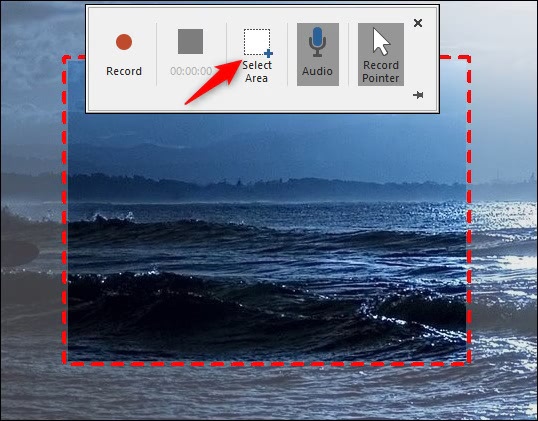
步驟4.點選控制面板上的「停止」按鈕,結束錄製。
步驟5.錄製的影片將插入你的幻燈片。右鍵點選影片,選擇「另存媒體」儲存到硬碟。
這其實是PowerPoint螢幕錄影的另一個入口,本質上與方法三相同。把它獨立出來是因為不少使用者習慣從「插入」分頁找功能,而且微軟不同版本的Office選單位置確實有差異。如果你已經會方法三,這個方法可以跳過;如果你是第一次用,兩個路徑都試試看,找到自己順手的那個就行。
六、Screen Recorder for Windows 11(Microsoft Store)
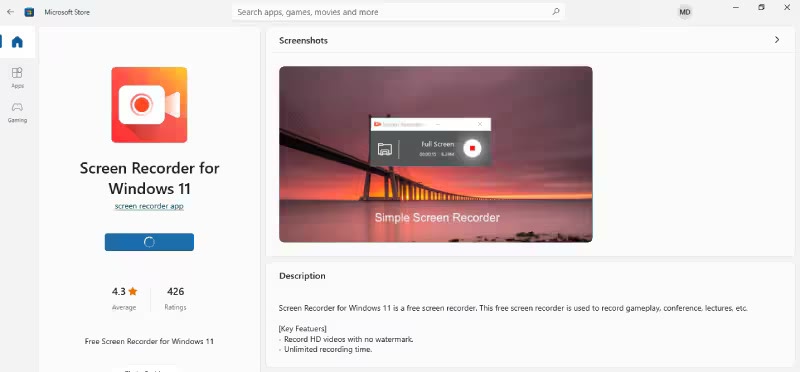
Microsoft Store裡其實有不少Win11螢幕錄影工具,這裡挑一款比較有代表性的Screen Recorder for Windows 11。這是一款免費工具,能高畫質錄製且沒有浮水印,錄影時間也沒有限制,操作介面也算簡單直觀。
不過需要注意的是,這類Microsoft Store應用的功能通常比較陽春,不支援編輯、不支援錄製麥克風聲音(或支援有限),更不用說遠端錄影這類進階功能了。
操作步驟:
步驟1.從Microsoft Store搜尋並安裝「Screen Recorder for Windows 11」。
步驟2.開啟應用程式,點擊「錄製」按鈕(預設為全螢幕模式錄製)。
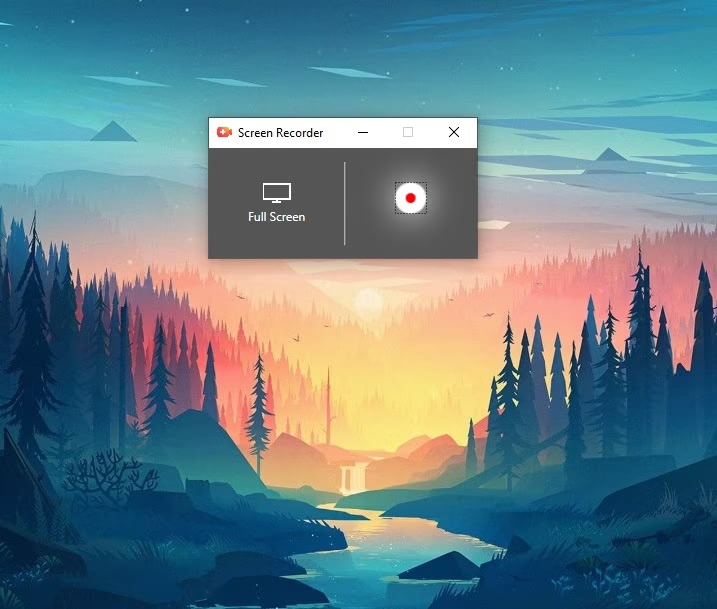
步驟3.錄製過程中可以透過系統匣的圖示控制停止。
步驟4.點擊「停止」按鈕結束錄製,影片會儲存在電腦的「影片」資料夾。
這款應用的優點是安裝方便、不用花錢,適合偶爾需要錄一下畫面的輕度使用者。若你只是偶爾需要Windows 11錄製螢幕,這款免費工具可以應急。但功能相對有限,不支援區域選擇(有些只能全螢幕)、不支援編輯、也不支援遠端錄製。
常見問題FAQ
Q1. Windows 11可以螢幕錄影嗎?
Q2. Windows螢幕錄影影片存在哪?
- 剪取工具:預設儲存在「影片」資料夾。
- Xbox Game Bar:預設儲存在「影片」>「擷取」資料夾。
- AnyViewer:可自行選擇儲存位置,也可透過檔案傳輸功能傳到本地。
- 其他第三方軟體:通常可以在軟體設定中自訂儲存路徑。
Q3. Windows 11如何錄製有聲音的影片?
結論
回過頭來看這6種螢幕錄製Win11的方法,每一種都有它適合的場景:
- 需要錄製遠端電腦的畫面(比如人在外面、想錄公司電腦的操作)→ AnyViewer是目前少數能把遠端連線和錄影功能整合在一起的選擇。
- 偶爾錄個短畫面給同事看→剪取工具或Xbox Game Bar就夠用了,前提是你得接受它們各自的限制(剪取工具不穩、Game Bar錄不到桌面)。
- 不想裝任何軟體、剛好有Office→PowerPoint可以應急,但步驟比較迂迴。
- 想要免費、全螢幕、無浮水印→Microsoft Store那款可以用,但功能陽春。
希望這篇文章能幫你省下到處試軟體的時間。如果你在操作過程中遇到其他問題,歡迎留言討論。



 新增為偏好來源