

8種無線從PC傳輸檔案到Android的方法
從PC傳輸檔案到Android不必困難。您可以使用藍牙或雲端儲存等方法,但AnyViewer是無線傳輸中最簡單且最快速的選擇。

來自 Tyler 更新於 2026年02月05日


什麼是從電腦無線傳輸資料到 Android 裝置的最快方式?
將資料從電腦傳輸到 Android 裝置不必是件麻煩事。無論您是要移動一個龐大的影片、一份關鍵文件,或僅僅是一些照片,您可能都曾遭遇過藍牙傳輸緩慢、USB 傳輸線似乎永遠不夠長,或是令人沮喪的電子郵件附件大小限制等困擾。
如果您一直陷在這個循環中,別擔心,您並不孤單。許多使用者都面臨同樣的問題:什麼是從電腦無線傳輸檔案到 Android 裝置最快、最簡單且最可靠的方式?本指南將探討無需傳輸線即可傳送檔案的最佳方法,幫助您找到適合您需求的解決方案。
如何從電腦無線傳輸檔案到 Android 裝置
如果您正在尋找無縫、無麻煩的檔案傳輸方式,那麼您來對地方了。無論您是要處理幾個小檔案還是大型媒體檔案,都有多種方法可以完成任務。讓我們來探索從電腦無線傳輸檔案到 Android 裝置最有效率的方法,從簡單的解決方案到更進階的技巧。
第一部分:完美的無線檔案傳輸全能工具 - AnyViewer
若要在電腦和 Android 裝置之間進行無縫的無線檔案傳輸,AnyViewer 是一個頂尖的選擇。它簡化了流程,使其快速、直接,且免除了傳輸線或複雜設定的麻煩。
使用 AnyViewer,您可以輕鬆傳輸各種檔案、照片、影片、音樂和文件,同時享受流暢的使用者體驗。此外,該軟體允許您直接在電腦上整理和檢視檔案,讓您能方便地在一台裝置上工作,無需不斷在裝置間切換。
使用 AnyViewer 從電腦傳輸檔案到 Android 裝置的步驟:
步驟 1. 透過 App Store 或 Google Play Store 在您的電腦和 Android 裝置上下載 AnyViewer。
步驟 2. 在兩台裝置上登入您的 AnyViewer 帳戶。

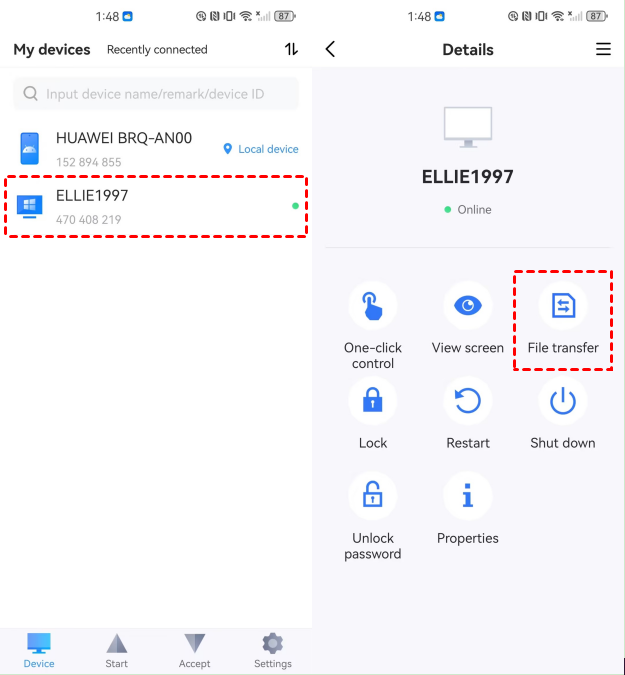
步驟 3. 在您的 Android 手機上,點選您的電腦,然後選擇檔案傳輸。
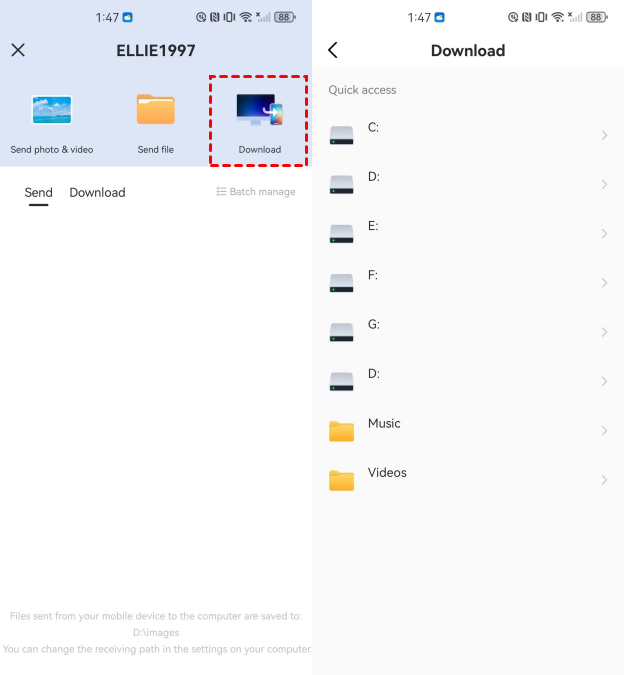
步驟 4. 點擊下載,您將能存取從電腦傳送過來的檔案。接著,您可以選擇並直接將它們下載到您的裝置上。
第二部分:常用方法 - 藍牙、雲端、電子郵件與通訊應用程式
對於較小的檔案和快速傳輸,這些方法提供了方便、無需安裝的解決方案。雖然不是最快的選項,但它們操作簡單,非常適合日常的檔案傳輸。
方法 1. 藍牙
藍牙在大多數電腦和 Android 裝置上都可使用,提供無需網路連線的無線檔案傳輸。然而,相較於其他方法,它的速度較慢,因此適合傳輸小型檔案,例如文件或少量的照片。
如何透過藍牙傳輸檔案:
步驟 1. 在您的電腦和 Android 裝置上啟用藍牙。
步驟 2. 配對您的裝置。當您的電腦搜尋附近裝置時,您的 Android 手機會提示您進行連線。

步驟 3. 在您的電腦上選擇要傳輸的檔案,並從藍牙選項中選擇您的 Android 裝置。
步驟 4. 在您的 Android 裝置上,接受傳入的檔案傳輸通知。
限制:
- 速度非常慢,尤其是對於大型檔案
- 不適合傳輸影片或多張大型照片
方法 2. 雲端服務
雲端儲存與檔案共享服務,例如 Google Drive、Dropbox 和 OneDrive,可讓您從電腦上傳檔案,並在需要時將它們下載到 Android 裝置上。此方法非常適合跨裝置存取,但需要網路連線。
如何透過雲端儲存傳輸檔案:
步驟 1. 在您的電腦上開啟您偏好的雲端儲存服務(Google Drive、Dropbox 等)。
步驟 2. 上傳您要傳輸的檔案。

步驟 3. 在您的 Android 裝置上,開啟相同的雲端應用程式並登入。
步驟 4. 找到已上傳的檔案並將它們下載到您的裝置。
限制:
- 需要網路連線
- 免費儲存空間有限(Google Drive 提供 15GB,Dropbox 僅為免費用戶提供 2GB)
- 檔案需要分別上傳和下載,因此並非即時傳輸
方法 3. 電子郵件
如果您要傳送較小的檔案,例如一份文件或幾張圖片,透過電子郵件寄給自己是個簡單的選擇。大多數電子郵件服務支援最大 25MB 的附件。
如何透過電子郵件傳輸檔案:
步驟 1. 在您的電腦上開啟電子郵件客戶端(Gmail、Outlook 等)。
步驟 2. 撰寫一封新郵件。
步驟 3. 附加您要傳送的檔案(確保其大小低於 25MB)。
步驟 4. 將郵件寄送到您自己的電子郵件地址。

步驟 5. 在您的 Android 裝置上,開啟電子郵件應用程式並下載附件。
限制:
- 每封郵件檔案大小限制為 25MB
- 不適合大型影片或多個檔案
方法 4. 通訊應用程式
如 WhatsApp、Telegram 和 Messenger 等通訊應用程式允許您直接在聊天中傳送檔案。這是在裝置間移動文件或圖片的快速簡便方法。然而,部分應用程式會壓縮檔案,可能影響圖片和影片的品質。
如何透過通訊應用程式傳輸檔案:
步驟 1. 在您的電腦上開啟通訊應用程式(WhatsApp、Telegram、Messenger)(透過網頁版或桌面應用程式)。
步驟 2. 與自己開始聊天(如果應用程式支援此功能)或與可信賴的聯絡人聊天。
步驟 3. 點擊附件圖示,附加您要傳送的檔案。
步驟 4. 在您的 Android 手機上,開啟應用程式並下載檔案。
限制:
- 部分應用程式會壓縮圖片和影片,影響品質
- 檔案大小限制:WhatsApp 允許影片最大 16MB,而 Telegram 支援最大 2GB
第三部分:適合技術愛好者的進階方法 - Phone Link、FTP、SMB
要實現更快、更有效率的檔案傳輸,基於 Wi-Fi 的方法是理想選擇。這些方法在處理大型檔案方面遠比藍牙更為出色。Phone Link、FTP 和 SMB 允許您的電腦與 Android 裝置直接通訊,提供無需線纜或網路的高速傳輸。
方法 1. Phone Link
當您的電腦和行動裝置透過 Phone Link 及 Link to Windows 程式連接時,您可以輕鬆在兩者間分享檔案。
如何將檔案從電腦傳輸到 Android 裝置:
步驟 1. 在您的電腦上,選擇您希望分享的檔案。
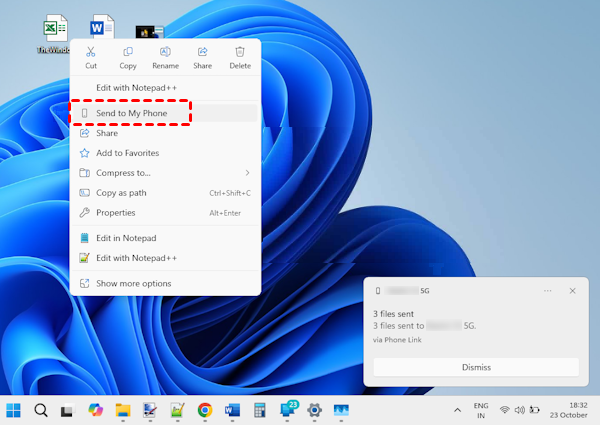
步驟 2. 在檔案上點擊右鍵,選擇「分享」。
步驟 3. 在分享彈出視窗的應用程式區段中找到手機連結。
步驟 4. 您連結到手機連結的行動裝置將開始檔案分享。
步驟 5. 要即時監控檔案分享過程,請確保手機連結的 Windows 通知已開啟。
步驟 6. 檔案傳輸到您的行動裝置後,將會顯示一個 Windows 通知。
在您的行動裝置上取得檔案:
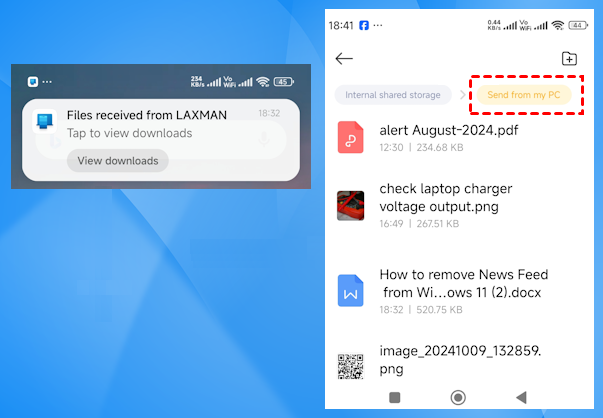
步驟 1. 您的行動裝置將顯示來自「連結至 Windows」的通知。
步驟 2. 要檢視接收到的檔案,請點擊通知以啟動預設的檔案管理應用程式。
步驟 3. 每個接收到的檔案都將保存在「下載」>「從您的電腦傳送」資料夾中。
方法 2. FTP(檔案傳輸協定)
FTP 允許您的電腦和 Android 裝置透過相同的 Wi-Fi 網路進行通訊,使其成為快速、無線傳輸的絕佳選擇。您需要在手機上安裝如 MixPlorer、Solid Explorer 或 ES 檔案瀏覽器等檔案管理應用程式來設定 FTP 伺服器。
如何透過 FTP 傳輸檔案:
步驟 1. 將您的電腦和 Android 裝置連接到相同的 Wi-Fi 網路。
步驟 2. 在您的 Android 手機上安裝一個檔案管理應用程式(如 MixPlorer、Solid Explorer 等)。
步驟 3. 開啟應用程式並導航至 FTP 區段。
步驟 4. 啟動 FTP 伺服器,它將生成一個地址(例如 ftp://192.168.1.100:2121)。
步驟 5. 在您的電腦上,開啟網頁瀏覽器或檔案總管(Windows)並輸入 FTP 地址。
步驟 6. 現在,您可以在電腦和 Android 裝置之間拖放檔案。
限制:
- 兩台裝置必須位於相同的 Wi-Fi 網路
- 每次都需要手動啟動 FTP 伺服器
方法 3. SMB(伺服器訊息區塊)
SMB 是一種協定,允許電腦和 Android 裝置透過區域網路進行檔案分享。與需要設定臨時伺服器的 FTP 不同,SMB 允許永久性的網路分享,讓您能輕鬆從手機存取電腦檔案。
如何透過 SMB 傳輸檔案:
步驟 1. 在您的 Windows 電腦上,前往 控制台 > 網路和共用中心 > 變更進階共用設定。
步驟 2. 啟用「檔案和印表機共用」,並可選擇停用密碼保護的分享。

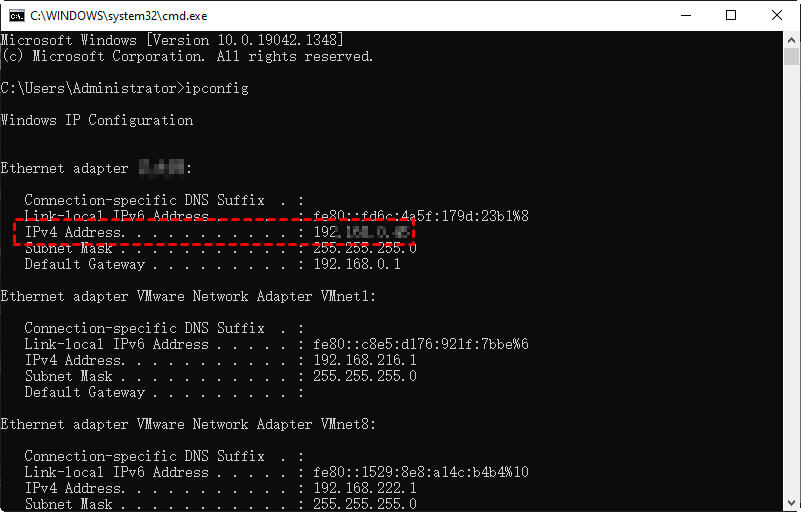
步驟 3. 開啟命令提示字元並輸入 `ipconfig` 以查找您電腦的 IP 位址(例如 192.168.1.105)。
步驟 4. 在您的 Android 裝置上安裝檔案管理員應用程式,例如 CX File Explorer 或 Solid Explorer。
步驟 5. 新增一個 SMB 連線,並輸入您電腦的 IP 位址與登入憑證。
步驟 6. 現在您可以在電腦與 Android 手機之間瀏覽與傳輸檔案了。
限制:
- 兩台裝置必須連接到同一個 Wi-Fi 網路
- 初始設定比 FTP 稍微複雜一些
結論
從電腦無線傳輸檔案到 Android 有多種方法,包括藍牙、雲端儲存、Phone Link、FTP 和 SMB。雖然每種方法各有優勢,但 AnyViewer 以其最快速且最無麻煩的解決方案脫穎而出。它不僅能實現無縫檔案傳輸,還提供遠端存取與裝置管理等強大功能。立即試用,享受更流暢、更高效的體驗!
常見問題
無線傳輸比 USB 更快嗎?
在某些情況下,無線傳輸可能比 USB 更快,尤其是使用基於 Wi-Fi 的方法,如 Phone Link 或 AnyViewer。對於大型檔案傳輸,USB 可能仍更可靠,但像 AnyViewer 這樣的無線方法能確保速度、靈活性與便利性,且無需實體連接。
如何快速從電腦分享檔案到 Android?
從電腦分享檔案到 Android 最快的方法是使用無線方式,例如 AnyViewer,它支援無需線纜的無縫檔案傳輸。您也可以使用基於 Wi-Fi 的應用程式,如 SHAREit 或 Xender,它們能透過區域網路實現快速傳輸。
如何透過藍牙從電腦傳輸檔案到 Android 手機?
要透過藍牙傳輸檔案,請在兩台裝置上啟用藍牙並進行配對,選擇您要傳輸的檔案,然後在 Android 裝置上接受傳入的檔案。雖然此方法簡單,但速度較慢,更適合傳輸較小的檔案,如文件或圖片。
如何在 Android 上從電腦傳輸檔案到手機?
從電腦傳輸檔案到 Android 手機可以透過雲端服務、藍牙、AnyViewer 或 Phone Link 等無線方式完成。AnyViewer 提供了最快速且最有效率的方法,讓您無需實體連接即可直接從電腦傳送檔案到 Android。
可以 AirDrop 到電腦嗎?
很遺憾,AirDrop 僅限於 Apple 裝置使用,不支援將檔案傳輸至 PC。不過,像 AnyViewer、藍牙和雲端儲存等替代方案,能在 Android 與 PC 之間提供類似的無線傳輸功能。



 新增為偏好來源