

從 Mac 傳輸檔案到 iPhone:5 種簡易方法
正在尋找從 Mac 傳輸檔案到 iPhone 的最佳方式嗎?本指南涵蓋 5 種簡易有效的方法,包含 USB、無線傳輸及遠端傳輸解決方案,例如 AnyViewer。

來自 Tyler 更新於 2026年02月05日


如何將檔案從 Mac 傳輸到 iPhone?
系統整合是 Apple 生態系統的關鍵優勢之一。在 Mac 和 iPhone 之間移動檔案已成為工作、學習和日常生活中的例行任務。無論是文件、照片、影片還是應用程式資料,了解如何有效率地將檔案從 Mac 傳輸到 iPhone,可以為您節省時間並減少困擾。

好消息是?您有多種選擇。無論您偏好使用 USB 傳輸線、無線傳輸、雲端同步還是外部儲存裝置,Apple 和第三方工具都能讓過程變得簡單明瞭。以下,我們將引導您了解 5 種將檔案從 Mac 傳輸到 iPhone 的有效方法,涵蓋傳統與現代兩種途徑。
如何將檔案從 Mac 傳輸到 iPhone [5 種有效方法]
將檔案從 Mac 傳輸到 iPhone 並不複雜。無論您偏好使用傳輸線、無線工具還是雲端解決方案,以下五種方法都能幫助您快速輕鬆地傳輸檔案。
方法 1. 使用 AnyViewer 遠端將檔案從 Mac 傳輸到 iPhone
如果您尋求超越本地連接的靈活性,AnyViewer 提供了一種現代化的遠端檔案傳輸方法。與 Apple 的原生工具不同,AnyViewer 允許您從 iPhone 遠端存取和管理 Mac,非常適合需要在不同房間時無線將檔案從 Mac 傳輸到 iPhone 的使用者。
使用 AnyViewer,您可以:
- 從 iPhone 遠端存取並控制您的 Mac
- 無需依賴 USB 傳輸線即可傳輸檔案
- 安全地在不同網路間工作
- 即使裝置相隔遙遠也能管理檔案
此方法特別適合經常需要遠端將檔案從 Mac 傳輸到 iPhone,而無需親身靠近 Mac 的專業人士和遠端工作者。
逐步教學:使用 AnyViewer 傳輸檔案
步驟 1. 在 Mac 和 iPhone 上安裝 AnyViewer。
步驟 2. 使用相同帳戶登入。
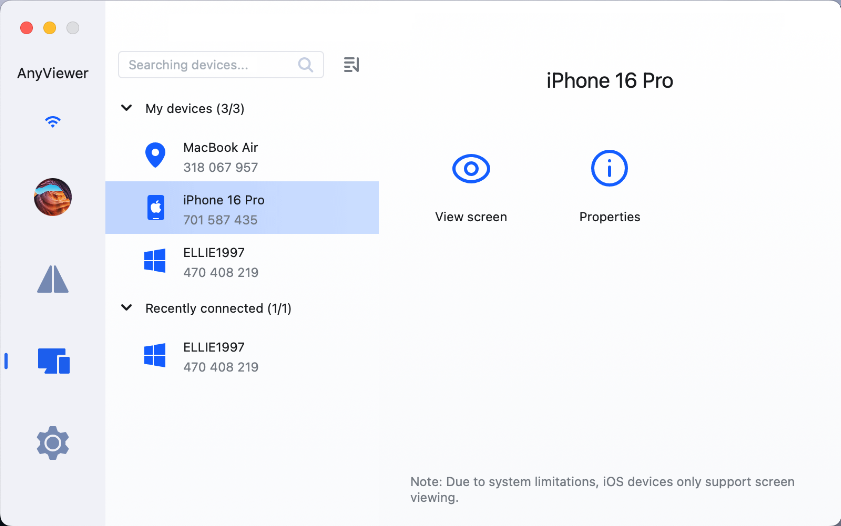
步驟 3. 在您的 iPhone 上選擇您的 Mac > 選擇檔案傳輸 > 選擇下載。
步驟 4. 選擇檔案並立即傳送。

方法 2. 使用 Finder 透過 USB 從 Mac 同步檔案到 iPhone
使用 Finder 是透過 USB 從 Mac 傳輸檔案到 iPhone 最傳統且可靠的方法之一。作為 macOS 內建工具,Finder 讓您能透過穩定的有線連接,管理和同步支援的內容,例如文件、照片、影片、音樂和應用程式檔案。
使用 Finder 傳輸檔案的步驟:
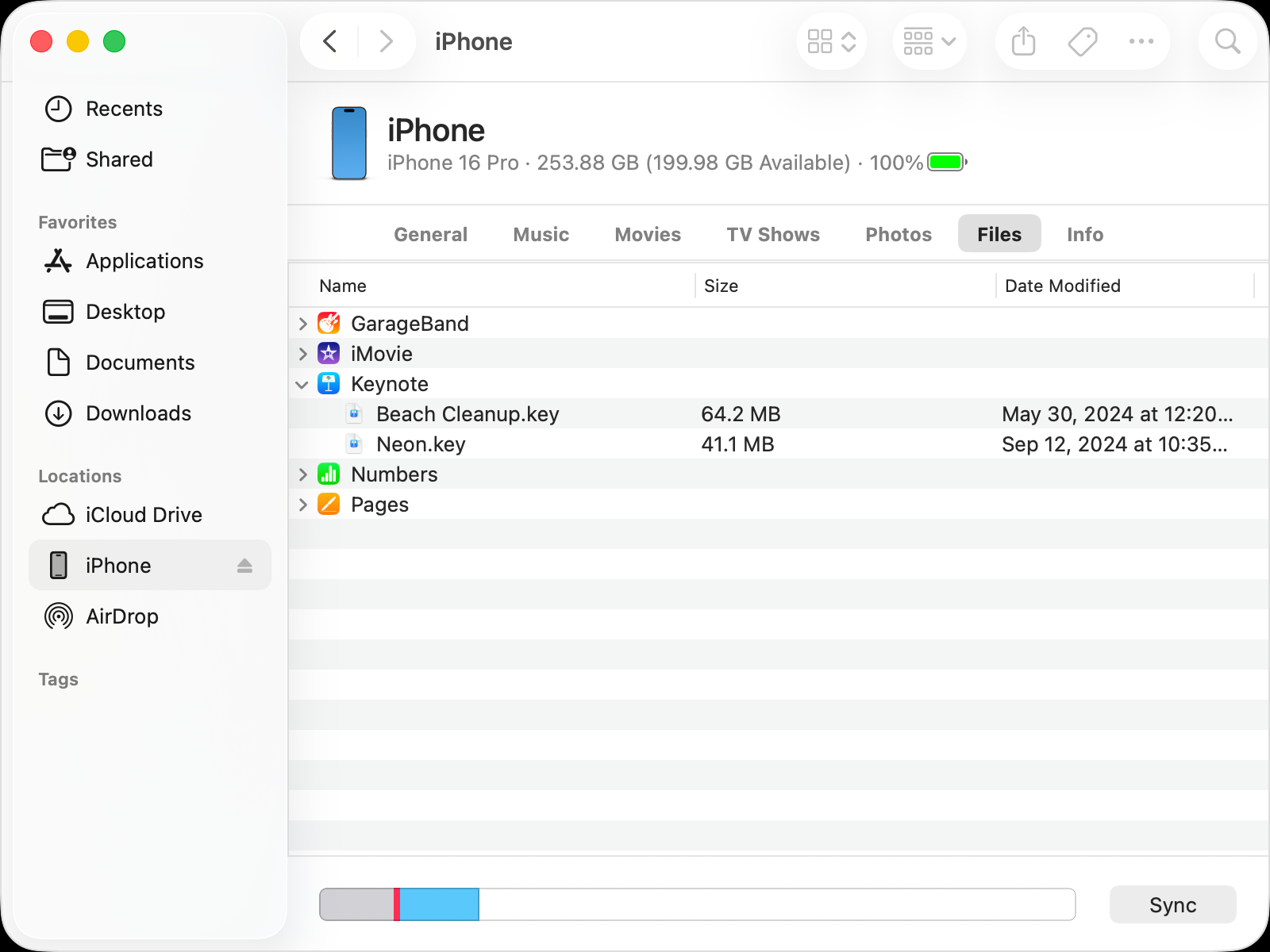
步驟 1. 使用 USB 傳輸線將 iPhone 連接到 Mac。如有提示,請在 iPhone 上點選「信任」。
步驟 2. 在 Mac 上開啟 Finder。
步驟 3. 在左側邊欄的「位置」下找到您的 iPhone 並點選它。
步驟 4. 前往「檔案」標籤頁以檢視支援檔案共享的應用程式。
步驟 5. 選擇您要傳輸的內容並點選「同步」。Finder 隨後會自動將檔案從 Mac 傳輸到 iPhone。
注意:
Finder 不支援在同步前預覽檔案。若預覽檔案對您很重要,像 FonePaw iOS Transfer 這類工具能提供更直觀且可控的體驗。
方法 3. 透過 AirDrop 從 Mac 傳送檔案到 iPhone
對於快速、無線的傳輸,AirDrop 是 Apple 提供的最便捷解決方案之一。它讓您能在附近的 Apple 裝置間,無需線材或雲端儲存,即可無線且即時地將檔案從 Mac 傳輸到 iPhone。
需求:
- iOS 7 / iPadOS 13 / macOS OS X 10.10 或更新版本
- 兩台裝置均需啟用 Wi-Fi、藍牙和 AirDrop
如何啟用 AirDrop:
- 在 iPhone 上:開啟控制中心 > 長按網路設定方塊 > 啟用 AirDrop > 選擇「僅限聯絡人」或「所有人」
- 在 Mac 上:開啟 Finder > 點選 AirDrop > 將可見性設定為「僅限聯絡人」或「所有人」
傳輸檔案的步驟:
步驟 1. 在您的 Mac 上選擇檔案。
步驟 2. 點選共享圖示,並從 AirDrop 中選擇您的 iPhone。
步驟 3. 在您的 iPhone 上接受傳輸。
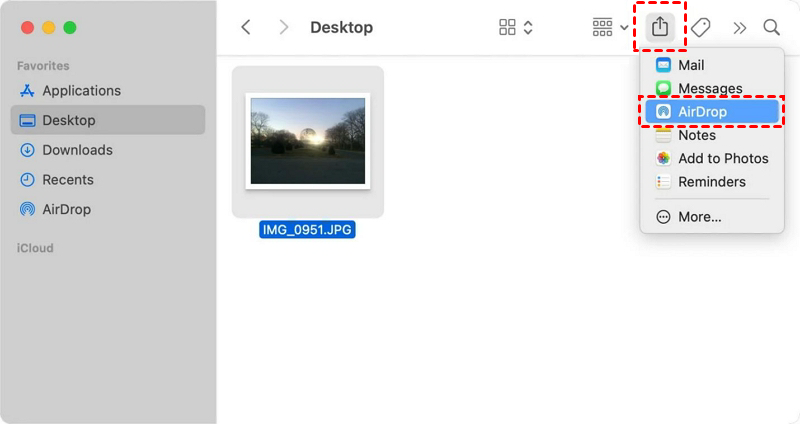
AirDrop 最適合用於傳輸中小型檔案及短距離傳輸。
方法 4. 透過 iCloud 雲碟從 Mac 下載檔案至 iPhone
iCloud 雲碟是 Apple 用於同步的雲端解決方案。如果您擁有穩定的網路連線和充足的雲端儲存空間,這是另一種無線傳輸檔案從 Mac 到 iPhone 的絕佳方式。
重要提示:iCloud 僅提供 5GB 的免費儲存空間,因此傳輸大型檔案可能需要付費方案。
透過 iCloud 雲碟傳輸檔案的步驟:
步驟 1. 在兩台裝置上啟用 iCloud 雲碟:
- 在 iPhone 上:設定 > [您的姓名] > iCloud > 開啟 iCloud 雲碟
- 在 Mac 上:Apple 選單 > 系統偏好設定 > iCloud > 啟用 iCloud 雲碟

步驟 2. 將檔案從您的 Mac 上傳至 iCloud 雲碟。
步驟 3. 在您的 iPhone 上開啟「檔案」App 並下載已同步的檔案。
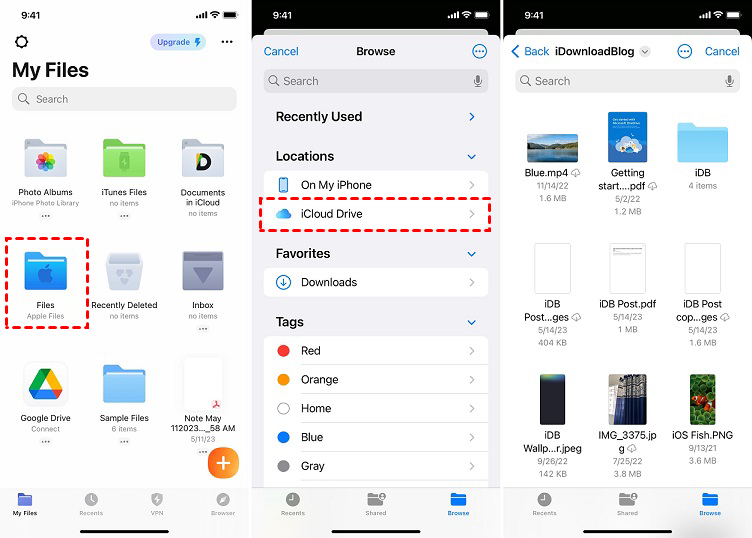
此方法更適合用於持續同步,而非一次性傳輸。
方法 5. 透過外部儲存裝置將檔案從 Mac 複製到 iPhone
隨著近期的 iOS 更新,尤其是配備 USB-C 的 iPhone 15 系列,使用外部儲存裝置成為一種透過 USB 或外接硬碟將檔案從 Mac 傳輸到 iPhone 的實用方式。
使用外部儲存裝置的步驟:
步驟 1. 將外接硬碟(USB 隨身碟或 SSD)連接到您的 Mac。
步驟 2. 將所需檔案複製到外部儲存裝置。
步驟 3. 將其從 Mac 斷開並連接到您的 iPhone。
步驟 4. 在您的 iPhone 上開啟「檔案」App。
步驟 5. 找到外部硬碟並將檔案複製到「我的 iPhone」。
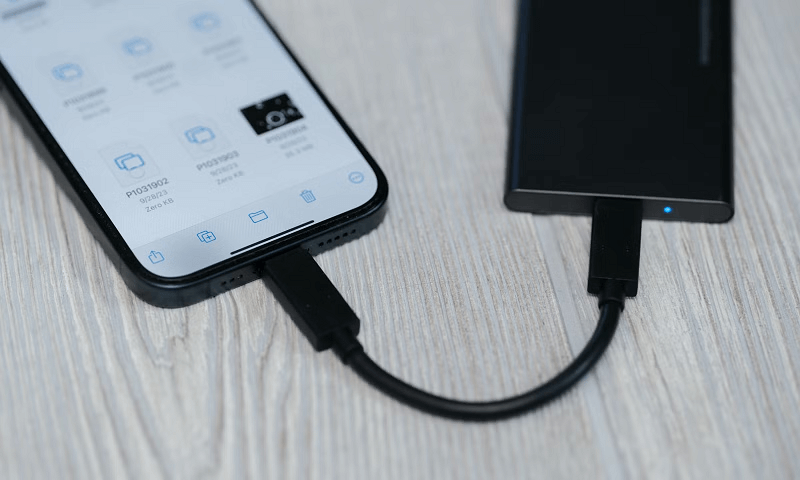
此方法非常適合傳輸大型檔案,且無需依賴網路連線。
結論
將檔案從 Mac 傳輸到 iPhone 比以往更加容易,這得益於 Apple 的生態系統和強大的第三方工具。無論您偏好透過 Finder 使用有線 USB 連接、無線選項如 AirDrop 和 iCloud Drive、使用 AnyViewer 進行遠端存取,甚至是外部儲存裝置,每種方法都有其獨特優勢。最佳方式取決於您的檔案大小、所在位置和工作流程。選擇正確的方法,您就能確保每次檔案傳輸都快速、安全且無障礙。
常見問題
如何直接將檔案從 iPhone 傳輸到 Mac?
您可以使用 Finder 搭配 USB 傳輸線、無線傳輸的 AirDrop,或自動同步檔案的 iCloud Drive 來將檔案從 iPhone 傳輸到 Mac。
如何從 Mac 透過 AirDrop 傳送檔案到 iPhone?
在兩台裝置上開啟 AirDrop,在 Mac 上選擇檔案,點擊「分享」,選擇您的 iPhone,並在 iPhone 上點擊「接受」。
如何將檔案從 Mac 傳輸到 Android 手機?
您可以使用 USB 傳輸線、雲端儲存,或像 AnyViewer 這樣的遠端工具來從 Mac 傳送檔案到 Android。
可以從 Mac 拖放檔案到 iPhone 嗎?
可以。將 iPhone 連接到 Mac,開啟 Finder,並將檔案拖放到支援的應用程式中。iCloud Drive 也允許輕鬆移動檔案。
iPhone 的 USB-C 可以傳輸資料嗎?
可以。USB-C 介面的 iPhone 可以使用 USB-C 傳輸線或外接硬碟傳輸資料,即使沒有網路也能進行。



 新增為偏好來源