

如何在電腦與Android裝置之間傳輸檔案
本文探討6種在電腦與Android裝置之間傳輸檔案的簡易方法,涵蓋從專業無線工具如AnyViewer到穩定USB連接的各種方式。

來自 Tyler 更新於 2026年02月05日


如何在電腦與Android裝置之間傳輸檔案?
當Apple用戶享受AirPlay和AirDrop無縫生態系統的同時,Windows和Android用戶往往需要尋找可靠的替代方案。無論您是要移動高解析度照片、長影片片段,還是重要的工作文件,您都需要一個既快速又安全的解決方案。

除了使用USB線將檔案從Android傳輸到電腦的傳統方法外,還有幾種無線方法可以彌合您的電腦與行動裝置之間的隔閡。本指南探討六種經過驗證的解決方案,並重點介紹最適合此任務的專業工具。
在電腦與Android裝置之間傳輸檔案的6種簡易方法
在Windows和Android之間移動資料比以往任何時候都更容易。無論您需要專業軟體、內建無線工具,還是雲端同步,以下是6種在電腦與Android裝置之間傳輸檔案的簡單方法。
方法一:使用AnyViewer進行專業遠端檔案傳輸
AnyViewer是一款強大的遠端存取與檔案傳輸工具,其效能超越傳統方法。與藍牙或雲端儲存不同,AnyViewer允許在Android和Windows之間進行高速、直接的檔案傳輸,無需裝置處於同一網路。它專為希望學習如何無需技術困擾即可無線從電腦傳輸檔案到手機的用戶而設計。
為何選擇AnyViewer?
- 無距離限制:無論在同一個房間或全球各地,皆可傳輸檔案。
- 高速傳輸:比藍牙更快,且比許多基於網路的傳輸更穩定。
- 安全性:受橢圓曲線密碼學(ECC)加密保護。
- 多功能性:除了檔案傳輸,您還可以完全從Android手機控制您的電腦。
透過AnyViewer在電腦與Android之間傳輸檔案的步驟:
步驟一:在您的Windows電腦上下載並安裝AnyViewer,並在您的Android裝置上安裝AnyViewer應用程式。
步驟 2. 在兩台裝置上登入相同的帳戶。

步驟 3. 在您的 Android 裝置上,前往裝置,選擇您的電腦,然後點擊檔案傳輸。
步驟 4. 接著您就可以在電腦與 Android 裝置之間傳輸檔案:
- 若要將檔案從電腦傳輸到 Android,請點擊下載,在左側窗格中瀏覽電腦的資料夾,選擇檔案,然後將它們移至您的手機。
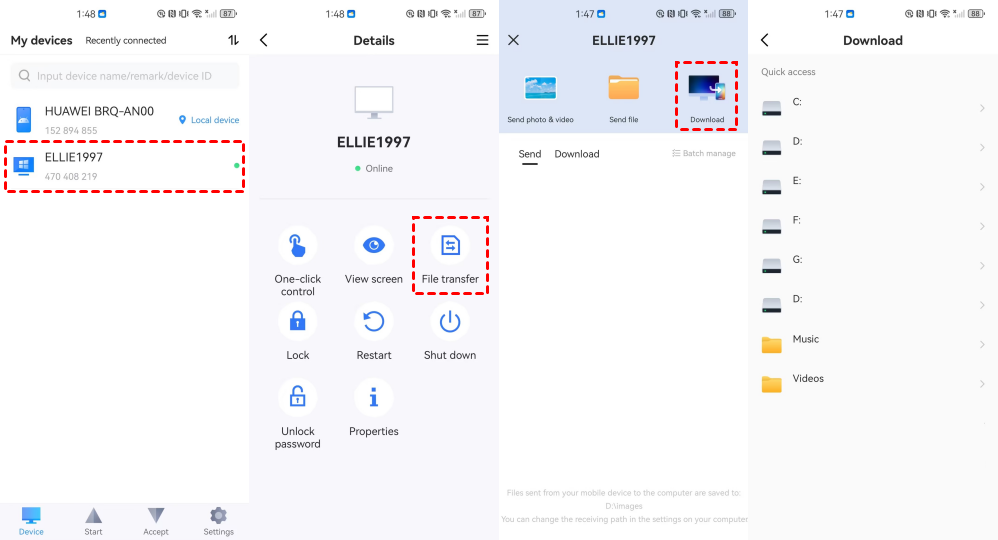
- 若要將檔案從 Android 傳輸到電腦,請從您的 Android 儲存空間中選擇照片、影片或檔案,然後點擊將它們傳輸到您的電腦。

方法 2:透過藍牙在鄰近裝置間傳送檔案
藍牙是大多數筆記型電腦和 Android 手機的內建功能,使其成為傳輸小型檔案時方便的「免下載」選項。
如何從電腦傳輸到 Android
步驟 1. 在兩台裝置上啟用藍牙,並透過設定 > 藍牙進行配對。
步驟 2. 在 Windows 上,前往藍牙設定並點擊「透過藍牙傳送或接收檔案」> 選擇「傳送檔案」。

步驟 3. 選擇您的 Android 裝置,然後瀏覽您希望傳送的檔案。
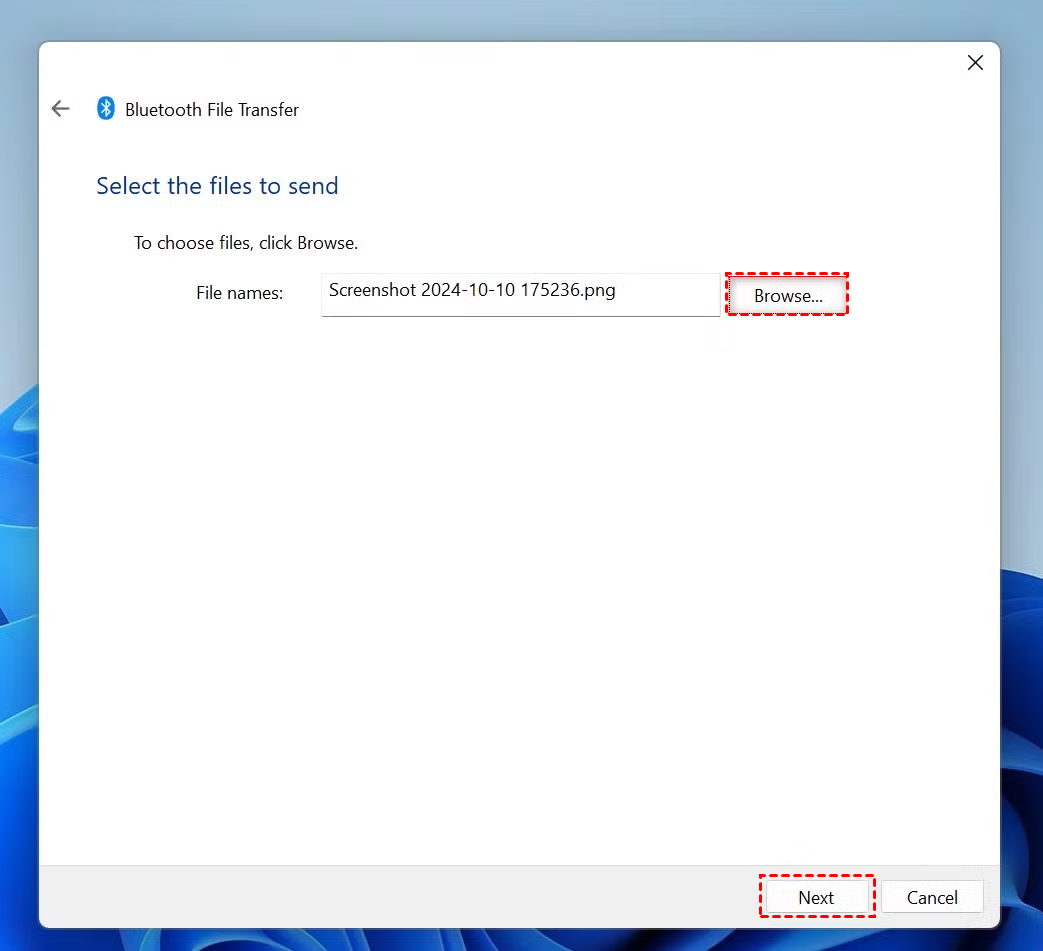
步驟 4. 關鍵步驟:您必須立即在 Android 的彈出通知上點擊「接受」。
如何從 Android 傳輸到電腦
步驟 1. 在 Windows 上,點擊「透過藍牙傳送或接收檔案」並選擇「接收檔案」(電腦現在將等待訊號)。
步驟 2. 在您的 Android 裝置上,開啟檔案管理員,選擇檔案,然後點擊分享。選擇藍牙並選取您電腦的名稱。
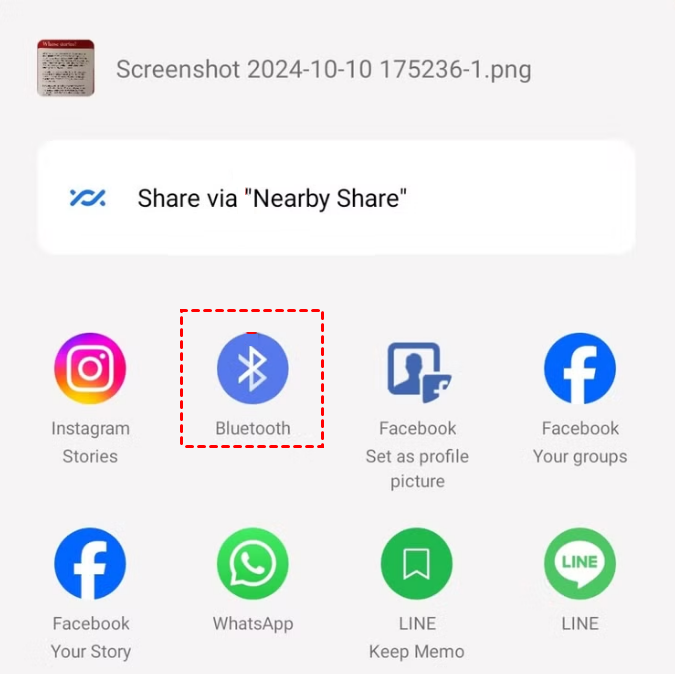
步驟 3. 您將在電腦上看到檔案傳輸進度。完成後,點擊瀏覽選擇儲存資料夾,然後點擊完成。

限制:藍牙對於大型檔案傳輸以速度緩慢且不穩定而聞名。它要求裝置必須非常靠近,且在傳輸過程中若螢幕關閉經常會導致失敗。
方法 3:使用 USB 傳輸線傳輸檔案
如果您有大量資料,可能會偏好使用 USB 傳輸線將檔案從 Android 傳輸到電腦。這仍然是傳輸數 GB 資料最穩定的方式之一。
如何從電腦傳輸到 Android
步驟 1. 使用高品質 USB 傳輸線將您的 Android 裝置連接到電腦。
步驟 2. 在 Android 裝置上,從螢幕頂部向下滑動以查看通知面板。點擊「USB 正在為此裝置充電」通知,並選擇檔案傳輸(或 MTP)。

步驟 3. 在電腦上,開啟檔案總管並點擊「本機」。在「裝置與磁碟機」下找到您的 Android 裝置。
步驟 4. 接著您可以在電腦與 Android 之間傳輸檔案:
- 從電腦傳輸到 Android:導航至電腦上存放檔案的特定資料夾。複製它們(Ctrl C),然後導航至手機的內部儲存空間資料夾並貼上(Ctrl V)。
- 從 Android 傳輸到電腦:瀏覽手機的內部儲存空間(通常照片和影片在「DCIM」資料夾,文件在「Download」資料夾)。選擇要移動的項目,然後將其拖放到電腦桌面或特定資料夾中。

限制:雖然實體連接可靠,但需要手邊有相容的傳輸線。此外,一些低品質的傳輸線僅支援充電而不支援資料傳輸。導航 Android 深層資料夾結構(如 Android/data)也可能很麻煩,這些資料夾在新版作業系統中經常受到限制或隱藏。
方法 4:透過電子郵件在電腦與 Android 之間傳輸小型檔案
電子郵件是在電腦與 Android 裝置之間傳輸檔案的通用方法,除了網路連接外無需特殊配置。
如何從電腦傳輸檔案至 Android 裝置
步驟 1. 在您的電腦上撰寫一封新電子郵件並附加檔案。
步驟 2. 將郵件寄送給自己(或儲存為草稿)。
步驟 3. 在 Android 裝置上開啟電子郵件應用程式並下載附件。

如何從 Android 裝置傳輸檔案至電腦
步驟 1. 在 Android 裝置上開啟電子郵件應用程式,撰寫新郵件,然後點選迴紋針圖示以附加檔案。
步驟 2. 將郵件寄送至您自己的電子郵件地址。
步驟 3. 在電腦上開啟瀏覽器或 Outlook 並下載檔案。

限制:大多數電子郵件服務提供商(如 Gmail 或 Outlook)有 25MB 的附件大小限制。這使得在不壓縮檔案或使用雲端連結的情況下,無法傳送高畫質影片或大型資料夾。
方法 5:透過 Google 雲端硬碟在電腦與 Android 裝置間同步檔案
雲端儲存與檔案共享服務(如 Google 雲端硬碟)提供了一種讓檔案在所有裝置間保持同步的方式。
如何從電腦傳輸檔案至 Android 裝置
步驟 1. 在電腦瀏覽器中開啟 Google 雲端硬碟並上傳檔案。

步驟 2. 在 Android 裝置上開啟 Google 雲端硬碟應用程式。
步驟 3. 找到檔案並點選三點圖示,選擇下載。

如何從 Android 裝置傳輸檔案至電腦
步驟 1. 在 Android 裝置上開啟 Google 雲端硬碟應用程式,點選「 」(加號)圖示,然後選擇上傳。
步驟 2. 從手機相簿或儲存空間中選擇檔案。

步驟 3. 在電腦上登入 Google 雲端硬碟並下載已上傳的檔案。
限制:此為兩步驟流程:您必須先上傳,再下載。此過程耗時,且會快速消耗您 15GB 的免費儲存空間配額。一旦儲存空間已滿,您必須支付月費訂閱。
方法六:透過通訊應用程式在電腦與Android裝置間傳送檔案
如WhatsApp、Telegram或Line等應用程式允許您傳送訊息給自己或使用「收藏」功能來移動資料。
如何透過通訊應用程式將檔案從電腦傳送至Android裝置
步驟1. 開啟應用程式的桌面版本(例如WhatsApp網頁版或Line電腦版)。
步驟2. 將檔案傳送至「儲存的訊息」聊天室或您自己的聊天對話。
步驟3. 在您的Android裝置上開啟應用程式,點擊檔案將其儲存至本機儲存空間。

如何透過通訊應用程式將檔案從Android裝置傳送至電腦
步驟1. 在您的Android裝置上,選擇照片或文件並透過通訊應用程式分享至「儲存的訊息」。
步驟2. 在電腦上開啟應用程式。
步驟3. 右鍵點擊接收到的檔案並選擇另存新檔。

限制:為節省頻寬,這些應用程式通常會壓縮圖片和影片,大幅降低其品質。它們還有嚴格的檔案大小限制,且可能不支援某些專業檔案格式。
結論
雖然在電腦與Android裝置間傳輸檔案有許多方法,但大多數都存在顯著缺點:藍牙速度緩慢、電子郵件有大小限制,而通訊應用程式會損害圖片品質。
對於需要專業、快速且無限制體驗的使用者,AnyViewer是更優越的選擇。它結合了有線連接的速度與無線遠端存取的便利性,使其成為跨裝置管理數位生活的終極工具。
準備好簡化您的工作流程了嗎?立即嘗試AnyViewer,體驗無縫的Android至Windows檔案管理。



 新增為偏好來源