

5 種在 iPhone 與 Windows 10/11 之間傳輸檔案的最佳方法
本指南提供 5 種經過驗證的方法,在 iOS 與 Windows PC 之間移動資料的完整逐步說明,並強調 AnyViewer 作為速度與安全性兼備的頂級無線解決方案。

來自 Tyler 更新於 2026年02月05日


你能在 iPhone 與 Windows 10 電腦之間傳輸檔案嗎?
在現代數位時代,我們的生活穿梭於 iPhone 的移動便利性與 Windows 10 的生產力之間。無論你是需要編輯高解析度照片的專業攝影師,還是為專案移動文件的學生,掌握如何在 iPhone 與 Windows 10 或 11 之間高效傳輸檔案,將徹底改變你的工作方式。

然而,在蘋果的「圍牆花園」與微軟的生態系統之間移動資料,並非總是直截了當的過程。從「裝置無法連線」錯誤到緩慢的 iTunes 同步,這些困擾確實存在。在這份終極指南中,我們將探索所有可能的方法,從原生工具到像 AnyViewer 這樣的專業遠端解決方案,幫助你找到最理想的工作流程。
為何在 iPhone 與 Windows 10 之間傳輸檔案常常很困難?
在我們深入探討「如何操作」之前,理解「為何如此」非常重要。蘋果和微軟使用不同的檔案系統與通訊協定,這使得在 iPhone 與 Windows 11 或 10 之間共享檔案時,過程可能變得複雜。
- HEIC/HEVC 格式:iPhone 通常以 Windows 10 在沒有特定編解碼器時可能無法辨識的格式儲存媒體檔案。
- 「MTP」瓶頸:Windows 使用媒體傳輸協定 (MTP) 進行 USB 傳輸,在移動數千張照片時可能不穩定。
- 缺乏 AirDrop:蘋果用戶最著名的傳輸工具 AirPlay/AirDrop,在 Windows 10 上並不存在原生支援。
如何在 iPhone 與 Windows 10 之間傳輸檔案
為了幫助你找到適合工作流程的方法,以下是五種最有效、能快速且安全移動資料的方式。
方法一:專業人士的選擇 – AnyViewer(最簡單且最快速)
如果你正在尋找一種無需連接線即可在 iPhone 與 Windows 10 之間傳輸檔案、不受 iCloud 儲存空間限制、且無需忍受 iTunes 困擾的方法,AnyViewer 是最佳的解決方案。它也是在 iPhone 與 Windows 11 之間無線共享檔案最可靠的方式。
什麼是 AnyViewer?
AnyViewer 是一款功能強大的遠端桌面軟體,專為無縫跨平台連線而設計。雖然它以遠端支援和電腦控制聞名,但其「行動裝置至電腦檔案傳輸」功能已成為 iPhone 用戶的最愛,他們希望有一種快速、安全且無線的方式來管理資料。
使用 AnyViewer 進行檔案傳輸的主要優點:
- 高速傳輸:與依賴上傳和下載速度的雲端硬碟不同,AnyViewer 最佳化連線,傳輸速度最高可達 10MB/s。
- 安全性:每次傳輸都受到端對端 ECC(橢圓曲線密碼學)加密保護,確保您的私人照片和文件保持私密。
- 無檔案類型限制:可無障礙地傳輸 PDF、4K 影片、大型 ZIP 檔案或冷門文件格式。
- 支援大檔案:免費雲端服務通常限制在幾 GB,而 AnyViewer 為專業版用戶支援單個檔案高達 1TB。
如何透過 AnyViewer 傳輸檔案(逐步指南)
步驟 1. 在您的 Windows 10 電腦上下載並安裝 AnyViewer,並從 App Store 在您的 iPhone 上安裝 AnyViewer 應用程式。
步驟 2. 註冊一個免費帳戶,並在兩台裝置上登入。

步驟 3. 在您的 iPhone 上,前往裝置列表,找到您的 Windows 10 電腦,然後選擇「檔案傳輸」。
步驟 4. 若要將檔案從 iPhone 移至 Windows,請點擊傳送照片與影片或傳送檔案。若要將檔案從 Windows 傳輸到 iPhone,請點擊下載。選擇您要的檔案,傳輸即會立即開始。

專業提示:
AnyViewer 也非常適合遠端工作。如果您外出時帶著 iPhone,卻忘記家中電腦上的某個檔案,您可以使用 AnyViewer 遠端存取您的電腦,並在幾秒鐘內將檔案「拉取」到您的手機上。
方法 2:使用 Windows 10 相片應用程式(USB)
對於只需要移動照片和影片,且手邊有連接線的用戶,內建的相片應用程式是在 iPhone 與 Windows 11 或 10 之間傳輸檔案的可靠原生選擇。
步驟:
步驟 1. 使用 USB 連接線將您的 iPhone 連接到 Windows 10 電腦。
步驟 2. 解鎖您的 iPhone,若出現提示,請點擊「信任」。
步驟 3. 在您的 PC 上開啟「相片」應用程式(開始 > 相片)。
步驟 4. 選擇從已連線的裝置匯入。
步驟 5. 應用程式將掃描您 iPhone 中的媒體檔案。選擇您要的照片,然後點擊匯入。

缺點:
此方法若一次嘗試傳輸超過 100 個項目,容易發生當機問題,且不支援 PDF 或 Word 文件等非媒體檔案。
方法 3:使用 iCloud for Windows(同步方法)
若您擁有快速的網路連線與充足的 iCloud 儲存空間,Apple 官方的「iCloud for Windows」應用程式可提供背景同步體驗。
步驟:
步驟 1. 在您的 iPhone 上,於設定中啟用 iCloud 照片或 iCloud 雲碟。

步驟 2. 在您的 PC 上,從 Microsoft Store 下載 iCloud for Windows。
步驟 3. 使用您的 Apple ID 登入。
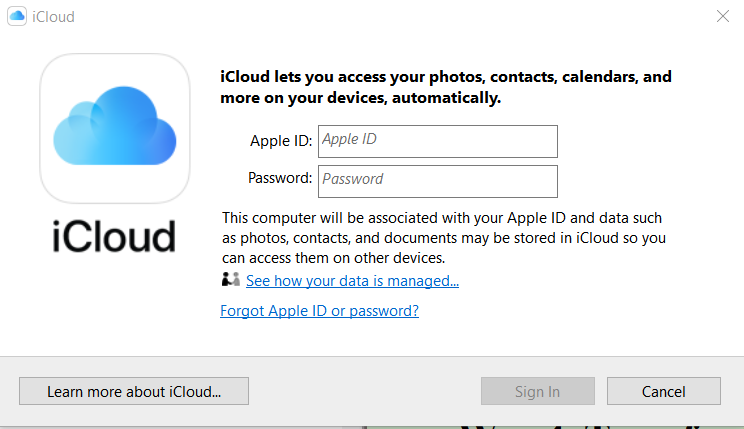
步驟 4. 勾選「照片」與「iCloud 雲碟」的方框。
步驟 5. 您的檔案現在會出現在 Windows 檔案總管中的專屬資料夾內。
缺點:
您僅獲得 5GB 的免費儲存空間。一旦空間用盡,您必須支付月費訂閱。此外,若處理 4K 影片檔案,同步速度可能較慢。
方法 4:使用 Windows 檔案總管(手動拖放)
這是「傳統」方法,將您的 iPhone 視為數位相機。
步驟:
步驟 1. 透過 USB 連接您的 iPhone。
步驟 2. 開啟檔案總管並前往「本機」。
步驟 3. 雙擊 Apple iPhone > 內部儲存空間 > DCIM。
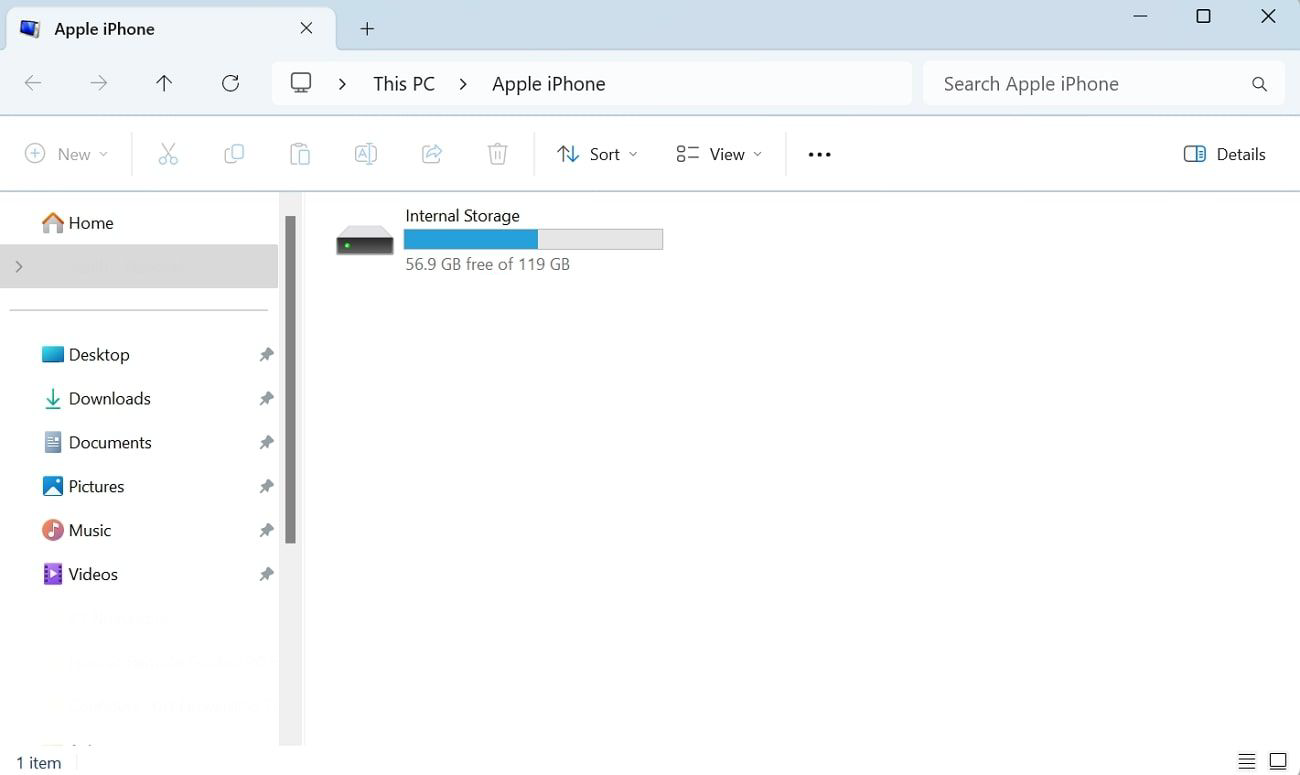
步驟 4. 瀏覽資料夾(例如 100APPLE)以尋找您的照片。
步驟 5. 將其複製並貼上至您的桌面。
警告:
您無法使用此方法將檔案*從 PC 移動到 iPhone*;這僅是單向的照片傳輸途徑。
方法 5:使用「Apple 裝置」應用程式(iTunes 的後繼者)
2024 至 2025 年間,蘋果公司逐步淘汰了 Windows 10 上笨重的 iTunes,取而代之的是 Apple Devices 應用程式。對於使用最新作業系統的使用者來說,這是在 iPhone 與 Windows 11 之間傳輸檔案的一種精簡方式。
步驟:
步驟 1. 從 Microsoft Store 安裝 Apple Devices 應用程式。
步驟 2. 連接您的 iPhone。
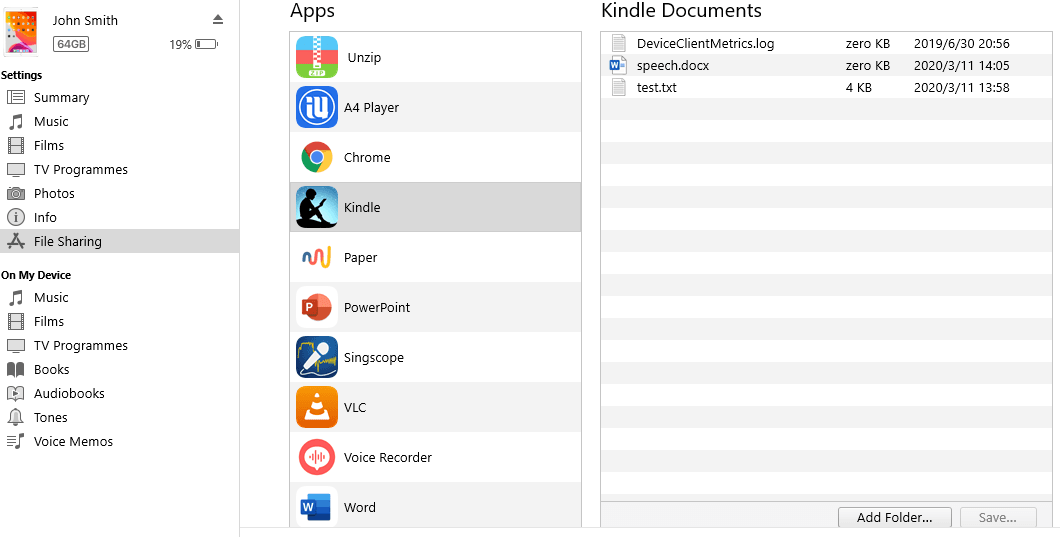
步驟 3. 在側邊欄中,點擊「檔案」。
步驟 4. 您將看到 iPhone 上支援檔案共享的應用程式清單。您可以將檔案直接拖放至這些應用程式資料夾中。
缺點:
- 應用程式特定限制:與 AnyViewer 允許您存取一般檔案系統不同,Apple Devices 應用程式僅允許您將檔案傳輸至特定的應用程式資料夾(例如 VLC 或 Acrobat)。您無法隨意將檔案放置於手機的任何位置。
- 有線依賴性:雖然它比舊版 iTunes 更快,但仍主要依賴實體 USB 連接,這對於移動中的使用者來說並不方便。
結論
選擇在 iPhone 與 Windows 10 之間傳輸檔案的最佳方式,取決於您的具體目標。雖然 USB 檔案總管或 iCloud 等原生工具適用於基本的照片交換,但它們通常有儲存空間限制。
對於需要快速、無線且不受限制解決方案的使用者,AnyViewer 是最終選擇。它彌合了蘋果與 Windows 生態系統之間的差距,提供了一種安全且專業的方式來處理從小型文件到大型 4K 影片的所有內容。
準備好簡化您的工作流程了嗎?立即下載 AnyViewer,體驗在所有裝置間無縫的檔案共享。
常見問題
1. 我可以使用 AirDrop 將檔案從 iPhone 傳輸到 Windows 10 嗎?
不行,AirDrop 是蘋果的專有技術,僅適用於蘋果裝置之間(iPhone、iPad 和 Mac)。Windows 10 不支援 AirDrop。然而,您可以使用 AnyViewer 實現「類似 AirDrop」的體驗,它允許在 iOS 與 Windows 之間進行快速、無線的檔案傳輸,無需使用連接線。
2. 為什麼我的 Windows 10 電腦無法識別我的 iPhone?
這是一個常見問題,可能由多種因素引起:
- 線材故障: 嘗試使用原廠 Apple MFi 認證的傳輸線。
- 信任問題: 請確保您已解鎖 iPhone,並在彈出視窗出現時點擊「信任」。
- 驅動程式: 您可能需要更新 Windows 裝置管理員中的「Apple Mobile Device USB Device」驅動程式。
- 軟體衝突: 若您的電腦仍無法偵測到手機,使用無線解決方案(例如 AnyViewer)可完全避開驅動程式與線材問題。
3. 如何將大型影片檔案(4K)從 iPhone 傳輸至 Windows 10 而不損失畫質?
當您使用雲端服務或通訊應用程式時,影片通常會被壓縮。為保持原始畫質:
- 有線傳輸: 使用 Windows 檔案總管拖放原始檔案。
- 無線傳輸: 使用 AnyViewer。它支援大型檔案傳輸(專業版用戶最高可達 1TB),並直接移動實際檔案而不施加任何壓縮,確保您的 4K 影片保持清晰無損。
4. 是否可能將檔案從 Windows 10 傳回 iPhone?
可以,但相較於反向傳輸限制較多。雖然 Windows 檔案總管僅允許您從 iPhone「拉取」照片,但您可以使用 AnyViewer、Apple Devices 應用程式(傳入特定應用程式資料夾)或 iCloud Drive,將檔案從電腦「推送」至 iPhone。通常 AnyViewer 最為靈活,因為它能輕鬆處理各種檔案類型。
5. 一次傳輸數千張照片的最快方法是什麼?
透過「相片」應用程式的有線連接理論上速度很快,但在大量傳輸時經常當機。若要更穩定地處理數千個項目,建議使用 AnyViewer,因為它比標準的 Windows MTP 通訊協定更能有效管理連線,降低傳輸中途停滯的風險。



 新增為偏好來源