

已修正:RDP 中的 TCP 通訊端讀取操作失敗(錯誤 64)
RDP 錯誤 64(TCP 通訊端讀取操作失敗)會在您的網路連線突然中斷時發生。基本上,「網路名稱」已無法連線。這通常是由不正確的 MTU 設定、防火牆干擾、過時的驅動程式或不穩定的 VPN 所引起。

來自 Tyler 更新於 2026年03月19日


如果您是系統管理員或遠端工作者,最令人沮喪的事情之一莫過於被一條難以理解的訊息踢出工作階段。其中一個最常見卻又最容易被誤解的錯誤,就是 RDP 中的 TCP 通訊端讀取操作失敗錯誤 64。
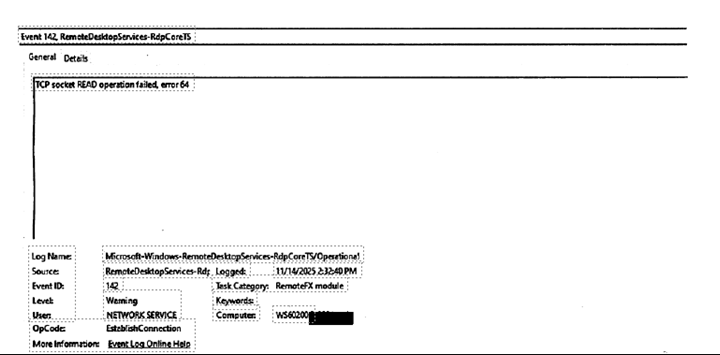
此錯誤通常表示 RDP 用戶端與主機伺服器之間的網路連線在傳輸層被意外中斷。在本指南中,我們將詳細解析此遠端桌面 TCP 通訊端讀取操作失敗錯誤 64 的具體含義、發生原因,以及如何徹底修復它。
理解錯誤 64 的運作機制
要解決問題,我們首先需要了解底層發生了什麼。RDP 依賴傳輸控制協定 (TCP) 來確保資料封包按正確順序傳遞。
當您看到「錯誤 64」時,表示 RDP 用戶端預期要從網路通訊端「讀取」資料,但在讀取完成前,連線已被遠端主機、中間裝置(例如路由器)或本機堆疊關閉。這就像是因為其中一人走進隧道而導致電話通話中斷的數位版本。
RDP 錯誤 64 的常見原因
- MTU(最大傳輸單元)不匹配:MTU 定義了可以在網路上傳送的封包最大尺寸。如果您的 RDP 封包大於路徑上某個路由器所能處理的尺寸(在使用 VPN 時很常見),封包就會被丟棄,從而導致通訊端讀取失敗。
- 防火牆及 Sophos/SonicWall 干擾:許多企業防火牆具有「TCP 洪水攻擊防護」或「閒置逾時」功能。如果防火牆認為 RDP 的心跳封包可疑,或工作階段閒置時間過長,它就會終止通訊端。
- 網路驅動程式問題:現代網路介面卡 (NIC) 中的卸載功能(例如 IPv4 總和檢查碼卸載)有時可能在封裝過程中損壞封包,導致接收端拒絕該資料。
- 不穩定的 VPN 通道:由於 RDP 對延遲和封包遺失非常敏感,VPN 通道中的任何「重新協商金鑰」或不穩定情況都會立即表現為通訊端錯誤。
逐步解決方案:修復錯誤 64
第一階段:基本故障排除
在深入編輯登錄檔之前,請先嘗試這些快速解決方法:
- 停用 RDP 的 UDP 傳輸:強制 RDP 僅使用 TCP。有時在 UDP 和 TCP 之間切換會導致通訊端失敗。
- 更新網路介面卡驅動程式:確保用戶端和主機都使用最新的製造商驅動程式(Intel/Realtek),而不僅僅是 Windows Update 提供的通用版本。
階段 2:調整 MTU 設定(VPN 修復方案)
如果您正在使用 VPN,您的 MTU 很可能需要低於標準值 1500。
步驟 1. 以系統管理員身分開啟命令提示字元。
步驟 2. 執行指令:"netsh interface ipv4 show subinterfaces" 以尋找您的連線名稱。
步驟 3. 設定較低的 MTU 值(例如 1300):
- netsh interface ipv4 set subinterface "您的介面名稱" mtu=1300 store=persistent
階段 3:停用網路卡卸載功能
網路卡會嘗試透過處理通常由 CPU 執行的工作來變得「聰明」,這經常會破壞 RDP 通訊端。
步驟 1. 開啟裝置管理員。
步驟 2. 在您的網路介面卡上按右鍵 > 內容。
步驟 3. 前往「進階」標籤頁。
步驟 4. 停用以下項目(如果可用):
- IPv4 總和檢查碼卸載
- 大型傳送卸載 (LSO)
- TCP 總和檢查碼卸載
步驟 5. 點擊「確定」並重新啟動您的連線。
階段 4:登錄檔與群組原則調整
您可以透過調整 KeepAlive 設定,告訴 Windows 對 RDP 連線更有「耐心」。
透過登錄檔啟用 KeepAlive:
步驟 1. 導航至:"HKEY_LOCAL_MACHINE> SYSTEM> CurrentControlSet> Control> Terminal Server"
步驟 2. 建立一個名為 KeepAliveEnable 的 DWORD 值,並將其設定為 "1"。
步驟 3. 建立一個名為 KeepAliveInterval 的 DWORD 值,並將其設定為 "1"。
這會強制伺服器每分鐘檢查連線狀態,防止防火牆將「閒置」的通訊端逾時中斷。
一個可靠的替代方案:使用 AnyViewer 繞過 RDP 通訊端錯誤
當 RDP 錯誤 64 因複雜的網路配置或限制性防火牆而成為持續的困擾時,許多專業人士會轉向使用 AnyViewer,它是其中一個最佳的遠端桌面解決方案。
為何 AnyViewer 能避免錯誤 64
與傳統的 RDP 不同,傳統 RDP 對 TCP 通訊端中斷高度敏感且通常需要連接埠轉發(連接埠 3389),而 AnyViewer 使用了更具彈性的連線演算法。
- ECC 加密: AnyViewer 採用橢圓曲線密碼學 (ECC) 實現安全穩定的資料傳輸,較不易觸發中介防火牆的「Socket Read」故障。
- 無需連接埠轉發: 它能自動穿越 NAT 與複雜防火牆,避免手動設定 RDP 時常見的「網路名稱已刪除」問題。
- 自適應位元率: 若您的網路發生瞬時波動(這通常會導致 RDP 拋出錯誤 64),AnyViewer 會動態調整畫質以維持連線,而非斷開通訊端。
如何切換至 AnyViewer
步驟 1. 下載並安裝:請在本機控制端與遠端主機上皆安裝 AnyViewer。
步驟 2. 分配裝置:在兩端登入相同帳號以「分配」裝置,實現一鍵無人值守存取。
步驟 3. 連線:只需點擊「一鍵控制」即可啟動工作階段,徹底擺脫傳統 TCP 通訊端錯誤的困擾。

結論
TCP 通訊端 READ 操作失敗錯誤 64 很少是 RDP 軟體本身的問題,它實際上是網路環境封包遺失或過早關閉連線的徵兆。透過調整 MTU 設定、停用 NIC 卸載功能,並確保防火牆未過度優化您的流量,您即可維持穩定持久的遠端工作階段。



 新增為偏好來源