

如何與 Windows 使用者分享 Mac 檔案
使用正確的方法,與 Windows 使用者分享 Mac 檔案其實很簡單。本指南將示範如何使用內建工具、雲端儲存、USB 隨身碟或 AnyViewer 等遠端存取軟體來傳輸檔案。

來自 Tyler 發表於 2026年08月19日


我可以從 Mac 分享檔案到 Windows 嗎?
可以, 從 Mac 傳輸檔案到 Windows PC 是完全可行的—而且如果兩台裝置位於同一區域網路通常不需要額外軟體. 然而, 如果它們未連接到同一網路, 您需要考慮其他方法, 例如使用 專業的遠端檔案傳輸軟體. 下面, 我們會詳細說明所有可用的選項.

如何使用內建檔案共享與 Windows 使用者共享 Mac 檔案
當您的 Mac 和 Windows PC 位於同一網路時, 設定檔案共享是一個簡單的過程. macOS 和 Windows 都提供了內建工具讓您能在兩個系統之間輕鬆共享檔案. 以下是一份逐步指南可協助您在 Mac 和 Windows 電腦之間無縫傳輸檔案.
從 Mac 共享檔案到 Windows
從 Mac 共享檔案到 Windows PC 在兩台裝置連接到同一網路時很簡單. 請依照下列步驟在兩個作業系統之間啟用並存取共享資料夾.
第 1 部分. 在 macOS 上啟用檔案共享
步驟 1. 按一下 Apple 選單然後前往 系統設定.

步驟 2. 選取 一般, 然後按一下 共享.

步驟 3. 開啟 檔案共享 的方法是按一下 資訊 按鈕.
步驟 4. 按一下 選項, 然後勾選 “使用 SMB 共享檔案和檔案夾.”

步驟 5. 選擇您想要允許存取的用戶帳戶.
步驟 6. 為每個選取的用戶輸入密碼, 然後按一下 確定.
步驟 7. 按一下 完成 以套用變更.
步驟 8. 記下視窗頂部列出的 Mac IP 位址.
第 2 部分. 從 Windows 存取共享的 Mac 檔案
步驟 1. 在您的 Windows PC 上, 開啟 檔案總管.
步驟 2. 在位址列中, 使用此格式輸入您的 Mac IP 位址: \\192.168.x.x (省略 smb://).

步驟 3. 出現提示時,輸入與在 Mac 上設定的完全相同的 Mac 使用者名稱和密碼。
步驟 4. 連接後,您會看到共用資料夾並可以像在 PC 上使用任何本機資料夾一樣複製或移動檔案。
從 Windows 到 Mac 共用檔案
若要從 Mac 存取 Windows PC 上儲存的檔案,您首先需要在 Windows 電腦上啟用檔案共用。設定完成後,兩個系統即可在同一區域網路內無縫通訊。以下為逐步指南。
第 1 部分. 在 Windows 上設定檔案共用
步驟 1. 在檔案總管中,在要共用的資料夾上按右鍵並選擇內容。
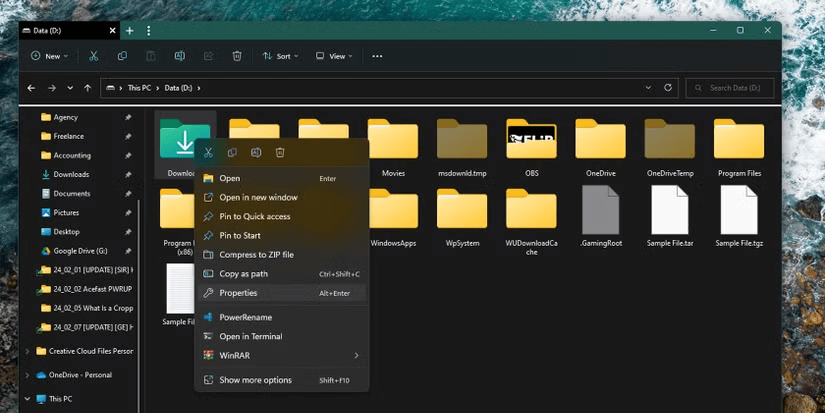
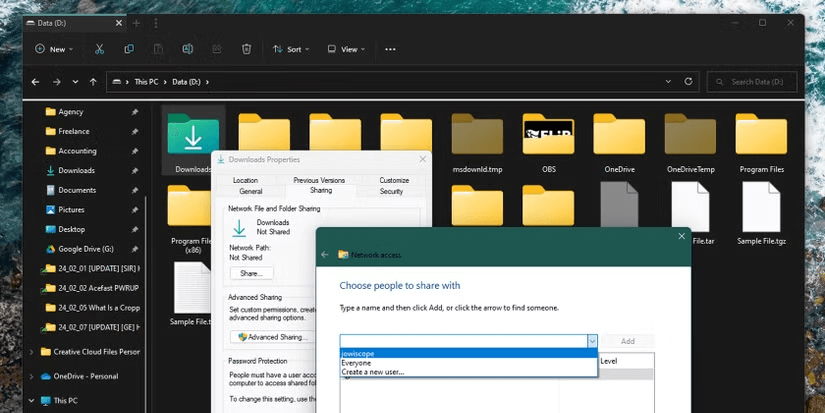
步驟 2. 前往共用索引標籤並按一下“共用…”按鈕。
步驟 3. 從下拉式清單中,選取使用者或選擇“所有人”,然後按一下新增。
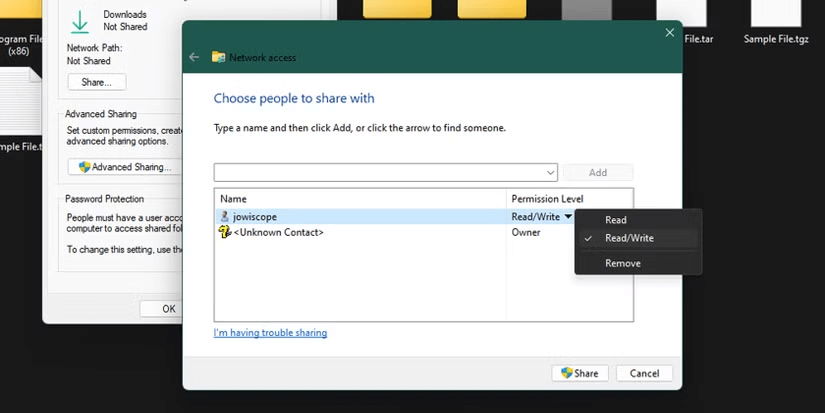
步驟 4. 指派權限 — 可以讀取 (僅檢視) 或 讀取/寫入 (完整存取)。
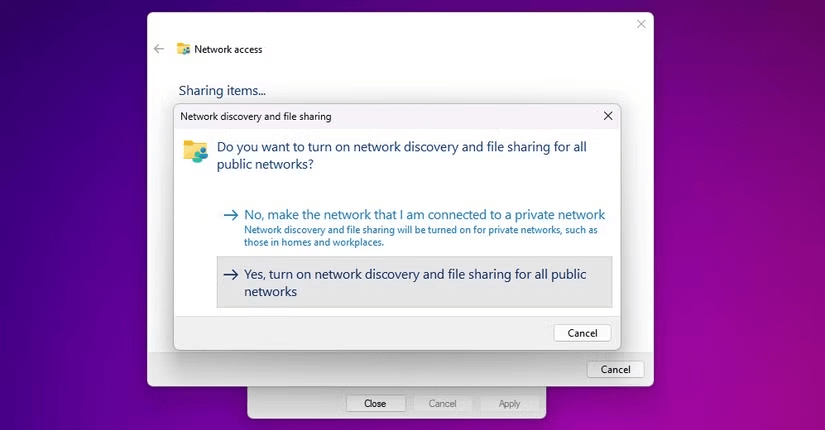
步驟 5. 按一下共用以確認。如果出現提示,請選取是以啟用網路探索和檔案共用。
步驟 6. 開啟命令提示字元或 PowerShell,輸入ipconfig,然後按下 Enter。
步驟 7. 找到並記下您電腦在乙太網路或 Wi-Fi 區段下的 IPv4 位址。
第 2 部分. 從 Mac 連接至共用的 Windows 資料夾
您的 Windows PC 上的檔案共用啟用後,請依照下列步驟從您的 Mac 連接:
步驟 1. 在您的 Mac 上開啟 Finder。
步驟 2. 在選單列中,按一下前往,然後選取連接伺服器。
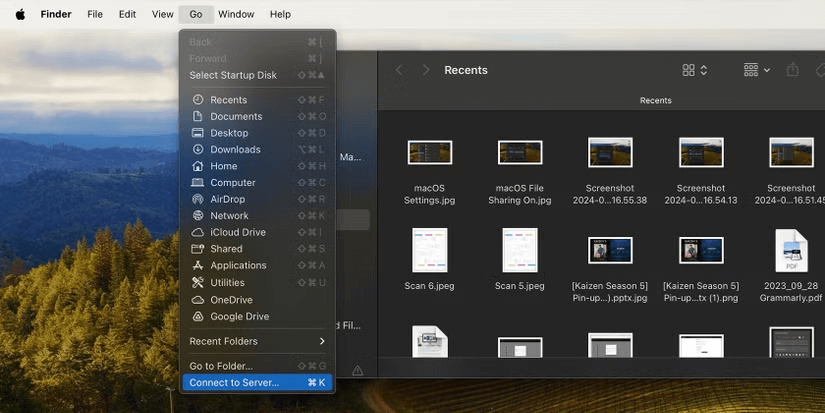
步驟 3. 以此格式輸入您的 Windows PC 的 IP 位址:smb://192.168.x.x 並按一下連線。
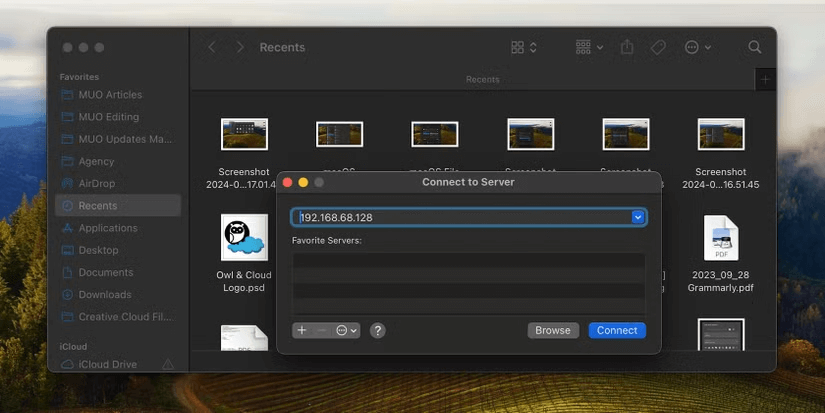
步驟 4:輸入您的 Windows 使用者名稱和密碼,然後按下 Return。
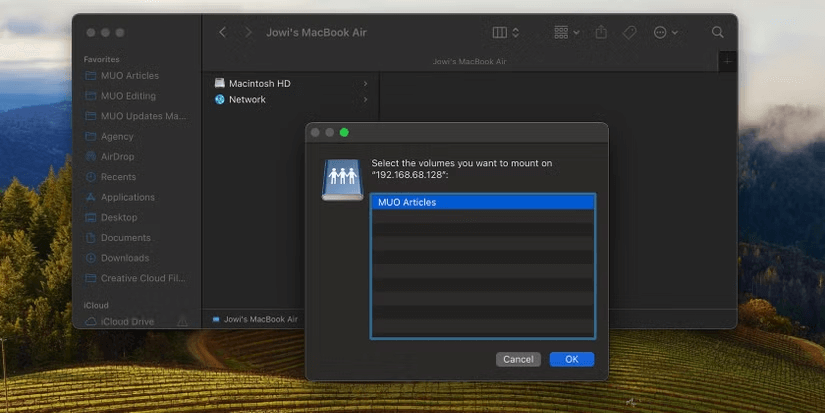
步驟 5:選擇您要存取的共用資料夾,然後按一下 OK。
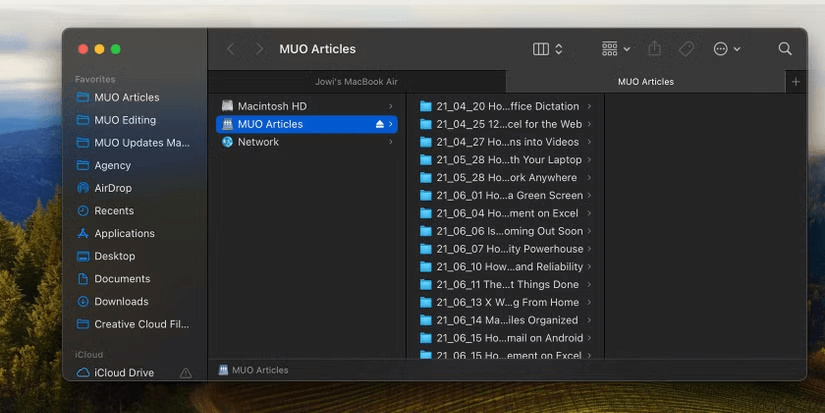
步驟 6:該資料夾現在會顯示在 Finder 側邊欄的「位置」下方,方便快速存取。
在 Mac 與 Windows 之間遠端共享檔案的其他方式
上述步驟在兩台裝置位於相同區域網路時運作良好。不過,若您需要遠端傳輸檔案,或希望避免手動設定網路共享,還有幾種適合遠端操作的選項。以下是幾種可靠的替代方案,供您參考:
方式 1:使用 AnyViewer 在 Mac 與 Windows 之間遠端共享檔案
AnyViewer 是一款功能強大的遠端存取解決方案,可讓您在 macOS 與 Windows 之間輕鬆傳輸檔案。它無需複雜設定或網路調整,使用者可以從 Mac 遠端控制 Windows,並安全且有效率地移動檔案—即使在不同的網路之間也能實現。
為何使用 AnyViewer 進行檔案共享?
- 輕鬆傳輸:在 Mac 與 Windows 之間移動檔案和資料夾,即使不在同一區域網路中也能進行。
- 直觀介面:易於使用—無需管理員權限或密碼。
- 快速且安全:傳輸過程以先進加密技術保護,兼具安全與速度。
- 超越檔案共享:提供完整的遠端控制、應用程式存取、系統調整及疑難排解工具。
如何使用 AnyViewer 在 Mac 與 Windows 之間傳輸檔案
步驟 1:在您的 Mac 和 Windows PC 上安裝 AnyViewer。
步驟 2. 在兩台裝置上登入您的 AnyViewer 帳戶。如果您還沒有帳戶,可以快速免費建立一個。

步驟 3. 在您的 Mac 上,開啟 AnyViewer,然後前往「裝置」標籤。在「我的裝置」下找到您的 Windows PC,按一下它,然後選擇「檔案傳輸」以啟動傳輸面板。

替代選項:您也可以選擇「一鍵控制」,從 Mac 遠端存取您的 Windows PC。連線後,從工具列開啟檔案傳輸管理員以開始傳輸。
步驟 4. 在傳輸面板中,選取您要移動的檔案或資料夾。按一下箭頭按鈕,即可開始從 Mac 到 Windows 的傳輸,反之亦然。

- ★提示:為了獲得更好的檔案傳輸效能,請考慮升級至 專業版或企業版方案,其提供:
- 最大檔案傳輸速度:10 MB/s
- 5 個同時檔案傳輸執行緒
- 無限制 的每次傳輸檔案數量
- 單一檔案大小上限:1 TB
方式 2. 使用雲端儲存空間在 Mac 與 Windows 之間同步資料夾
雲端儲存與檔案分享服務(如 iCloud Drive)提供了一種輕鬆無憂的方式,讓您可以在 Mac 與 Windows PC 之間存取和傳輸檔案—無需傳輸線或共用網路。在兩台裝置上完成設定後,您的資料夾便會自動保持同步,讓跨平台檔案分享無縫流暢。
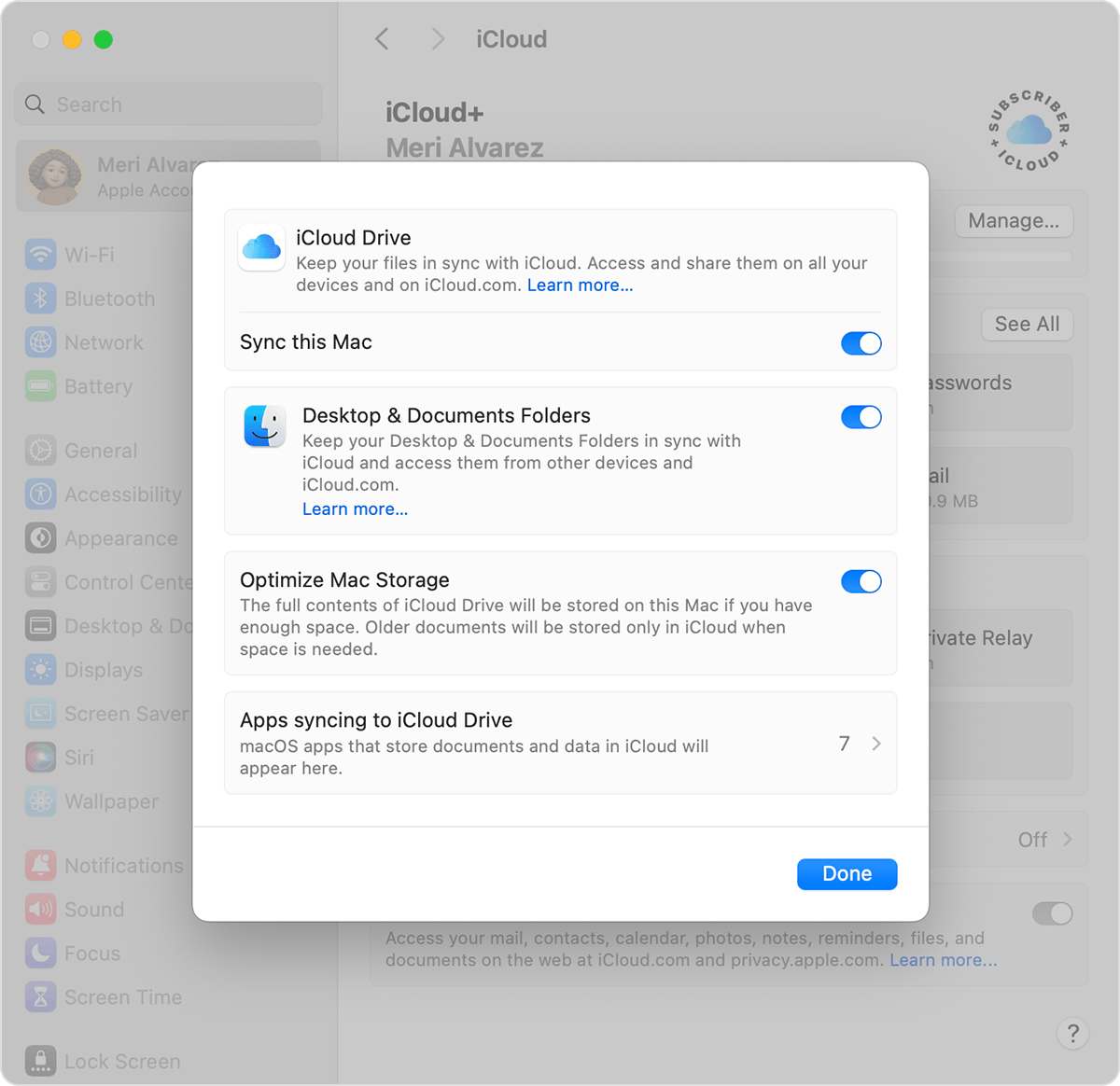
第 1 部分:在您的 Mac 上設定 iCloud 同步
步驟 1. 開啟 Apple 選單,然後前往系統設定。
步驟 2. 按一下 Apple 帳戶(或舊版 macOS 的 Apple ID)。
步驟 3. 從側邊欄選擇iCloud。
步驟 4. 按一下Drive(或 iCloud Drive)。
步驟 5. 開啟同步此 Mac。
步驟 6. 啟用桌面與文件資料夾以自動同步資料夾。
步驟 7. 按一下完成以套用您的設定.
第 2 部分. 在 Windows 上存取同步檔案
步驟 1. 在您的 Windows PC 上, 開啟瀏覽器並前往 [iCloud.com](https://www.icloud.com).
步驟 2. 使用您的 Apple ID 登入.
步驟 3. 按一下 iCloud Drive.
步驟 4. 開啟桌面或文件資料夾以檢視或下載您的同步檔案.
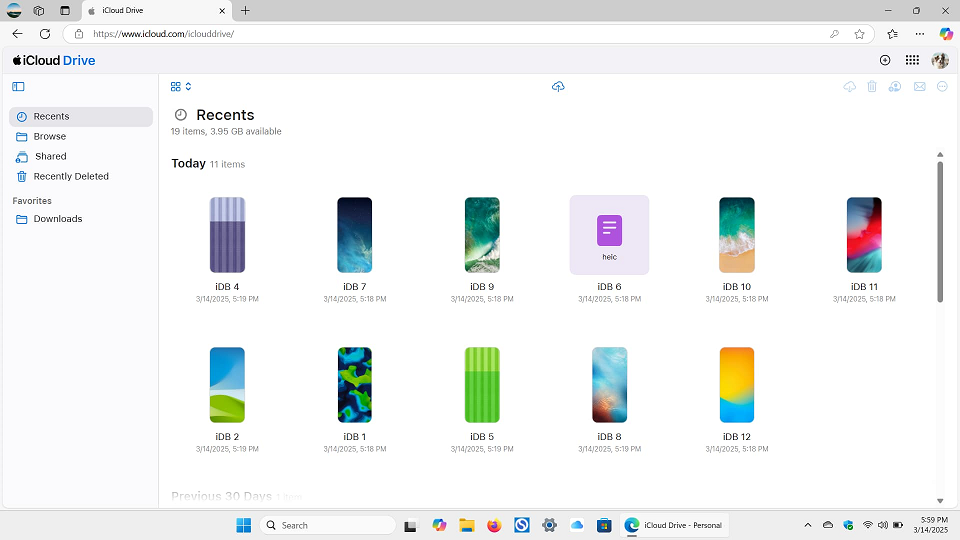
若要將檔案從 Windows 傳回您的 Mac, 請透過網頁或 iCloud for Windows 應用程式將其上傳到 iCloud Drive. 您的 Mac 會自動接收變更—無需手動傳輸.
方法 3. 使用 USB 隨身碟在 Mac 與 Windows 之間傳輸檔案
在 Mac 與 Windows PC 之間移動檔案最簡單且最可靠的方式之一是使用 USB 隨身碟或外接硬碟. 只要插入, 複製檔案, 就完成了.
請確定磁碟已格式化為 exFAT 檔案系統—macOS 與 Windows 均支援此格式, 且能輕鬆處理大型檔案. 雖然此方法不提供即時同步, 但它非常容易使用, 且不需要任何設定或網際網路連線.
另一個優點? 這是一項“一次性購買”, 不像雲端儲存方案通常需要每月付費. 如果您選擇這個方法, 請務必挑選一個能與兩種作業系統良好搭配且符合您儲存需求的磁碟.

結論
與 Windows 使用者分享 Mac 檔案不一定要很複雜. 無論您是使用內建的分享功能, 雲端儲存, USB 隨身碟, 還是 AnyViewer 等強大工具, 都有多種方式可以完成工作—無論是本地或遠端. 選擇最符合您需求的方法並輕鬆享受流暢的跨平台檔案傳輸.



 新增為偏好來源