

6種經過驗證的從Android傳送檔案到PC的方法
本指南比較6種可靠的Android至PC檔案傳輸方法,重點介紹AnyViewer的遠端工作效率、USB/SD卡適用於大型檔案,以及雲端/電子郵件適合快速無線分享。

來自 Tyler 更新於 2026年02月05日


如何從 Android 傳送檔案到電腦?
在當今的數位時代,我們經常在行動裝置和電腦之間移動檔案。無論是高解析度照片、重要文件還是大型影片檔案,了解如何快速且安全地從 Android 傳送檔案到電腦至關重要。
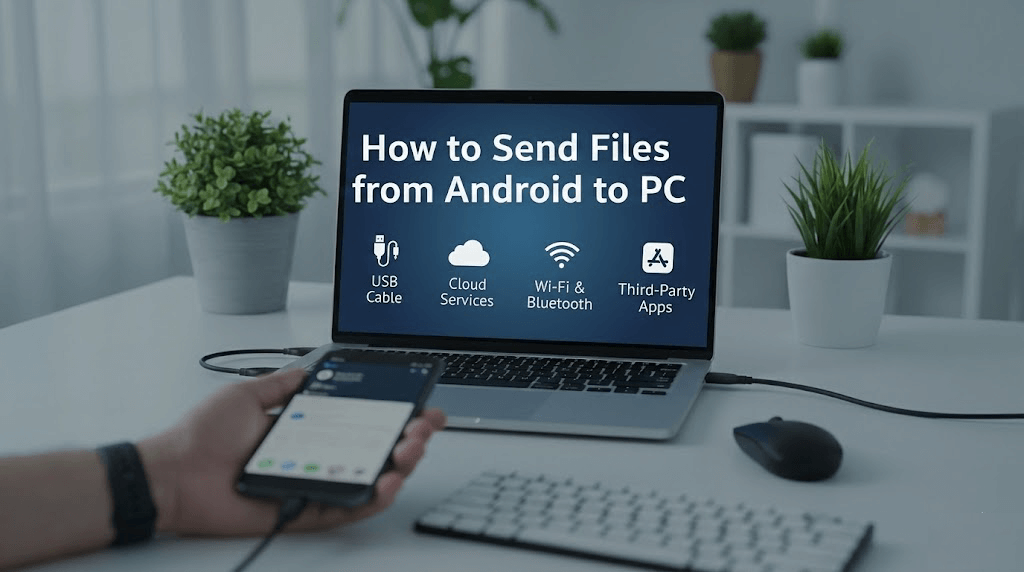
雖然有數十種工具可用,但有些工具比其他工具更快、更可靠。本指南涵蓋了 6 種最佳的資料傳輸方法,從專業的遠端軟體到經典的硬體解決方案。
如何從 Android 傳送檔案到電腦 [6 種方法]
無論您需要移動單張照片還是龐大的影片庫,以下是最有效的方法來彌合 Android 裝置與電腦之間的差距。
方法 1. 透過 AnyViewer 遠端傳輸檔案 [最適合提升效率]
如果您正在尋找最高效、專業且多功能的檔案傳輸工具來無線傳送檔案從 Android 到電腦,AnyViewer 是首選推薦。與傳統方法不同,AnyViewer 允許您遠端管理檔案傳輸,非常適合沒有坐在電腦旁的使用者。
為何 AnyViewer 優於其他方法:
- 高速遠端傳輸:比藍牙更快,比大多數基於瀏覽器的上傳更穩定。它使用優化的協定確保您的資料以最高速度移動。
- 無需連接線:無需翻箱倒櫃尋找 USB 傳輸線。它透過 Wi-Fi、4G 或 5G 無縫運作。
- 銀行級安全性:您的資料受到橢圓曲線密碼學 (ECC) 256 位元加密保護,確保您的私人檔案在整個傳輸過程中保持私密。
- 遠端管理:除了簡單的檔案共享,您還可以遠端控制您的電腦、檢查系統狀態,甚至從手機重新啟動電腦。
透過 AnyViewer 從 Android 遠端傳送檔案到電腦的逐步指南:
步驟 1. 安裝 AnyViewer:在您的 Windows 電腦上下載並安裝 AnyViewer。同時,從 Google Play 商店在您的 Android 裝置上安裝 AnyViewer 行動應用程式。
步驟 2. 建立帳戶:在您的電腦上啟動 AnyViewer,前往登入,然後點擊註冊以建立一個免費帳戶。在您的 Android 應用程式上登入同一個帳戶。

步驟 3. 分配裝置:登入後,您的電腦將自動分配至您的帳戶。您可以在 Android 手機的裝置清單中查看您的電腦名稱。
步驟 4. 啟動檔案傳輸:在您的 Android 應用程式中,從清單中點選您的電腦名稱。選擇檔案傳輸選項。
步驟 5. 移動檔案:在 Android 端瀏覽至您想要傳送的檔案,選取它們,然後傳送到您的電腦。

方法 2. 透過 USB 傳輸線移動檔案 [可靠的經典方式]
USB 傳輸線是資料傳輸的「老牌可靠」方式。當您有大量資料(例如 4K 影片)需要從 Android 傳送到電腦時,這是首選方法,因為它不受 Wi-Fi 中斷影響。
逐步操作說明:
步驟 1. 實體連接:將您的手機連接到電腦的 USB 連接埠。為獲得最佳速度,請使用 USB 3.0 或 USB-C 連接埠。
步驟 2. 切換 USB 偏好設定:大多數手機基於安全考量預設為「僅充電」。向下滑動通知欄,點擊「USB 用於充電」,然後切換至「檔案傳輸」或「MTP」。

步驟 3. 在電腦上管理:開啟檔案總管(Win E)。您的手機將以磁碟機形式出現在「本機」下方。現在您可以像操作隨身碟一樣複製、移動或刪除檔案。

USB 傳輸的優缺點
| 優點 | 缺點 |
| 最高速度:傳輸數GB資料的最快方式。 | 受實體線材束縛;缺乏移動性。 |
| 離線操作:無需數據方案或Wi-Fi。 | 故障線材或髒污連接埠可能導致連線中斷。 |
| 隱私性:資料絕不經過雲端或第三方伺服器。 | 需手動瀏覽Android複雜的資料夾樹狀結構。 |
方法三:透過藍牙傳輸檔案 [最適合小型快速任務]
當您沒有傳輸線且無網路時,藍牙是最佳選擇。雖然這是本清單中最慢的方法,但其普遍可用性使其成為傳送單張聯絡人卡片或低解析度影像的重要工具。
如何透過藍牙配對並從Android傳送檔案至電腦:
步驟1. 電腦準備:前往設定 >藍牙與裝置,確保藍牙為「開啟」狀態。透過「透過藍牙傳送或接收檔案」連結點擊「接收檔案」。

步驟2. 手機分享:在Android相簿或檔案管理員中選擇檔案,點擊分享,然後點選藍牙。
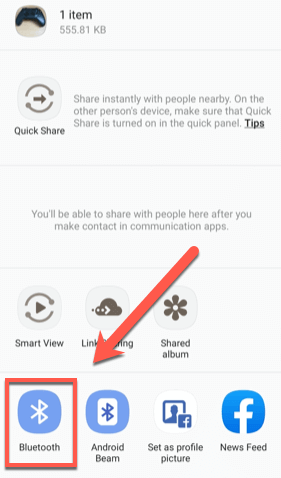
步驟3. 接受傳輸:當進度條完成後,在電腦上點擊「完成」。
藍牙的優缺點
| 優點 | 缺點 |
| 完全無線且無需網路。 | 速度極慢(不適合超過5MB的檔案)。 |
| 幾乎所有現代筆記型電腦皆預先安裝。 | 配對過程可能不穩定且會「逾時」。 |
方法四:使用SD卡 [最適合大量備份]
若您的Android裝置支援擴充儲存空間,SD卡便是「強大」的工具。它能讓您透過一次實體移動,傳輸整個照片庫或影片庫。
效率提示:若計劃傳輸大於4GB的檔案,請確保SD卡格式化為exFAT格式。
逐步指南:
步驟1. 若檔案儲存於手機中,請先插入microSD卡。將欲傳輸的檔案移至記憶卡中。
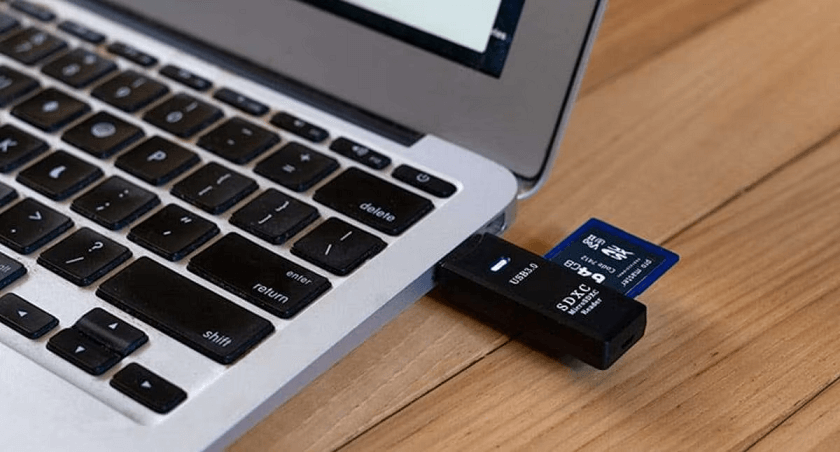
步驟 2. 傳輸完成後,從手機中取出 microSD 卡並將其插入讀卡機。
步驟 3. 將讀卡機插入電腦的記憶卡插槽或 USB 連接埠。
步驟 4. 在您的 PC 或 Mac 上開啟記憶卡,然後只需將檔案複製並貼上到電腦即可。這是一個快速且直接的過程。
SD 卡的優缺點
| 優點 | 缺點 |
| 零頻寬:傳輸 1TB 資料無需使用任何 KB 的數據流量。 | 傳輸過程中有遺失或損壞微小記憶卡的風險。 |
| 批次傳輸:可同時移動數千個檔案。 | 並非所有現代手機(如 Pixel 或 S 系列)都具備 SD 卡插槽。 |
方法 5. 雲端服務供應商 [最適合無縫同步]
雲端儲存與檔案共享服務,例如 Google Drive、OneDrive 和 Dropbox,提供一種「設定後即可忘卻」的體驗。這是最現代化的方式,能確保您回到家時,手機照片已準備好在電腦上等候您。
熱門服務比較:
- Google Drive:最適合 Android 使用者(已整合至作業系統中)。
- OneDrive:最適合 Windows 使用者(已預裝在電腦上)。
- Dropbox:最適合第三方應用程式整合。
逐步指南(使用 Google Drive):
步驟 1. 從 Android 裝置上傳:
- 在您的 Android 手機上開啟 Google Drive 應用程式。
- 點擊右下角的「 」(加號)圖示,然後選擇「上傳」。
- 瀏覽您的資料夾,並點選您想要傳輸的檔案(照片、影片或文件)。
- 等待「正在上傳...」通知完成。

步驟 2. 在電腦上存取:
- 透過網頁瀏覽器:在電腦上前往 drive.google.com,並使用相同的 Google 帳戶登入。您上傳的檔案將會出現在「最近」分頁或「我的雲端硬碟」中。
- 透過桌面應用程式:若您已安裝「Google 雲端硬碟電腦版」,檔案將會自動同步至檔案總管中的虛擬磁碟機(通常標示為 Drive G:)。
步驟 3. 下載至電腦:在 Google 雲端硬碟網站上對檔案按右鍵,並選擇「下載」以將其儲存至本機硬碟。

雲端分享的優缺點
| 優點 | 缺點 |
| 自動同步:檔案會在您睡眠時於背景上傳。 | 高度依賴上傳速度(在訊號弱的 Wi-Fi 下會很慢)。 |
| 通用存取:可從任何具備瀏覽器的裝置存取檔案。 | 免費儲存空間有限(Google 提供 15GB,OneDrive 提供 5GB)。 |
方法 6. 透過電子郵件傳送小型檔案 [「快速解決方案」]
我們都曾這樣做過——將 PDF 或螢幕截圖寄給自己。這方法之所以有效,是因為它無需任何設定,並能在您的收件匣中提供檔案帶有時間戳記的永久記錄。
詳細逐步說明:
步驟 1. 選擇您的檔案:在 Android 裝置上開啟「檔案」應用程式、「相簿」或「相片」應用程式。
步驟 2. 使用分享選單:長按您想傳送的檔案(或選取多個檔案),然後點擊 分享 圖示。
步驟 3. 選擇您的電子郵件應用程式:從應用程式清單中選擇您偏好的電子郵件客戶端(例如 Gmail、Outlook 或 Yahoo Mail)。
步驟 4. 填寫電子郵件地址:在「收件人」欄位中輸入您自己的電子郵件地址。您基本上是在將訊息寄給自己。

電子郵件的優缺點
| 優點 | 缺點 |
| 無需設定:每個人都已經擁有電子郵件帳戶。 | 大小限制:大多數供應商將附件上限設為 20-25MB。 |
| 多功能用途:您可以在郵件正文中為檔案添加註釋或說明。 | 會使收件匣雜亂,並佔用您的電子郵件儲存配額。 |
結論
總而言之,從Android傳送檔案到PC的最佳方式取決於您的檔案大小與位置。對於大量資料,USB傳輸線或SD卡速度最快。對於偶爾傳送的小型檔案,藍牙或電子郵件也能應急。然而,若要在速度、安全性以及隨處傳輸檔案的靈活性之間取得最佳平衡,AnyViewer無疑是最終的專業解決方案。選擇最適合您工作流程的方法,輕鬆開始傳輸吧!



 新增為偏好來源