

共享螢幕App六款實測|免費、跨平台哪款最強?
針對Windows電腦常見的螢幕共享需求,本文整理了六款實用工具,包含第三方遠端軟體、瀏覽器外掛、系統內建功能等。每一種都會說明主要功能、優點、缺點與定價,文末提供對照表與常見問答,協助讀者依自身情境快速決策。

來自 Fish 更新於 2026年04月30日


如果你正在找一款好用的共享螢幕App,卻被網路上雜亂的資訊搞得眼花撩亂,這篇文章就是為你準備的。下面直接列出六種經過實測的解決方法,每一種都會說明它的核心功能、優點、缺點以及價格方案。你可以先快速掃過列表,再往下看詳細介紹。
- AnyViewer–跨平台、免複雜設定的專業遠端螢幕分享
- Chrome Remote Desktop–完全免費、瀏覽器即開即用
- Microsoft 快速助手–Windows內建、一次性連線更安心
- 螢幕鏡像工具(Miracast)–無需網路,近距離投影畫面
- Screenleap–網頁分享、快速產生會議連結
- VNC Connect–多裝置遠端控制,適合進階使用者
工具1:AnyViewer|跨平台遠端畫面分享,免費版就夠穩
無論是居家辦公、遠端協助親友,或是想在多台裝置之間共享螢幕,AnyViewer都是目前最直覺且功能完整的選擇。你只需要在 Windows、iOS或Android 裝置上安裝同一個App,登入相同的帳戶,就能把這些裝置綁定在一起,一鍵發起遠端連線或螢幕分享。
主要功能
- 支援 Windows 11/10/8.1/8/7 及 Windows Server 多個版本
- 可在 Windows、iOS、Android 之間相互分享畫面
- 多螢幕切換、即時文字聊天、檔案傳輸
- 採用ECC非對稱加密,確保連線過程資料安全
優點
- 免費版即可完成基本螢幕共享,操作簡單無需學習成本
- 連線速度快,畫質可自動或手動調整
- 支援無人值守存取(設定固定密碼),方便隨時連回家或辦公室電腦
- 提供「隱私模式」:連線時可將遠端電腦螢幕變黑,防止旁人窺視
缺點
- 免費版檔案傳輸速度較慢(約 500 KB/s)且不能傳大檔
- 免費版只能同時開啟一條連線
定價
- 免費版:無限次數的螢幕共享、最多綁定 3 台裝置、基本檔案傳輸
- 專業版:每月約 $6.59 美元(年繳方案更優惠),提供 10 MB/s 傳輸、單帳戶綁定 10 台裝置、支援隱私模式
- 企業版:依需求報價,可同時多條連線、大量部署與集中管理
AnyViewer免費版已能應付九成日常需求,尤其適合需要在手機(例如透過iPhone萤幕共享)與電腦之間頻繁切換畫面的人。升級後更適合重度使用者。
工具2:Chrome Remote Desktop|完全免費的瀏覽器共享方案
這款由 Google 推出的遠端工具,只要電腦上裝有Chrome瀏覽器並登入Google帳號,就能透過網頁或專屬 App 快速分享螢幕。它完全免費,也沒有會議時間或次數限制,非常適合臨時需要分享畫面給同事或客戶的情境。
主要功能
- 透過 Chrome 瀏覽器或行動版 App 發起連線
- 支援 Windows、macOS、Linux、iOS、Android 跨平台
- 連線採用 SSL 加密,安全層級與 Chrome 同步
- 提供一次性連線碼或遠端存取兩種模式
優點
- 零成本,不需要註冊額外帳戶(用 Google 帳號即可)
- 設定流程簡單,不用打開防火牆或調整路由器
- 連線時畫面會自動根據網路品質調整解析度
缺點
- 無法同時管理多台遠端裝置(無設備清單)
- 沒有內建聊天、檔案傳輸或遠端喚醒功能
- 不支援手動調整遠端解析度,部分專業軟體 GUI 可能變形
定價
- 完全免費
適合預算為零、只需要「偶爾分享畫面」的個人用戶。若你使用的是共享螢幕Mac環境,這款工具也能無痛運作。但若你需要傳檔案或多台裝置快速切換,它會讓你感到綁手綁腳。
工具3:Microsoft 快速助手|Windows內建的一次性協助工具
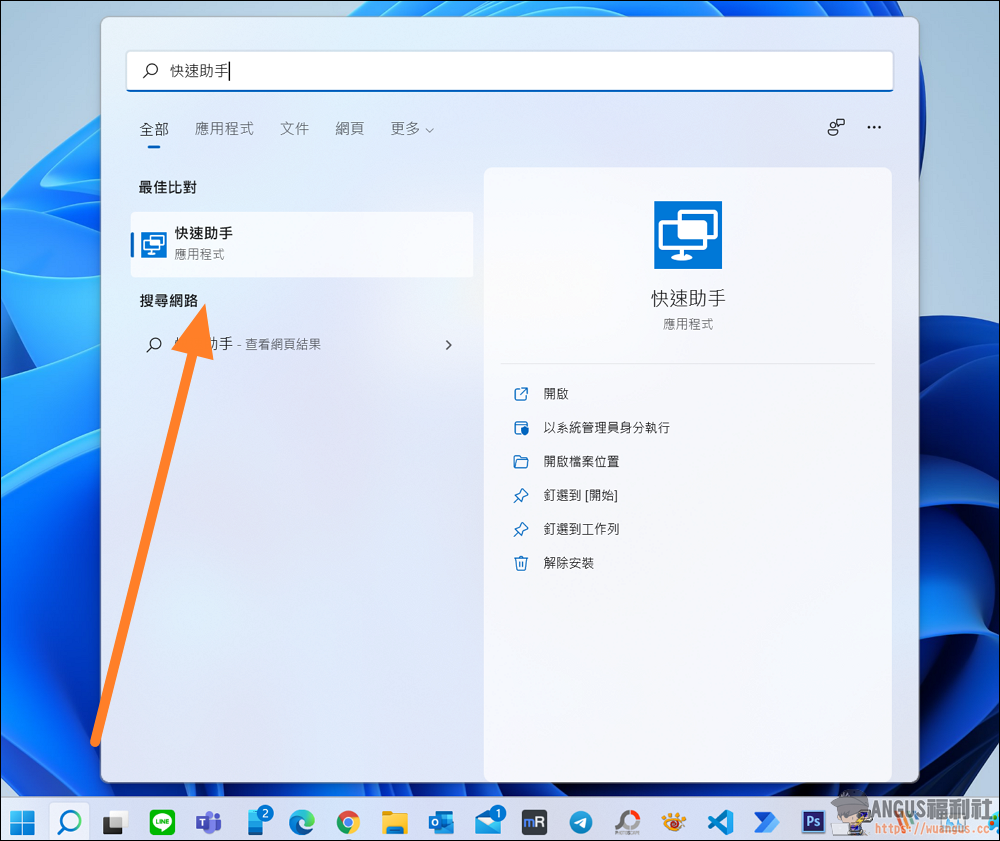
快速助手是 Windows 系統原生的遠端協助工具,透過 Microsoft 帳號與一組臨時產生的「安全性代碼」,協助者可以連線到對方的電腦並請求控制權。由於每次連線都需要被控端手動允許,非常適合用來進行一次性、高隱私要求的螢幕分享。
主要功能
- 內建於 Windows 10/11,無需另外安裝
- 協助者與被協助者雙方可同時觀看同一個畫面
- 允許遠端控制(需對方同意),也可單純觀看畫面
- 連線過程會全程顯示在工作列,可隨時中斷
優點
- 完全免費,且不需要第三方帳戶
- 連線碼每次不同,用完即失效,安全性高
- 適合用來指導家中長輩或同事操作電腦
缺點
- 不支援無人值守存取(無法遠端開機或自動連線)
- 無法在不同作業系統之間使用(僅限 Windows)
- 傳輸速度與畫質不如專業遠端軟體穩定
定價
- 免費(Windows 內建)
專為「一次性遠端協助」而生,特別是幫長輩修電腦或臨時教學。但別想用它來當作日常遠端工作工具。
工具4:螢幕鏡像工具(Miracast)|免網路、低延遲的近距離投影
如果你的兩台裝置都在同一個房間,且都支援Miracast無線顯示技術,那麼使用 Windows 內建的「螢幕鏡像」功能就能直接將畫面投影到另一台螢幕或電視上。這個方法不需要網路,也不經過任何雲端伺服器,延遲極低。
主要功能
- 將電腦畫面無線投射到支援Miracast的顯示器、投影機或另一台Windows裝置
- 延伸或同步兩種顯示模式
- 透過Win+P快速開啟投影選單
優點
- 無需網路,無需安裝任何軟體
- 延遲低,適合播放影片或展示動態內容
- 完全免費,且不會上傳任何資料到雲端
缺點
- 雙方裝置必須都支援 Miracast(舊電腦或部分品牌手機可能不支援)
- 距離有限(通常 5~10 公尺內),且中間不能有實體障礙
- 無法遠端操控對方裝置,僅能「觀看」畫面
定價
- 免費(硬體需內建 Miracast)
如果你只需要在同一個房間內投影簡報或影片,這款共享螢幕App雖然功能單純但延遲最低,是免費又穩定的選擇。但無法遠端操控,且硬體相容性要先確認。
工具5:Screenleap|網頁連結分享,與會者免安裝
Screenleap 是一個基於網頁的螢幕共享服務,不需要對方安裝任何軟體。你只需要點擊「共享螢幕」按鈕,選擇要分享整個畫面、單一應用程式或 Chrome 分頁,就能產生一個連結,傳給最多 8 位與會者。

主要功能
- 即時產生分享連結,對方用瀏覽器即可觀看
- 可選擇只分享特定應用程式視窗,保護桌面隱私
- 提供 SSL 加密傳輸
- 支援相機鏡頭整合(可同時顯示講者畫面)
優點
- 與會者無需註冊或安裝 App
- 設定快速,適合臨時簡報或教學
- 免費版每日可使用一定額度
缺點
- 免費版每日會議總長度限 40 分鐘,且最多兩場會議
- 免費版無法與與會者共享控制權(只能看不能操控)
- 僅支援 Chrome 瀏覽器,不支援 Firefox 或 Safari
定價
- 免費版:每日40分鐘 / 2場會議 / 最多8人
- 付費版:每月 $19 美元起,解除時間與人數限制,支援會議錄製
適合臨時開一場免安裝的線上簡報,對方點連結就能看。但免費版沒有內建螢幕共享聲音功能,若需要同時傳輸音訊則需留意。長期使用建議付費或改用其他工具。
工具6:VNC Connect|老牌遠端控制,適合進階使用者
VNC Connect是老牌的遠端控制軟體,適合需要同時管理多台電腦的 IT 人員或進階使用者。它支援雲端中繼連線與直接 IP 連線兩種模式,並提供高速串流技術,讓你在觀看遠端影片或操作 CAD 軟體時依然流暢。
主要功能
- 跨平台(Windows、macOS、Linux、Raspberry Pi)
- 雲端連線或直接區域網路連線
- 檔案傳輸、文字聊天、遠端列印
- 256位元 AES 會話加密與多因素驗證
優點
- 不限連線的用戶數量(同時多人觀看同一畫面)
- 內建高速串流,適合多媒體或設計類遠端工作
- 支援直接 IP 連線,不經過第三方伺服器
缺點
- 沒有內建視訊或語音會議功能
- 對新手來說,初始設定(尤其是路由器轉發)較複雜
- 免費版僅供非商業用途,且限制部分功能
定價
- 免費版:供個人非商業使用,最多 5 台受控裝置
- 付費版:每月約 $3.34 美元起(年繳),提供商業授權與更多裝置
如果你是IT人員或需要管理多台Linux設備,VNC Connect是可靠的老牌選擇。一般用戶不建議從它入門,設定門檻較高。
六款共享螢幕App快速對比
|
工具名稱 |
主要功能 |
👍 優點 |
👎 缺點 |
💲 定價 |
|
AnyViewer |
跨平台遠端畫面+檔案傳輸+ 多螢幕 |
免費版功能完整、設定簡單、支援手機 |
免費版傳輸較慢 |
免費/專業版 $6.59/月 |
|
Chrome Remote Desktop |
瀏覽器即時連線 |
完全免費、跨平台、免安裝 |
無檔案傳輸、無多裝置管理 |
免費 |
|
Microsoft 快速助手 |
一次性遠端協助(僅Windows) |
內建免安裝、高隱私 |
無法無人值守、限Windows |
免費 |
|
螢幕鏡像 (Miracast) |
近距離無線投影 |
免網路、低延遲 |
需硬體支援、無法遠端操控 |
免費 |
|
Screenleap |
網頁連結分享畫面 |
與會者免安裝、快速產生連結 |
免費版每日40分鐘限制 |
免費/$19/月 |
|
VNC Connect |
多裝置專業遠端控制 |
高速串流、支援直接IP連線 |
設定較複雜、無視訊會議 |
免費/$3.34/月 |
常見問題
Q1:有沒有完全免費且不限時間的螢幕共享方式?
Q2:在公共網路下分享螢幕,如何確保連線安全?
Q3:不同作業系統(Windows-手機)之間怎麼分享螢幕?
結論
針對「共享螢幕App」的選擇,沒有哪一款是絕對的王者,關鍵在於你的使用場景。如果你是個人或小型團隊,需要一款免費版就夠穩定、又能跨手機與電腦的工具,AnyViewer是現階段平衡度最高的選項,它不像 Chrome Remote Desktop 缺了檔案傳輸,也不像快速助手只能用在 Windows。對於偶爾需要遠端協助親友的人,快速助手或 Chrome Remote Desktop 足以勝任。而要將畫面投影到會議室大電視時,直接用 Miracast 鏡像最省事。
綜合來看,建議你先從AnyViewer的免費版開始體驗,確認它的連線速度與操作方式是否符合你的習慣。若日後需要更快的檔案傳輸或更多裝置綁定,再考慮升級。畢竟,一款順手好用的螢幕共享工具,節省的不只是時間,還有每次連線失敗時的心煩意亂。



 新增為偏好來源