

螢幕錄影Mac免安裝?內建、OBS、遠端錄製完整比較
本文針對螢幕錄影Mac的常見需求,實際測試4種可行方案:macOS 內建工具、AnyViewer遠端錄影、OBS Studio與QuickTime Player。從操作步驟、適用場景到實用小技巧,一次完整收錄,幫助你快速找到最適合的錄影方式。

來自 Fish 更新於 2026年04月14日


在Mac上錄製螢幕,說難不難,說簡單也不簡單,難的是哪種方法最適合我當下的情境。螢幕錄影Mac,其實比多數人想的更有彈性。以下 4 種方法,我依照「從最簡單到最進階、從本機到遠端」的順序排列。你可以直接挑選符合需求的段落,但建議至少看完方法二,因為那是唯一能解決「人不在電腦前卻想錄影」這個痛點的方案。
- macOS 內建工具列:按Command + Shift + 5就能叫出來,免安裝、零學習成本。適合偶爾錄一下、不需要系統音效的使用者。
- AnyViewer:免費的遠端桌面軟體,但內建「遠端螢幕錄影」功能。適合需要從手機或另一台電腦錄製遠端Mac畫面的情況。
- OBS Studio:開源、免費、功能強大,可同時混錄螢幕、鏡頭、多軌音訊。適合錄製教學影片或直播存檔,但新手需要花點時間上手。
- QuickTime Player:老macOS用戶的經典工具,現在仍可作為備案。適合還在用舊版系統的人,或者習慣獨立應用程式錄影的人。
方法一:macOS 內建螢幕截圖工具列(免安裝,最直覺)
如果你只是偶爾用用,一個月錄不到兩三次,Mac內建工具其實是最佳選擇。從macOS Mojave之後,Apple把截圖和錄影整合進同一條工具列,操作直覺到幾乎不用看說明書——說實話,我第一次用也沒看任何教學。對於單純的Mac螢幕錄製需求,它是最快上手的方案。
操作步驟(請把用戶當作完全新手,每一步都寫清楚):
步骤1.同時按下鍵盤上的Command+Shift+5三個按鍵。
- Command鍵在空白鍵兩側,上面有⌘ 符號。
- Shift鍵在Command上方,有⇧箭頭符號。
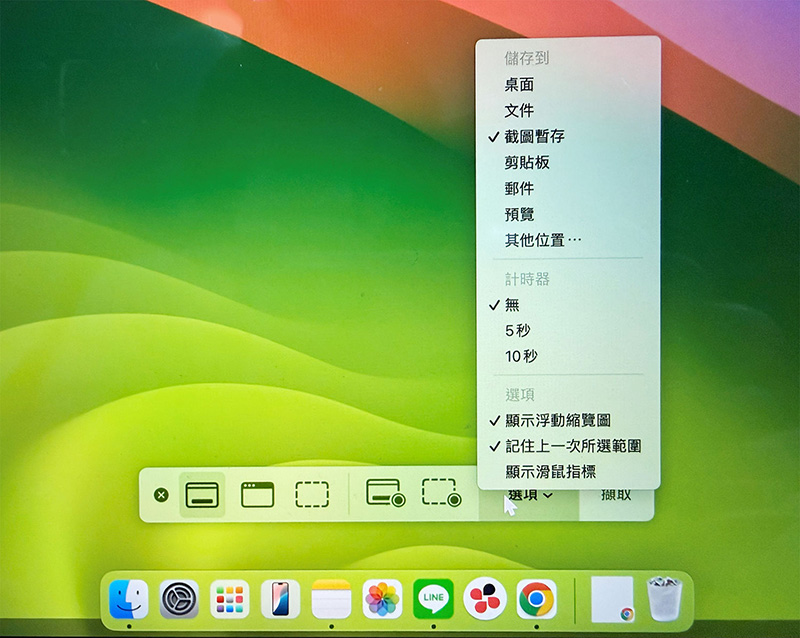
步骤2.畫面底部會彈出一條工具列,上面有七個圖示。
步骤3.工具列上有兩個錄影相關的按鈕:
- 左邊數來第三個(圓形虛線+錄影圓點):錄製整個螢幕。
- 左邊數來第四個(矩形虛線+錄影圓點):錄製所選部分。
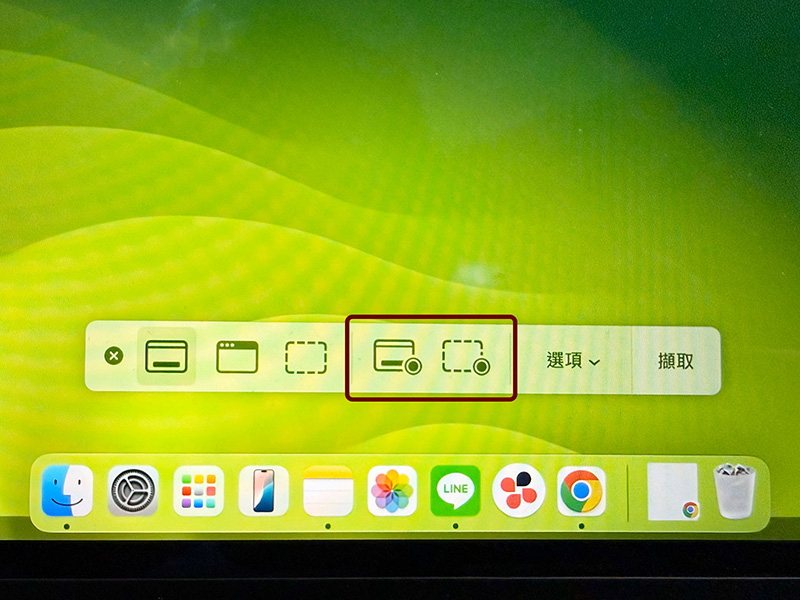
步骤4.如果你只想錄某個區域,點擊第四個按鈕後,滑鼠游標會變成十字準星。拖曳滑鼠框出你想錄的範圍,放開即可。
步骤5.在按下錄影按鈕之前,先點工具列上的「選項」按鈕,可以設定:
- 儲存位置:桌面、文件、預覽程式等(預設是桌面,建議不要改,方便找檔案)。
- 計時器:可以設定 5 秒或 10 秒後才開始錄(給自己準備時間)。
- 麥克風:選擇「內建麥克風」就可以錄製你的聲音;若選「無」,則只錄畫面不錄音。
- 顯示浮動縮覽圖:建議關閉,不然錄完右下角會彈出一個小視窗,有時會干擾操作。
- 記住上一次選取範圍:如果你常錄同一個區域,可以打勾。
- 顯示滑鼠點擊:打勾後,每次點擊滑鼠時畫面會出現黑色圓圈,很適合教學影片。
步骤6.設定完後,點選你選的錄製模式(整個螢幕或所選部分),畫面上會出現提示。此時滑鼠會變成相機圖示,按一下滑鼠左鍵就開始錄製。
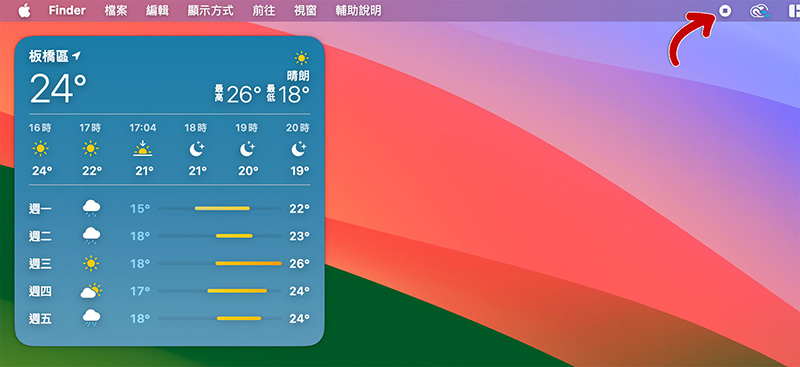
步骤7.要結束錄製時,請看螢幕最頂端的選單列(畫面最上方那條細細的橫條),會出現一個圓形的停止按鈕(裡面有方形圖示)。點下去就停止錄影。
- 也可以按快捷鍵Command+Control+Esc來停止。
步骤8.錄好的影片會自動儲存成.mov檔,放在你剛才選的儲存位置(預設是桌面)。檔案名稱類似「螢幕錄製 2025-03-21 14.30.25.mov」。
方法二:AnyViewer(唯一支援遠端螢幕錄影,跨平台免費)
接下來這個,說真的,是我自己遇到「人不在電腦前卻需要錄影」時的救星。若您正在尋找一套能涵蓋本機與遠端需求的螢幕錄影Mac方案,AnyViewer會是很特別的選擇。
它本質是一款遠端桌面軟體,支援Windows、macOS、iOS、Android。但它內建了一個多數競品都沒有的功能——遠端螢幕錄影。也就是說,你可以從手機或另一台電腦,連線到遠方的 Mac,然後直接把對方螢幕上的活動錄下來,連聲音都能收。
多數遠端軟體(像是Windows自帶的遠端桌面)只能控制,不能錄影;或者需要另外用第三方螢幕錄影工具去錄,操作起來非常繁瑣。而AnyViewer把「遠端連線」和「螢幕錄製」直接整合在一起,一鍵搞定。
AnyViewer的核心特色
|
功能 |
說明 |
|
🔗 一對一遠端控制 |
低延遲、高畫質,操作遠端 Mac 就像坐在它前面 |
|
🎥 即時螢幕錄影 |
連線過程中,點一下就能錄製遠端電腦的畫面(含系統聲音與麥克風) |
|
📁 雙向檔案傳輸 |
錄完的影片可直接傳回本地,不用經過雲端,也不用先下載到遠端電腦 |
|
🔒 安全性 |
採用橢圓曲線加密(ECC),適用於企業或技術支援場景 |
實際情境:怎麼用 iPhone 遠端錄製辦公室的Mac螢幕?
假設你人已經下班在捷運上,但辦公室那台Mac正在跑一個簡報,你想把它錄下來留檔。傳統做法?沒轍,只能拜託同事。用AnyViewer的話,照以下步驟做:
步驟 1:在Mac上安裝 AnyViewer
- 前往官網下載 macOS 版本,安裝後開啟。
- 系統會要求「螢幕錄製」權限,請去「系統設定> 隱私權 > 螢幕錄製」勾選。
- 點擊「登入」並註冊一個免費帳戶(或直接登入)。
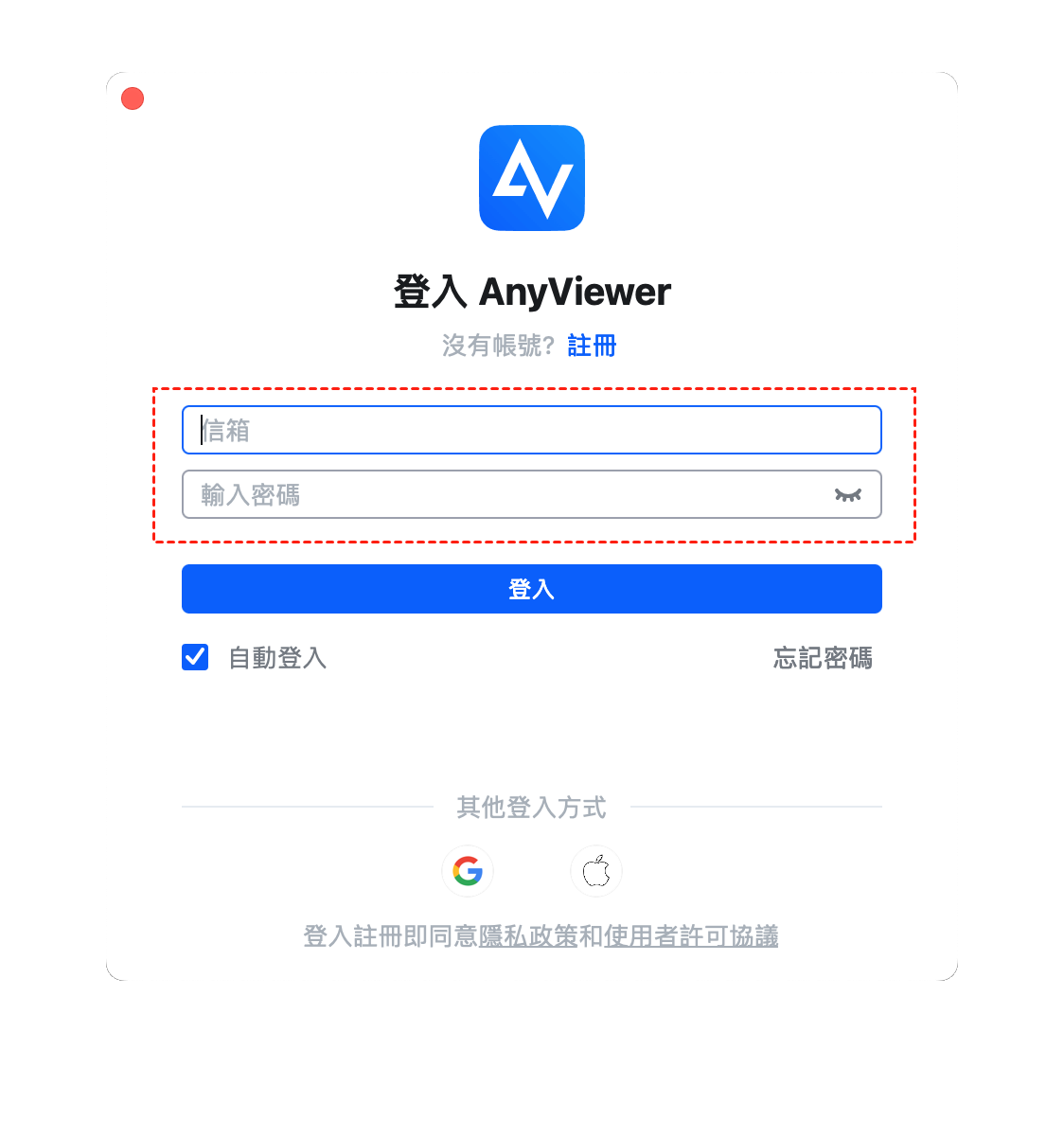
步驟 2:在iPhone上安裝並登入相同帳戶
- 從App Store下載AnyViewer,開啟後登入同一個帳號。
.png)
步驟 3:發起遠端連線
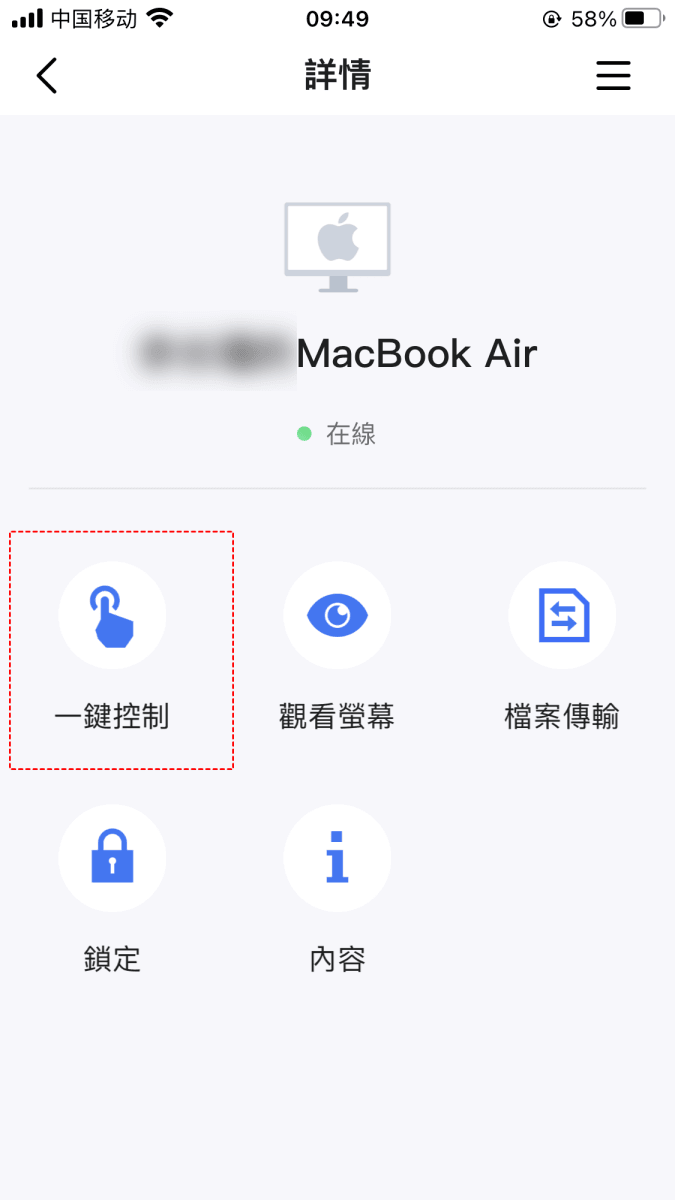
- 在iPhone App下方點「設備」標籤頁,找到你的Mac(需保持開機且未休眠)。
- 點選 Mac,然後按「一鍵控制」。
步驟 4:開始錄製遠端螢幕
- 連線成功後,iPhone上會顯示Mac畫面。點選畫面上方的圓點錄影按鈕即可開始錄製。
- 錄製中可正常操作遠端Mac,再次點擊同按鈕(變成方形)即停止。

步驟 5:取得錄好的影片
- 影片會自動儲存在遠端Mac的「文件>AnyViewer」或「影片」資料夾。
- 可用「檔案傳輸」功能直接傳回iPhone,免雲端、免傳輸線。
方法三:OBS Studio(功能最強,適合進階使用者)
如果你曾經看過任何遊戲直播或線上教學影片,背後有很大機率是用 OBS Studio 錄的。它免費、開源、支援 macOS,而且可以同時錄製多個來源:螢幕畫面、視訊鏡頭、麥克風、系統音效、甚至瀏覽器分頁。換句話說,它不僅是螢幕錄影工具,更是一套完整的Mac視訊錄影解決方案。但代價是設定稍微複雜,新手第一次打開可能會愣住三秒鐘。
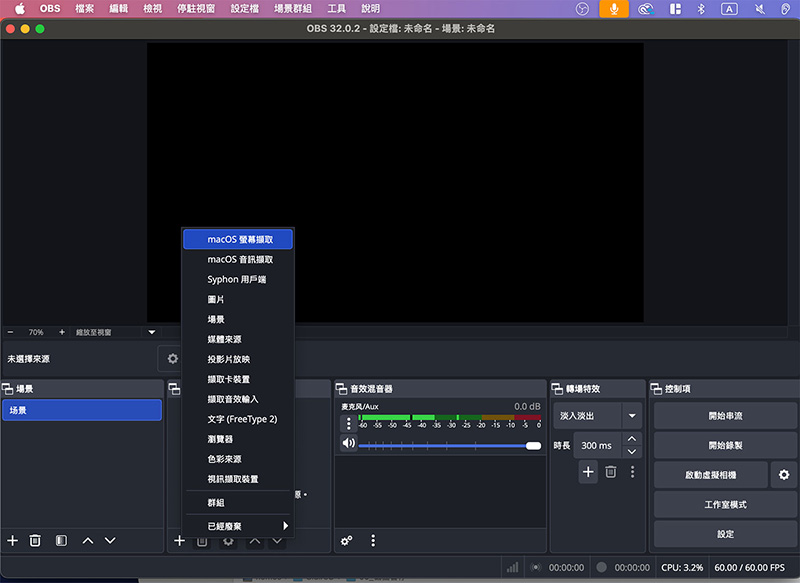
1.新增螢幕來源
- 在 OBS 主畫面下方,有一個「來源」欄位,目前應該是空白的。
- 點擊左下角的+號(新增)。
- 選擇「螢幕擷取」(或 Display Capture)。
- 跳出視窗後,直接按「確定」(名稱可以保留預設)。 如果 Mac 有多個螢幕,可以在來源設定中選擇要錄哪一個。
2.(選擇性)新增音訊來源
- 再次點擊+號,選擇「音訊擷取」(Audio Capture)。
- 若要錄製電腦內部聲音(例如 YouTube 播放的音樂),選擇「系統音訊」。
- 若要錄製自己的旁白,選擇「麥克風」。
- OBS 會自動抓取預設裝置,通常不需要手動設定。
3.(選擇性)新增視訊鏡頭
- 點擊+號,選擇「視訊擷取裝置」(Video Capture Device)。
- 裝置選擇「FaceTime HD Camera」(或其他外接鏡頭)。
- 可以拖曳畫面中鏡頭的框框,調整大小和位置。
4.開始錄製
- 確認畫面中你想錄的內容都有出現(螢幕畫面、鏡頭、音訊儀表板有在跳動)。
- 點擊右下角的「開始錄製」按鈕。
- 要結束時,點擊同一個位置變成「停止錄製」的按鈕。
5.找到錄好的檔案
- 點擊選單列的「檔案 > 顯示錄影」。
- 預設儲存路徑是「影片」資料夾,檔案格式為.mkv或.mp4(可在設定中更改)。
.jpg)
方法四:QuickTime Player(老Mac用戶的經典備案)
在 macOS Mojave(2018年)推出統一的螢幕錄製工具列之前,QuickTime Player是Mac 用戶錄螢幕的唯一內建途徑。現在雖然已經被工具列取代,但對於仍在使用 macOS High Sierra 或更早版本的人,或者單純習慣「打開一個專屬 App 來錄影」的用戶,QuickTime 依然可靠。即使它不是專門為遠端螢幕錄影設計的工具,但在某些情境下(例如錄製 iPhone 畫面)反而成為首選。
操作步驟(跟著做,不會失敗):
步驟1.打開「應用程式」資料夾,找到 QuickTime Player 並開啟。
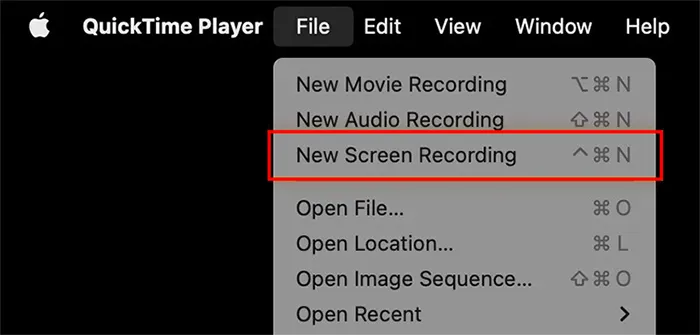
步驟2.點選Mac頂部選單列的「檔案」>「新增螢幕錄製」。
- 注意:不要點到「新增影片錄製」,那是錄鏡頭的。
步驟3.螢幕上會跳出一個小控制視窗。在紅色錄製按鈕旁邊有一個向下的小箭頭,點擊它:
- 可以選擇麥克風來源(內建麥克風/無)
- 可以選擇錄影品質(建議保持「高」)
- 是否顯示滑鼠點擊(建議開啟)。
步驟4.關鍵一步:如果要錄製電腦內部發出的聲音(例如網頁播放的音樂),QuickTime 本身不支援。你需要先安裝第三方驅動,例如免費的BlackHole或Soundflower,然後在麥克風來源中選擇 BlackHole。這對新手來說有點麻煩,但這是事實。
步驟5.按下紅色的「錄製」按鈕。
- 如果你要錄製全螢幕,直接點一下畫面任何地方。
- 如果你只想錄某個區域,拖曳滑鼠框出範圍後,點擊「開始錄製」。
步驟6.錄製過程中,選單列會出現一個黑色的圓形停止按鈕(裡面有方形)。要停止時,點擊它。
步驟7.重要:QuickTime不會自動儲存檔案。停止錄影後,請立刻按下Command+S,選擇儲存位置,輸入檔名,然後按「儲存」。很多人第一次用會忘記存檔,結果錄了半天發現檔案不見了。
四種方法快速對比
|
方法 |
適用場景 |
上手難度 |
支援遠端錄影 |
免費與否 |
錄製系統聲音 |
|
🖥️macOS 內建工具列 |
偶爾錄製、簡單操作 |
極低 |
❌不支援 |
✅完全免費 |
❌ 僅能錄麥克風 |
|
📱AnyViewer |
遠端錄影、跨平台控制 |
低 |
✅支援(手機/電腦遠控錄影) |
✅免費(進階付費) |
✅ 可收錄遠端系統音 |
|
🎬OBS Studio |
直播、多軌混錄、教學影片 |
中高 |
❌不支援 |
✅開源免費 |
✅ 可設定(需權限) |
|
🎞️QuickTime Player |
舊版 macOS、錄製 iPhone 螢幕 |
低 |
❌不支援 |
✅完全免費 |
❌ 需第三方驅動 |
常見問題 FAQ
Q1:如何在Mac上螢幕錄影?
Q2:Mac 螢幕錄影無法儲存?
請檢查兩件事:
- 你是否有權限寫入目標儲存位置?試試看改儲存到「桌面」。
- 硬碟空間是否足夠?錄製4K影片幾分鐘就可能吃掉好幾 GB。
Q3:Mac 有錄影功能嗎?
Q4:如何錄製 Mac 的系統內部聲音(例如網頁播放的音樂)?
結論
以上 4 種Mac螢幕錄影方法,各有各的適用場景。無論你追求的是免安裝的輕量體驗,還是進階的多軌混錄,螢幕錄影Mac總有一個組合能滿足你:
- 內建工具列:最快、免安裝,適合日常簡單錄影。
- AnyViewer:唯一能遠端錄影的方案,跨平台且免費,解決了其他工具做不到的事。
- OBS Studio:功能最強大,適合需要多來源混錄的進階使用者。
- QuickTime Player:老系統或需要錄製 iPhone 螢幕時的備案。
選擇哪一種,取決於你「現在」的需求。如果只是要錄個畫面給朋友看,內建工具列就夠了。但如果你曾經遇過「人不在電腦前卻需要錄影」的窘境,不妨試試AnyViewer或許能解決你一直以來的痛點。



 新增為偏好來源