

完整教學:從電腦與手機遠端存取 Android 手機
這篇文章提供了從電腦和手機遠端存取 Android 手機的完整教學。如果您正在尋找遠端存取 Android 手機的最簡單方法,請比較文中提到的方法並選擇您偏好的一種。

來自 Tyler 發表於 2026年10月10日


我可以遠端存取我的 Android 手機嗎?
想知道如何遠端存取 Android 手機嗎?在這個手機對工作和生活至關重要的世界裡,我們很不願意與手機分開,哪怕是暫時的。但是,如果您把 Android 手機忘在家裡,突然需要那些工作檔案或必須查看裝置的活動怎麼辦?

幸好,科技能滿足您的需求。開發人員已經讓使用者能夠遠端控制他們的 Android 手機。透過專為 Android 遠端存取設計的工具,您可以從遠處連線至您的裝置。這就像是在 PC 或另一支 Android 手機上擁有手機螢幕一樣,讓您即使身處異地也能管理一切。只要兩個裝置都有網際網路連線,這個巧妙的方法就能完美運作。
從 PC 遠端存取 Android 手機的 3 種方法
尋找從 PC 遠端存取 Android 手機的方法比您想像的要簡單。在一個重視連線能力的世界中,這些方法證明了其高效與流暢。讓我們深入探討從 PC 遠端存取 Android 手機的三種有效方法:
方法 1:使用一體化免費的 AnyViewer
AnyViewer 是一款專為 Android 設計的全方位免費遠端控制軟體。這個一體化工具可讓使用者從 Windows PC 或另一台 Android 裝置遠端存取和控制 Android 手機。憑藉其優化的連線演算法,AnyViewer 確保了快速且流暢的遠端控制體驗,並將延遲降至最低。無論您身處世界何地,AnyViewer 都能讓您輕鬆且有效率地管理遠端 Android 裝置。
步驟 1. 首先在您的電腦上下載並安裝 AnyViewer。
步驟 2. 安裝 AnyViewer 後,啟動應用程式並使用您的帳戶詳細資訊登入。

步驟 3. 從應用程式商店下載並安裝 AnyViewer,以便在您的 Android 裝置上使用。安裝完成後,開啟應用程式並使用相同的帳戶資訊登入。
步驟 4. 在您的電腦上導覽至「裝置」部分。識別您的目標 Android 裝置並選取「遠端控制」。

步驟 5. 在您的 Android 手機上,授權遠端控制要求。
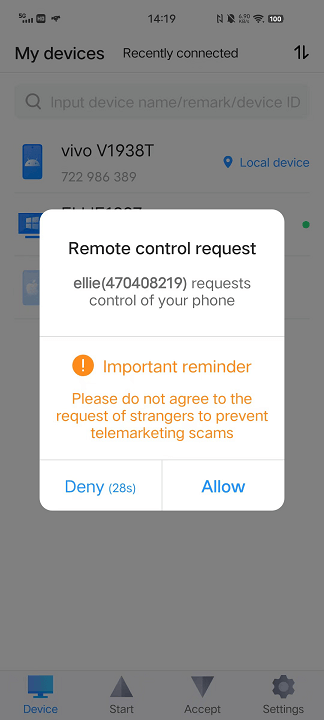
步驟 6. 在 Android 裝置的無障礙設定中啟用 AnyViewer 輔助服務選項。只需點擊「啟用」。
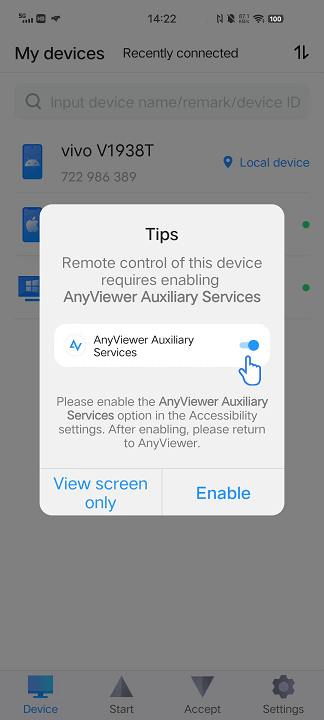
步驟 7. 前往 已安裝的服務,找到 AnyViewer,並啟用 AnyViewer 輔助服務。
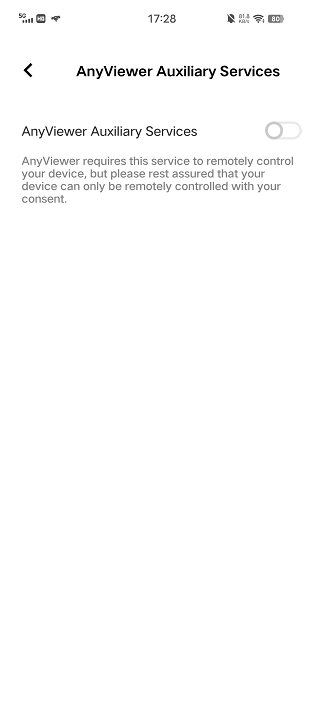
步驟 8. 恭喜!完成此設定後,您現在可以直接從電腦完整控制您的 Android 裝置。
- ★提示:若要獲得增強的功能,請考慮將您的帳戶升級至 專業版或企業版方案。此升級將允許您透過 Android 裝置的遠端存取來分配對更多裝置的控制權。
方法 2. 使用無線且免費的 AirDroid Personal
透過 AirDroid Personal 體驗流暢遠端控制帶來的自由——這是一款便於遠端管理 Android 裝置的多功能應用程式。本指南將為您揭示從 Android、iPhone 或 PC 存取與管理 Android 手機或平板電腦的簡單流程。有了 AirDroid Personal,您的裝置透過無線連線即可輕鬆管理。
步驟 1. 在您的 Android 裝置和電腦上下載並安裝 AirDroid Personal。
步驟 2. 在您的 Android 裝置上開啟應用程式、登入,並授予遠端控制權限。

步驟 3. 使用相同的帳號登入電腦上的 AirDroid Personal。

步驟 4. 點擊桌面選單中的「遠端控制」按鈕。從清單中選擇您的 Android 裝置,然後點擊右下角的「遠端控制」。

步驟 5. 您的 Android 畫面將會顯示在 PC 上,讓您輕鬆進行管理。
方法 3. 使用 Vysor 網頁客戶端
探索 Vysor 的強大功能,這是一款能讓您控制 Android 手機或平板電腦的多功能工具。透過快速的連線設定,您可以使用您信任的滑鼠和鍵盤,直接從電腦流暢地操作 Android 裝置。
步驟 1. 首先在您的網頁瀏覽器中下載並安裝 Vysor 擴充功能。
步驟 2. 將您的 Android 裝置連接到電腦或筆記型電腦。稍等片刻,讓 Android PC 管理程式偵測並連結新裝置。
步驟 3. 當您的裝置名稱出現在狀態列時,點擊「檢視」按鈕。
步驟 4. 現在您可以使用信任的滑鼠和鍵盤來控制 Android 裝置。只需簡單點擊,即可導覽設定、開啟資料夾和播放檔案。

從另一台 Android 或 iPhone 遠端存取 Android 手機的 2 種方法
請按照以下兩種方法,了解如何從另一台 Android 或 iPhone 遠端存取 Android 手機。
方法 1. 使用 AnyViewer 進行 Android 遠端存取 Android
AnyViewer 被高度推薦為首選的遠端控制軟體,也是從其他 Android 裝置遠端控制 Android 手機的絕佳選擇。這款使用者友善且免費的行動遠端桌面工具簡化了 Android 裝置之間的連線。此外,它還支援從 iOS 裝置和電腦裝置遠端控制您的 Android 手機,從而擴展了其功能。
步驟 1. 首先在您的兩台 Android 裝置上下載並安裝 AnyViewer。
步驟 2. 在其中一台 Android 裝置上註冊並登入以建立 AnyViewer 帳戶。在另一台 Android 裝置上重複此程序。

步驟 3. 在您打算作為控制端的 Android 裝置上,選取您想要控制的目標 Android 裝置,然後按一下「遠端控制」。
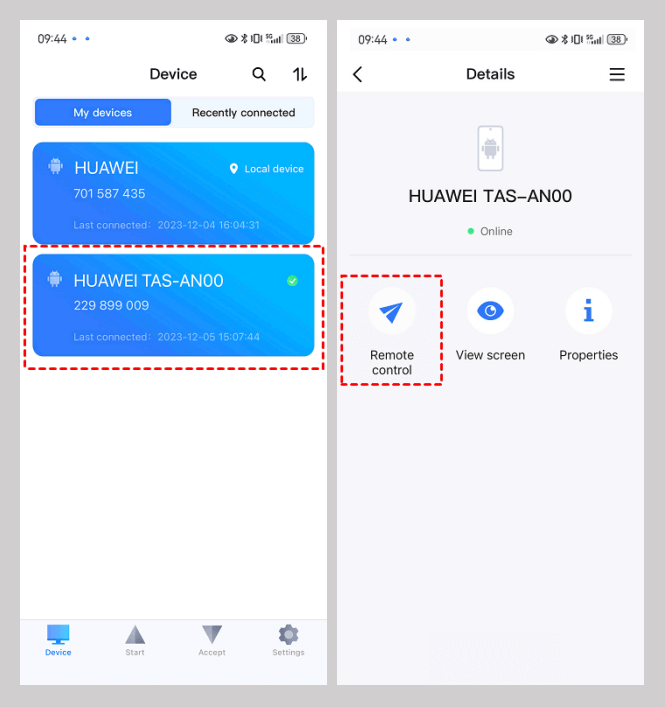
步驟 4. 在被控制的裝置上授權必要的遠端控制權限。
步驟 5. 前往「無障礙設定」,並點擊「啟用」來啟動 AnyViewer 輔助服務。在「已安裝的服務」中找到 AnyViewer 並開啟 AnyViewer 輔助服務。

步驟 6. 完成這些步驟後,您就可以準備從一台 Android 遠端控制另一台 Android 了。
方法 2. 使用 TeamViewer 進行 iPhone 遠端存取 Android
善用 TeamViewer 這款卓越的工具,它彌合了 iPhone 與 Android 之間的差距,提供全方位的遠端控制功能。有了 TeamViewer,裝置之間的距離變得微不足道,讓您的 iPhone 能夠輕鬆掌控您的 Android 手機。體驗超越地理界線的即時、高品質效能。以下是您如何善用這個非凡工具的方法
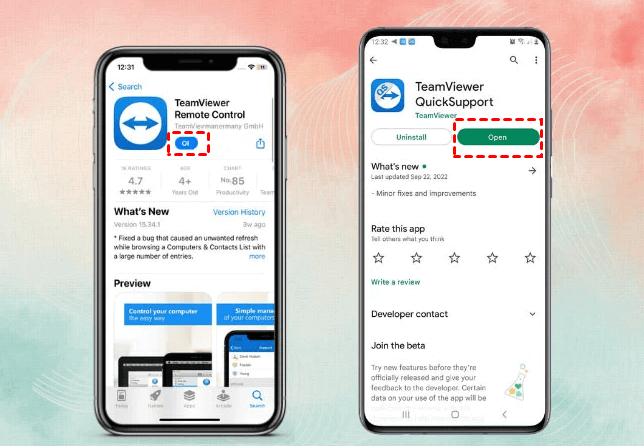
步驟 1. 首先,在您的 Android 裝置上從 Google Play 商店安裝 TeamViewer Quick Support 應用程式。在您的 iPhone 上,從 App Store 下載 TeamViewer Remote Device 應用程式。
步驟 2. 開啟這兩個應用程式。在您的 iPhone 上,輸入顯示在 Android 手機上的「夥伴 ID」。
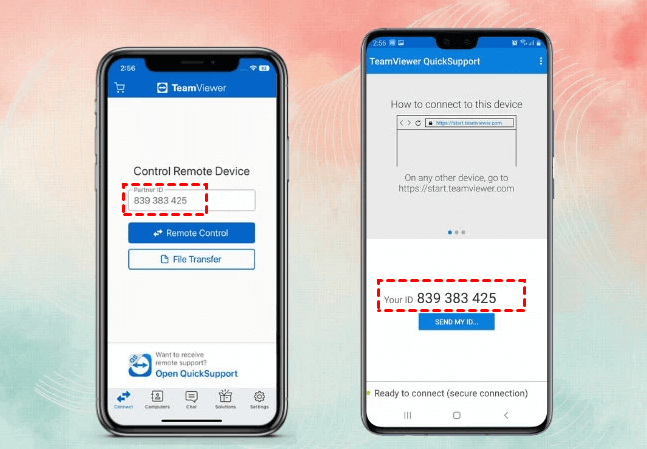
步驟 3. 回到您的 Android 手機上,點擊「允許」。

總結
本指南針對不同的使用者情境,詳細列出了遠端存取 Android 手機的方法。無論是從 PC 還是其他手機存取 Android 裝置,所提供的步驟和工具都能讓使用者即使在需要距離和隔離的情況下,也能保持連線與生產力。透過採用建議的技術,使用者可以順暢地遠端存取和管理其 Android 裝置,確保生產力和連線的不間斷。



 新增為偏好來源