

2026年遠端遊玩 GTA 5 的最簡單方法
本文提供了關於如何遠端遊玩 GTA 5 的全面指南。內容涵蓋遠端遊戲的好處、所需工具、設定說明以及獲得最佳體驗的技巧。我們也推薦 AnyViewer 作為實現流暢遠端遊玩的最佳替代方案。

來自 Tyler 發表於 2026年10月10日


簡介
GTA 5(Grand Theft Auto V 的縮寫)是過去十年中最受歡迎且最具持久魅力的電玩遊戲之一這款由 Rockstar Games 推出的開放世界動作冒險遊戲以其身臨其境的故事情節、廣闊的開放世界環境以及無窮無盡的遊戲玩法,吸引了全球數百萬玩家。但是,如果您能將 GTA 5 的體驗隨身攜帶,隨時隨地遊玩呢?這就是遠端遊玩發揮作用的地方。

遠端遊玩遊戲 徹底革新了遊戲產業,讓玩家幾乎可以從任何地方享受自己喜愛的遊戲。無論您是在旅行、在床上放鬆,還是只想切換裝置,遠端遊玩都提供了極大的靈活性,讓您無需被綁在主機或電腦前。不過,它是如何運作的?需要什麼才能開始?請跟隨我們一同了解您需要知道的關於如何遠端遊玩 GTA 5 的所有資訊,以及為什麼 AnyViewer 是此體驗的最佳替代方案。
什麼是遠端遊戲?
遠端遊戲本質上是能夠在未直接執行遊戲的裝置上遊玩電玩遊戲的能力。這是透過將遊戲從強大的機器(例如遊戲主機或高階 PC)串流到另一部裝置(例如智慧型手機、平板電腦或效能較弱的 PC)來實現的。這個概念並非完全新穎,但技術的進步讓它變得比以往任何時候都更易於使用且更加愉快。
透過遠端遊戲,您不需要與遊戲設備處於同一個房間,甚至不需要在同一個國家。只要您擁有良好的網路連線,您就可以幾乎沒有延遲地遠端遊玩 GTA 5,讓您感覺彷彿身臨其境地坐在主機或 PC 前。
遠端遊玩 GTA 5 的好處
為什麼您會想要遠端遊玩 GTA 5?有許多好處讓這個選擇極具吸引力:
- 靈活性: 您可以從任何地方存取您的遊戲,無論您是在家裡、旅行中,還是在後院。
- 便利性: 無需隨身攜帶遊戲主機或坐在書桌前。您可以在平板電腦、智慧型手機或輕薄筆記型電腦上遊玩。
- 連貫性: 在主機上開始任務,在平板電腦上繼續,然後在 PC 上無縫完成。
- 家庭與空間友善: 將主電視或遊戲區域釋放給其他人使用,同時您可以在另一個房間繼續遊戲。
如何遠端遊玩 GTA 5
準備好透過手機或平板電腦進入洛聖都了嗎?以下是如何在不同平台上進行設定的說明。
在 PlayStation 上進行設定
步驟 1. 下載並安裝 PlayStation Remote Play 應用程式: 可在 App Store 或 Google Play 商店取得。
步驟 2. 連線您的主機: 確保您的 PlayStation 已連線至家用網路。登入您的 PSN 帳號。
步驟 3. 設定遠端遊玩設定: 前往 PlayStation 的設定並啟用遠端遊玩。
步驟 4. 啟動應用程式: 在您的裝置上開啟應用程式,並依照提示連線至您的主機。
步驟 5. 開始遊玩: 連線後,您就可以控制 PlayStation 並遠端遊玩 GTA 5。
在 Xbox 上進行設定
步驟 1. 下載 Xbox 應用程式: 適用於 Android 與 iOS。
步驟 2. 連線您的主機: 確保您的 Xbox 已連線至家用網路並登入您的 Xbox 帳號。
步驟 3. 設定遠端遊玩設定: 導覽至 Xbox 設定以啟用遠端遊玩。
步驟 4. 啟動 Xbox 應用程式: 在您的行動裝置上開啟應用程式,並依照指示連線至您的 Xbox。
步驟 5. 享受遊戲: 連線完成後,您就可以準備開始 GTA 5 的冒險了。
在 PC 上進行設定
步驟 1. 安裝 Steam 或 NVIDIA GeForce Now: 根據您的偏好,在您的 PC 和您想要串流的裝置上下載並安裝 Steam 或 GeForce Now。
步驟 2. 啟用遠端遊玩: 針對 Steam,前往設定選單並啟用遠端遊玩。針對 GeForce Now,只需登入您的帳號並連結您的遊戲。
步驟 3. 連線您的裝置: 依照螢幕上的指示將您的 PC 連線至遠端裝置。
步驟 4. 遊玩 GTA 5: 一切設定完成後,您就可以在遠端裝置上開始遊玩 GTA 5。
AnyViewer:遠端遊玩 GTA 5 的最簡單方法
您是否覺得遠端遊玩 GTA 5 的設定與操作非常困難?別擔心,接下來我們將為您介紹遠端遊玩 GTA 5 最簡單的方法。與其他平台不同,AnyViewer 不僅僅用於遊戲——它是一個強大的遠端桌面存取工具,讓您可以遠端存取整個 PC。這意味著您不僅可以遠端遊玩 GTA 5,還可以處理其他任務,例如管理檔案、存取軟體,甚至從遠端進行疑難排解。
本軟體提供流暢且高效能的連線,確保您能享受遊戲令人驚豔的畫質與激烈的遊戲體驗,而不會有任何延遲或中斷。無論您是外出中,還是單純想從不同地點進行遊戲,AnyViewer都能讓您輕鬆進入 GTA 5 的世界,提供可靠且高效率的遠端遊戲解決方案。
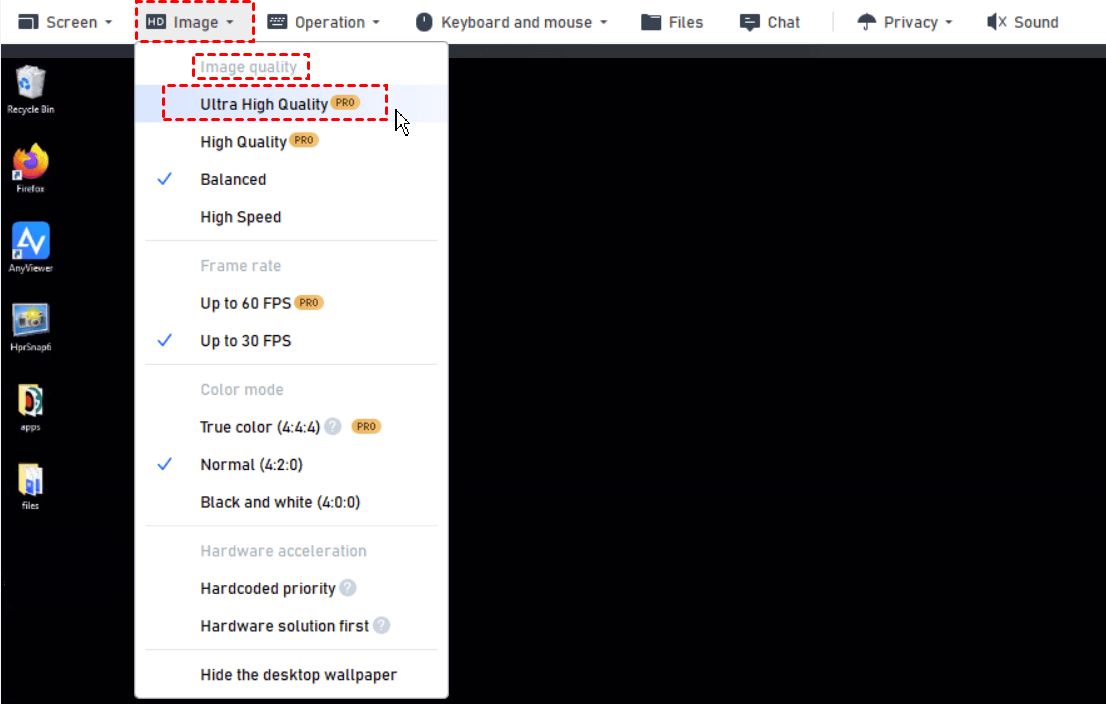
AnyViewer以其強大的安全性功能聞名,確保您的資料與連線安全無虞。此外,它易於使用,無論您是精通科技的玩家還是新手,都是絕佳的選擇。其跨平台相容性確保您幾乎可以在任何裝置上使用它,使其成為遠端遊玩的全方位解決方案。最棒的是,AnyViewer 還具備超高畫質 (Ultra HD) 模式、4:4:4 真實色彩模式以及高達 60FPS 的速度,確保使用者獲得極致的遊戲享受。
步驟 1. 首先在您的本機和遠端裝置上下載並安裝 AnyViewer。在每個裝置上建立 AnyViewer 帳戶並登入。

步驟 2. 在您的本機上,選取您想要存取的遠端裝置。若要啟用無人值守遠端存取,請按一下「一鍵控制」。

步驟 3. 您現在準備好在遠端電腦上遊玩 GTA 5,並可從本機進行無縫控制。
- ★提示:
- 超越遊戲的多功能性: AnyViewer 不僅僅是一個遊戲工具;它提供完整的遠端存取解決方案,包含檔案傳輸、行動裝置控制和螢幕畫面分享。
- 無限制存取: AnyViewer 免費版允許您無人看管地遠端存取最多三台裝置。若要同時管理更多裝置,請考慮升級至專業版或企業版方案,以解鎖進階遠端控制功能。
- 超高清顯示: 在 AnyViewer 中升級至超高品質、4:4:4 真實色彩和 60 FPS 模式,以獲得令人驚嘆且清晰的視覺效果,從而提升您的遠端遊戲體驗。
結論
總而言之,如果您想遠端遊玩 GTA 5,有多種選項可供選擇,讓您隨時隨地投入精彩遊戲中。無論您是使用 PlayStation 遠端遊玩、Xbox 遠端遊玩,甚至是透過 PC 進行串流,遠端遊玩 GTA 5 的能力都能提供無與倫比的靈活性。然而,為了獲得最流暢、最可靠的體驗,AnyViewer 脫穎而出成為首選。它易於設定、安全且提供高效能,是您遠端遊玩 GTA 5 並無限制享受遊戲樂趣的完美工具。



 新增為偏好來源